Mostrare recensioni, una galleria o una petizione
Permetti ai clienti di recensirti, mostra le tue foto in gallerie o raccogli firme per una petizione.
In questa pagina
Tre piccole applicazioni per il tuo sito web: Recensioni, Galleria e Petizioni. Per ciascuna, il modo più semplice è chiedere all'IA: apri Chat IA, imposta l'ambito su Frontend + applicazioni Wobbio (vedi Impostazioni della chat IA) e spiega cosa desideri. L'IA aggiungerà l'applicazione e la inserirà nelle tue pagine.
Puoi anche aggiungere un'applicazione manualmente: nel menu laterale, seleziona il segno più accanto a Applicazioni, poi seleziona Aggiungi sulla relativa scheda. L'applicazione non sarà ancora presente su una pagina: chiedi all'IA di posizionarla lì. In seguito potrai gestire ogni applicazione sotto Applicazioni nel menu laterale.
Recensioni
Chiedi ad esempio: «Aggiungi le recensioni: il nostro punteggio medio e le recensioni più recenti sulla home page, e una pagina in cui i clienti possono lasciare una recensione».
I visitatori possono assegnare da 1 a 5 stelle, indicare il proprio nome, l'indirizzo email (che non viene mai mostrato) e la propria recensione. La recensione viene pubblicata subito sul tuo sito web e tu ricevi una notifica via email. Rimane invece prima in attesa, come In attesa, se include un link o quando arrivano molte recensioni contemporaneamente.
Nella finestra dell'applicazione, nella scheda Recensioni:
- Sotto Chiedi una recensione ai tuoi clienti, seleziona Copia e invia il link ai tuoi clienti: aprirà direttamente la pagina con il modulo di recensione.
- Pubblica o Nascondi una recensione. L'opzione per nascondere è pensata per spam o insulti: se una recensione è critica, rispondere funziona molto meglio.
- Rispondi: la tua risposta comparirà sotto la recensione.
- Metti in evidenza: utile per creare una sezione con le tue recensioni migliori, ad esempio uno slider.
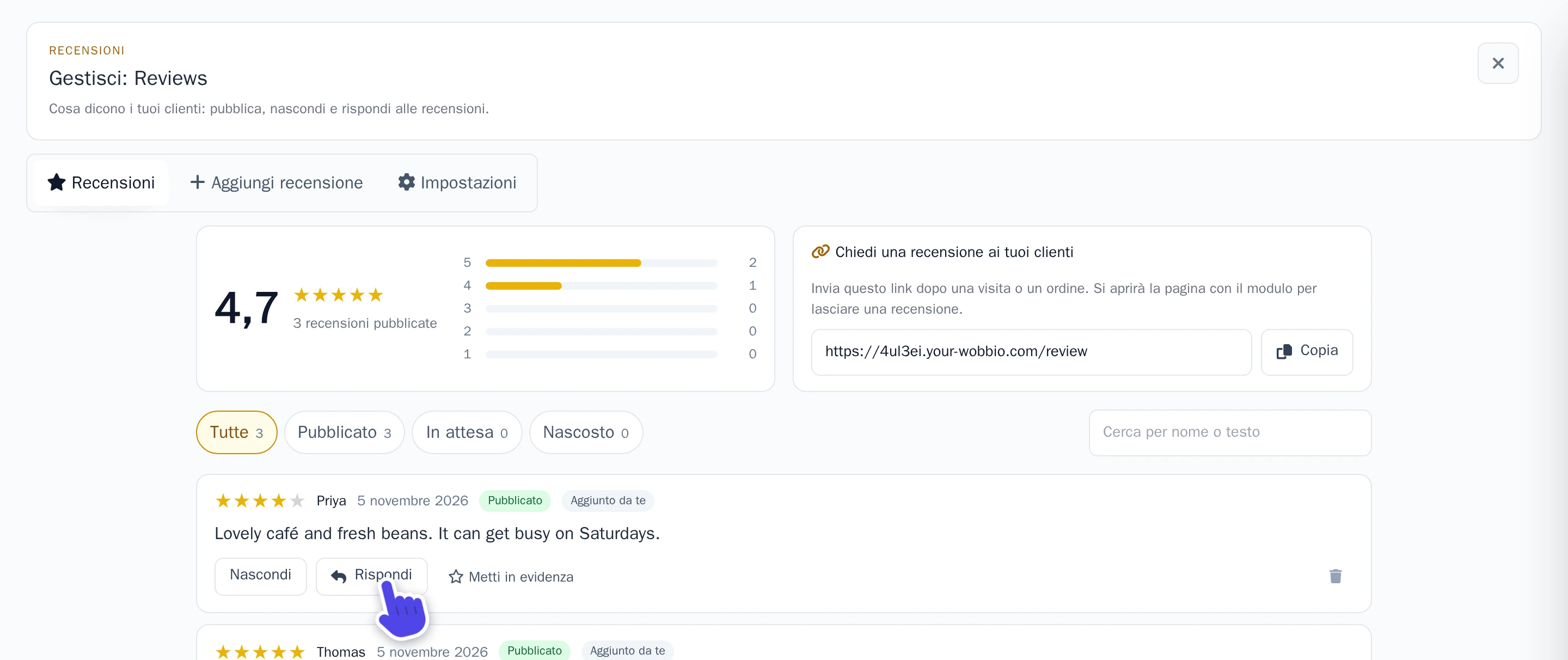
Hai ricevuto una recensione via email o su carta? Aggiungila nella scheda Aggiungi recensione, usando le parole esatte del cliente. Verrà contrassegnata come Aggiunto da te.
Vuoi leggere ogni recensione prima che vada online? Nella scheda Impostazioni, attiva Controlla le recensioni prima di pubblicarle e seleziona Salva impostazioni. In quella scheda trovi anche le opzioni per Indirizzo email del recensore, Ordine sul sito web e l'indicazione di chi riceve le email.
Galleria
Una sola applicazione Galleria racchiude tutte le tue gallerie, ad esempio una per ogni stagione o evento.
- Nel menu laterale, seleziona Applicazioni, quindi la tua galleria.
- Seleziona Nuova galleria.
- Inserisci il campo Nome e seleziona Salva galleria.
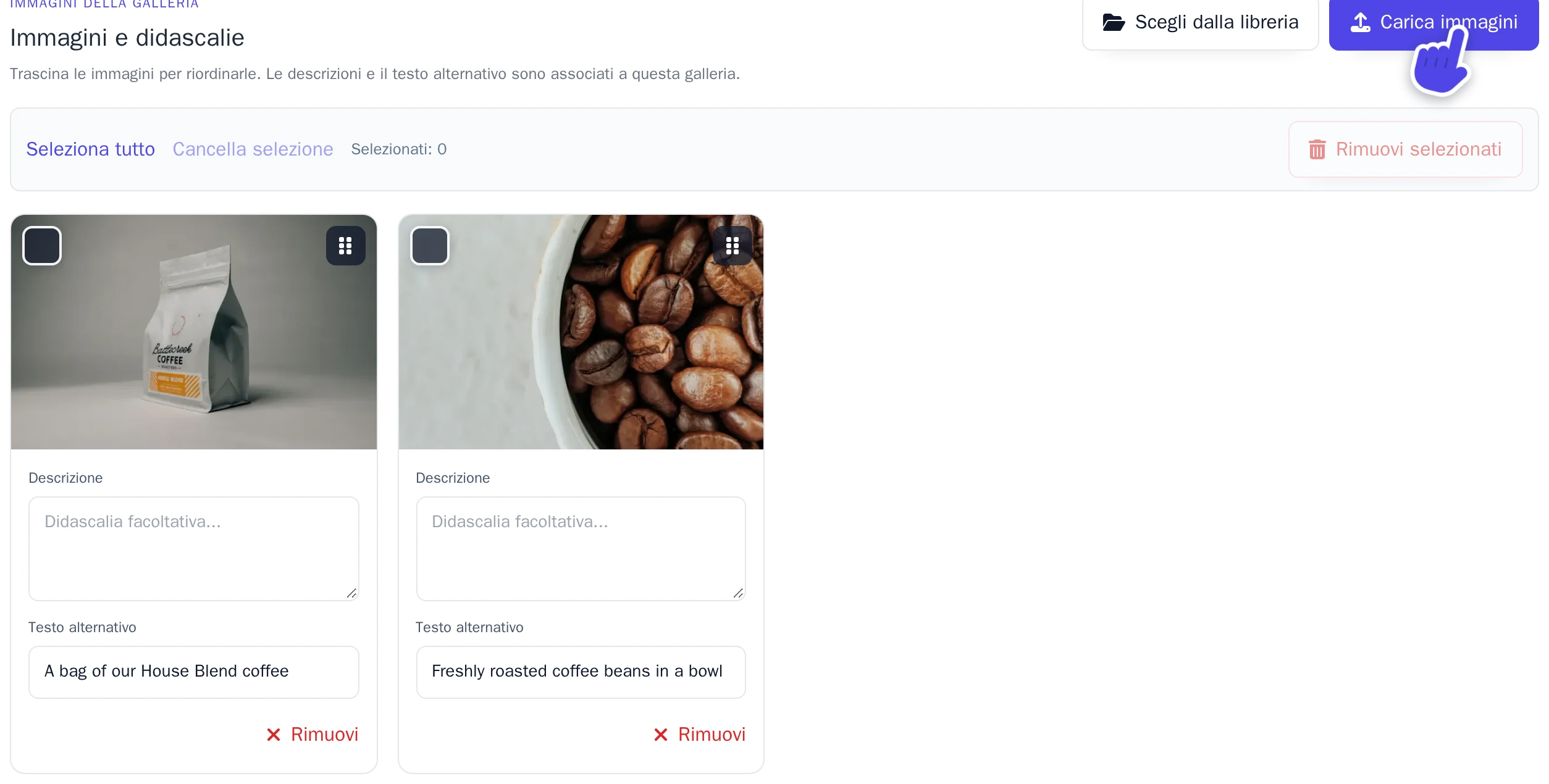
- Seleziona Carica immagini, oppure Scegli dalla libreria per le foto caricate in precedenza. Puoi anche trascinare le immagini dal tuo computer direttamente nella finestra, anche più di una alla volta.
- Trascina una foto tramite l'apposita maniglia per modificarne l'ordine. La nuova sequenza si salva automaticamente.
- Sotto ciascuna foto puoi aggiungere una Descrizione e il relativo Testo alternativo: una spiegazione di ciò che la foto mostra, utile per i visitatori con disabilità visive. Anche questi campi vengono salvati in automatico.
Poi chiedi all'IA, ad esempio: «Mostra la galleria Estate sulla pagina Chi siamo». Una galleria con l'opzione Pubblicato disattivata non verrà mostrata sul tuo sito web.
Petizione
Chiedi ad esempio: «Aggiungi una petizione per salvare il vecchio chiosco della musica, su una nuova pagina chiamata Petizione, indicando il numero di firme».
Vuoi aggiungerla manualmente? La finestra Aggiungi petizione ti permette di scegliere Campi del firmatario e la modalità di verifica delle firme.
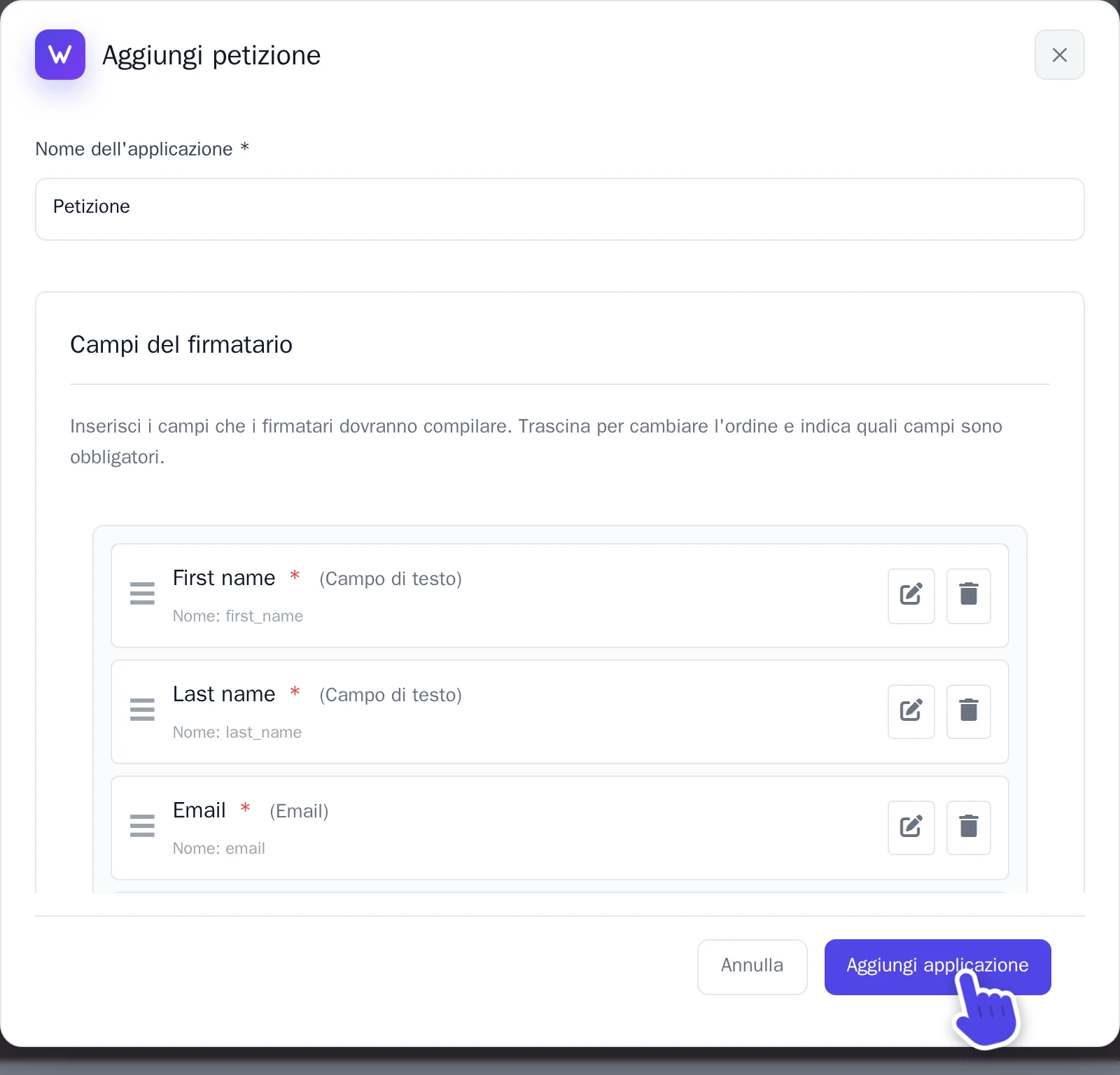
Il titolo, il testo e l'obiettivo della petizione fanno parte della pagina, non dell'applicazione. Per modificarli, chiedi all'IA.
Sotto Regole di verifica, l'opzione Modalità di verifica stabilisce quando una firma viene conteggiata:
- Conferma via email: chi firma riceve un'email e conferma la firma tramite il link presente nel messaggio. Fino a quel momento la firma rimane contrassegnata come Non confermato.
- Moderazione richiesta: approvi tu ogni firma singolarmente. Fino a quel momento rimane come In attesa.
- Nessuna verifica: ogni firma viene conteggiata immediatamente.
Sul tuo sito web vengono conteggiate unicamente le firme con stato Approvato. Per impostazione predefinita, ciascun indirizzo email può firmare una sola volta ogni 24 ore: vedi Gestione dei duplicati.
Nella scheda Firme puoi visualizzare tutte le firme. Accanto a ciascuna puoi selezionare Approva, Rifiuta o Contrassegna come spam. Seleziona Esporta in CSV per scaricare le firme in formato CSV, ad esempio per consegnarle formalmente.