Mostrar reseñas, una galería o una petición
Permite que tus clientes dejen opiniones, muestra tus fotos en galerías o reúne firmas para una petición.
Tres pequeñas aplicaciones para tu sitio web: Reseñas, Galería y Peticiones. Para cualquiera de ellas, el método más fácil es pedírselo a la IA: abre Chat IA, ajusta el alcance a Frontend + aplicaciones Wobbio (consulta Configuración del chat de IA) y dile lo que quieres. La IA añadirá la aplicación y la colocará en tus páginas.
También puedes añadir una aplicación por tu cuenta: en el menú lateral, selecciona el más junto a Aplicaciones y, a continuación, Añadir en su tarjeta. La aplicación todavía no estará en ninguna página: pídele a la IA que la inserte allí. Más adelante podrás gestionar cada aplicación desde Aplicaciones en el menú lateral.
Reseñas
Pídele por ejemplo: «Añade reseñas: nuestra puntuación media y las opiniones más recientes en la página de inicio, y una página donde los clientes puedan dejar una reseña».
Los visitantes indican de 1 a 5 estrellas, su nombre, su dirección de correo electrónico (que nunca se muestra) y su opinión. La reseña aparece directamente en tu sitio web y recibes un aviso por correo electrónico. Sin embargo, quedará primero en espera como Pendiente si incluye un enlace o si se reciben muchas opiniones de golpe.
En la ventana de la aplicación, dentro de la pestaña Reseñas:
- En Pide una reseña a tus clientes, selecciona Copiar y envía el enlace a tus clientes. Abrirá directamente la página con el formulario de reseñas.
- Publicar u Ocultar una reseña. Ocultar sirve para el spam o las faltas de respeto; ante una opinión insatisfecha, es mucho más útil responder.
- Responder: tu respuesta se muestra justo debajo de la reseña.
- Destacar: para destacar tus mejores opiniones en un bloque, por ejemplo en un carrusel.
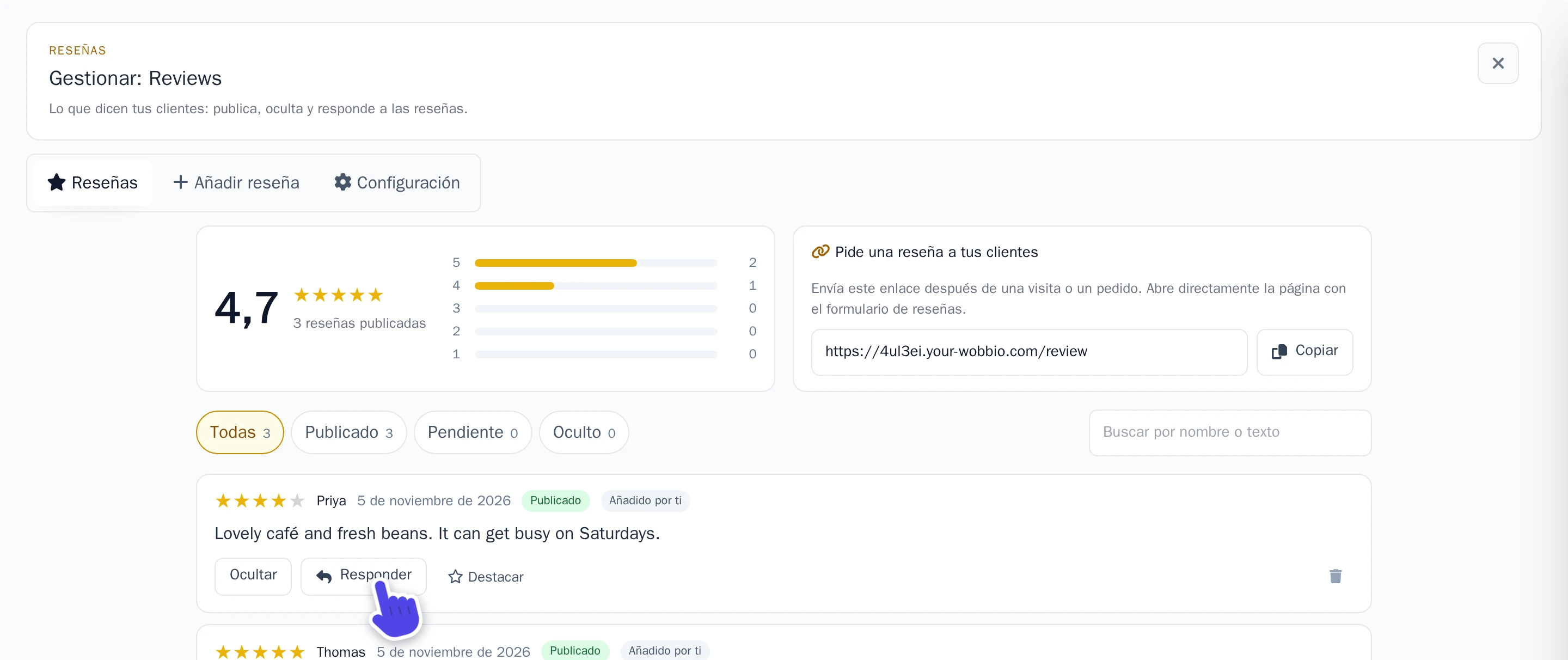
¿Has recibido una reseña por correo electrónico o en papel? Agrégala en la pestaña Añadir reseña, utilizando las propias palabras del cliente. Se identificará con la etiqueta Añadido por ti.
¿Quieres revisar cada reseña antes de hacerla pública? En la pestaña Configuración, activa Revisa las reseñas antes de publicarlas y selecciona Guardar configuración. Esa misma pestaña incluye Dirección de correo electrónico del autor de la reseña, Orden en el sitio web y la configuración de quién recibe los avisos por correo.
Galería
Una única aplicación Galería reúne todas tus galerías, por ejemplo una por temporada o por evento.
- En el menú lateral, selecciona Aplicaciones y después tu galería.
- Selecciona Nueva galería.
- Completa el Nombre y selecciona Guardar galería.
- Selecciona Subir imágenes, o Elegir de la biblioteca para fotos que ya hayas subido. También puedes arrastrar imágenes desde tu ordenador a la ventana, varias a la vez.
- Arrastra una foto por su tirador para reordenarla. La nueva posición se guarda automáticamente.
- Debajo de cada foto, escribe una Descripción si lo deseas, y el Texto alternativo: qué muestra la foto, para que puedan entenderla quienes no la ven. Estos datos también se guardan solos.
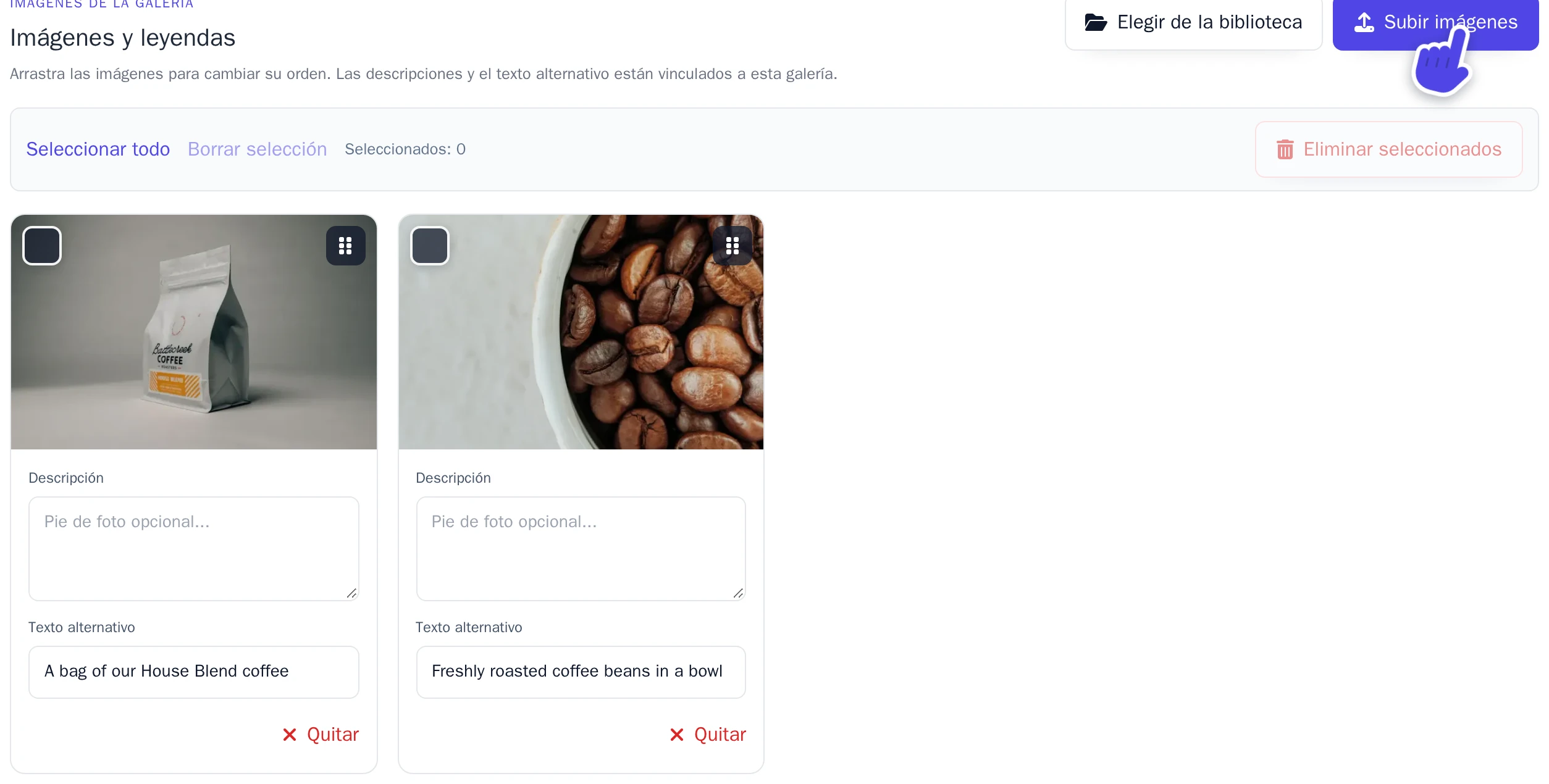
Luego pídele a la IA, por ejemplo: «Muestra la galería Verano en la página sobre nosotros». Las galerías que tengan Publicado desactivado no aparecerán en tu sitio web.
Petición
Pídele por ejemplo: «Añade una petición para salvar el antiguo quiosco de música, en una página nueva llamada Petición, con el número de firmas».
¿Prefieres añadirla tú? En la ventana Añadir petición puedes definir Campos del firmante y el modo de verificación de las firmas.
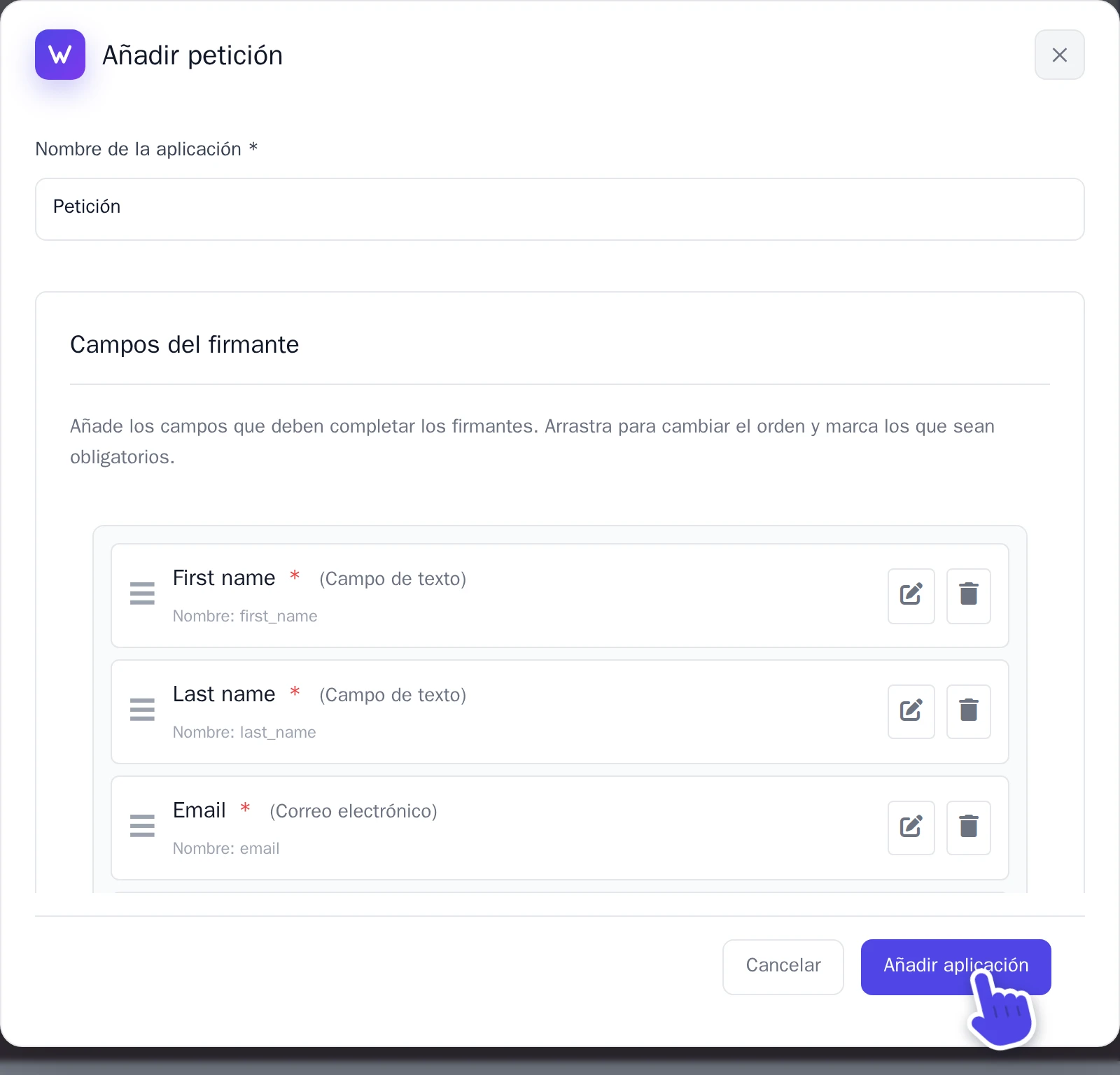
El título, el texto y el objetivo de tu petición forman parte del contenido de la página, no de la aplicación. Para modificarlos, pídeselo a la IA.
En Reglas de verificación, el parámetro Modo de verificación determina cuándo se contabiliza una firma:
- Confirmación por email: quien firma recibe un correo electrónico y confirma a través del enlace que incluye. Hasta ese momento, la firma permanece como No confirmado.
- Requiere moderación: tú apruebas cada firma personalmente. Hasta entonces, figurará como Pendiente.
- Sin verificación: cada firma es válida de inmediato.
En tu sitio web solo se contabilizan las firmas Aprobado. De manera predeterminada, una dirección de correo solo puede firmar una vez cada 24 horas: consulta Gestión de duplicados.
En la pestaña Firmas encontrarás cada firma. Al lado de cada una, puedes seleccionar Aprobar, Rechazar o Marcar como spam. Selecciona Exportar a CSV para descargar las firmas en un archivo CSV, por ejemplo para hacer entrega de ellas.