Aceptar pagos
Elige cómo pagan tus clientes – online a través de Mollie, por transferencia bancaria o en efectivo – y configura tu divisa, el IVA y las facturas.
En esta página
La aplicación Pagos determina cómo pagan los clientes en tu sitio web. Tanto tu tienda online como tus reservas la utilizan con la misma configuración. La IA la añade automáticamente cuando crea una tienda. ¿No aparece en tu lista de aplicaciones? Selecciona el signo más junto a Aplicaciones y, en la tarjeta Pagos, selecciona Añadir.
En el menú lateral, selecciona Aplicaciones y luego Pagos. La ventana tiene tres pestañas: Configuración, Pagos y Facturas. Tras realizar un cambio en Configuración, selecciona Guardar configuración.
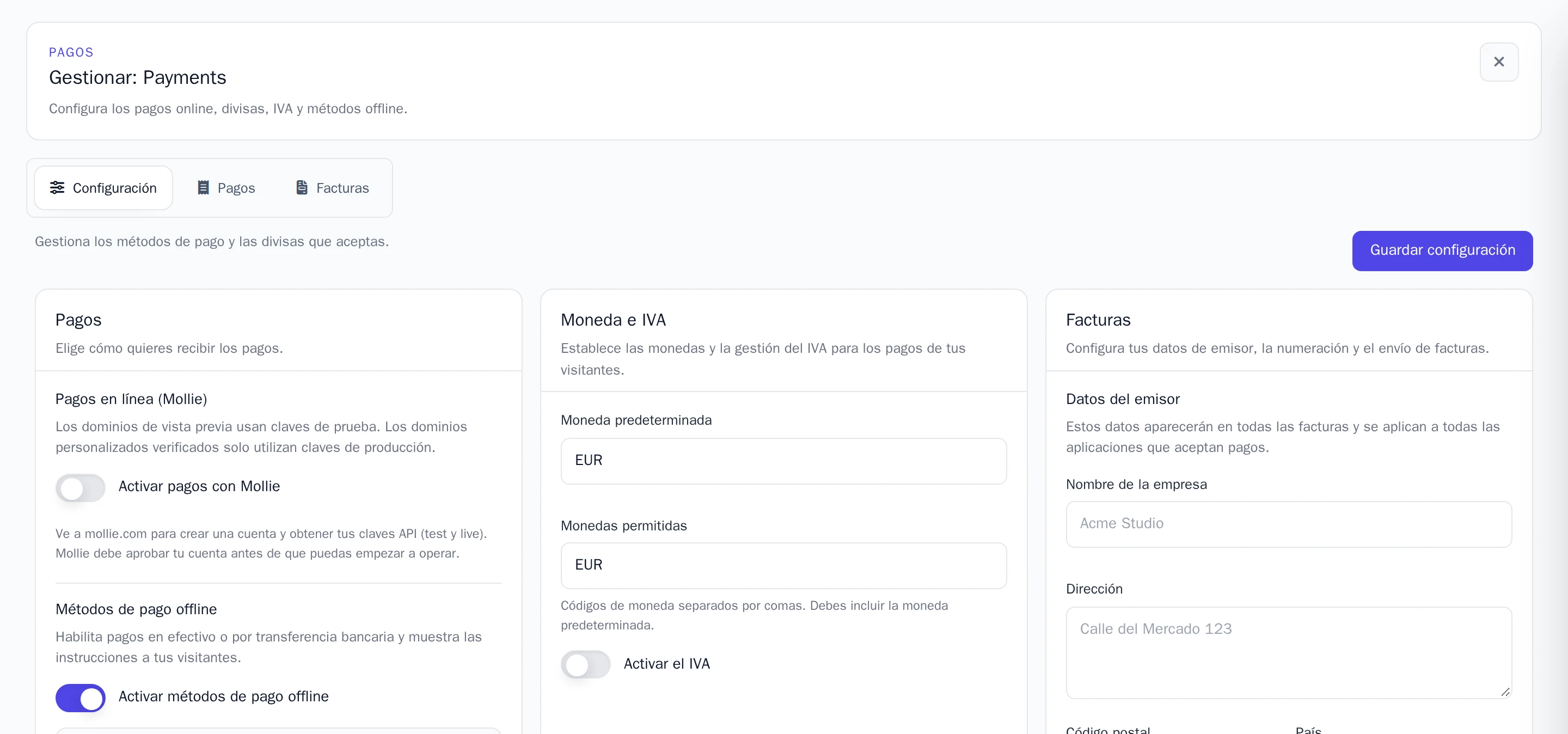
Puedes elegir entre dos métodos: online a través de Mollie, o bien transferencia bancaria y efectivo. Activar uno desactiva automáticamente el otro.
Online, a través de Mollie
Los clientes pagan con iDEAL, tarjeta y mucho más. Necesitas tener tu propia cuenta en Mollie, la plataforma de pago, y el dinero se ingresa directamente en ella.
- Crea una cuenta en mollie.com. Mollie revisará tu negocio antes de que puedas recibir pagos reales.
- En tu panel de control de Mollie, copia tus claves API de prueba y en vivo.
- En Pagos en línea (Mollie), activa Activar pagos con Mollie.
- Introduce la Clave API de prueba y la Clave API de producción, y guarda los cambios. Una clave guardada muestra Configurado. Para mantenerla, deja el campo vacío la próxima vez.
La clave que utiliza tu sitio web depende de su dirección:
- En tu dirección gratuita de Wobbio, se usa la clave de prueba. Puedes probar el proceso de pago sin gastar dinero real. Los pagos de prueba solo funcionan desde las direcciones de internet (direcciones IP) indicadas en Testers autorizados: activa Añadir dirección IP actual y guarda para añadir la dirección en la que te encuentras ahora.
- En tu propio dominio, se usa la clave en vivo y los clientes pagan realmente. Esto solo funciona una vez que tu dominio esté verificado: consulta Conecta tu propio dominio.
Los pagos de Mollie se actualizan automáticamente en cuanto el cliente ha pagado. Para devolver dinero, realiza el reembolso desde tu panel de control de Mollie.
Por transferencia bancaria o en efectivo
Los clientes realizan su pedido o reserva y ven tus instrucciones para pagarte. No se realiza ningún pago en el sitio web.
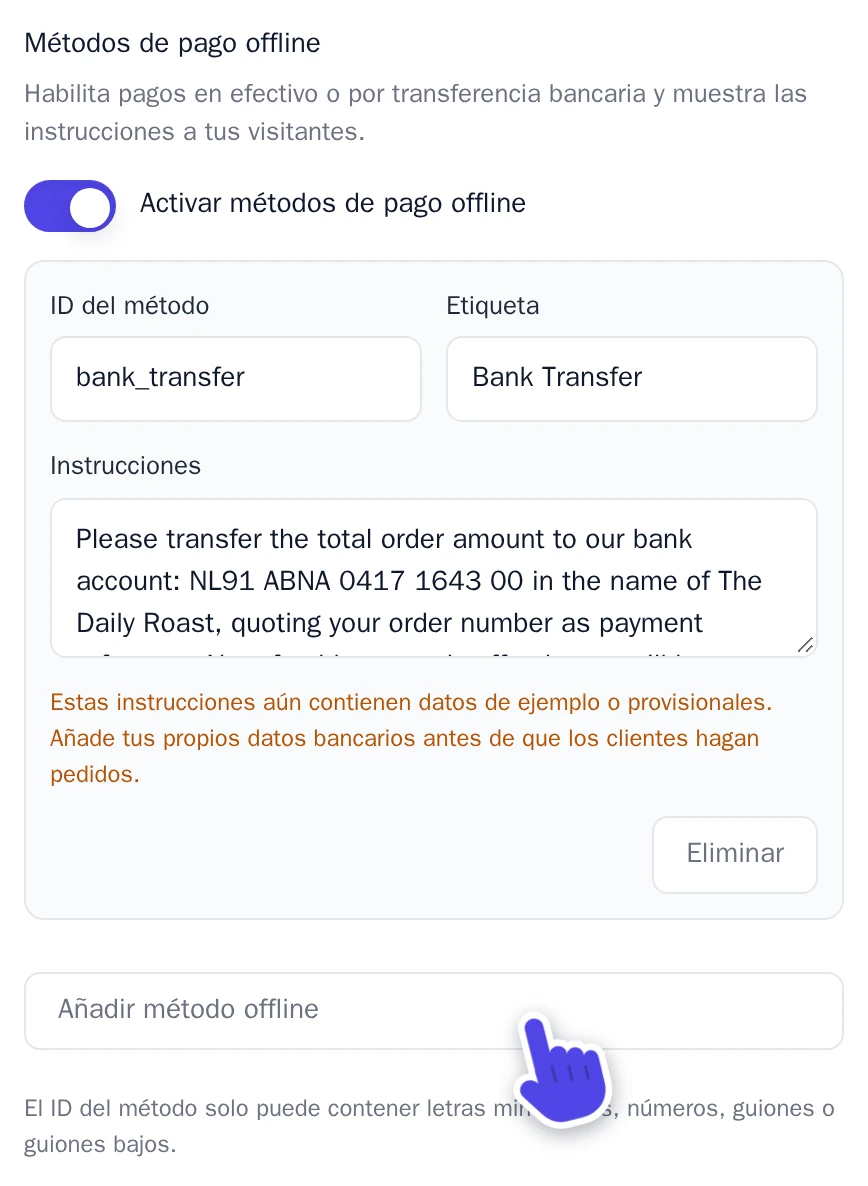
- En Métodos de pago offline, activa Activar métodos de pago offline.
- Cada método tiene una Etiqueta, visible para los clientes, y unas Instrucciones. Explica cómo deben pagarte los clientes, por ejemplo indicando tu cuenta bancaria y qué deben poner en el concepto.
- Selecciona Añadir método offline para añadir otra opción, o Eliminar para una que no ofrezcas. Un método nuevo también necesita un ID del método, como
bank_transfer: letras minúsculas, números,-o_. Sin él, el método no se guardará.
Marcar un pago como pagado
Un pago por transferencia bancaria o en efectivo permanece como Pendiente (offline) hasta que tengas el dinero. Comprueba tu cuenta bancaria y márcalo como pagado donde corresponda:
- Un pedido de la tienda: abre el pedido y selecciona Marcar como pagado. Consulta Vender online con una tienda web.
- Una reserva: ábrela con Detalles y selecciona Marcar como pagado. Consulta Aceptar reservas y citas.
El pago pasará entonces a Pagado y se creará su factura. Consulta Facturas.
Moneda e IVA
En Moneda e IVA:
- Moneda predeterminada: por ejemplo, EUR.
- Monedas permitidas: los clientes solo pueden pagar en estas monedas. La moneda predeterminada debe ser una de ellas.
- Activar el IVA: introduce el Tipo de IVA. Con Los precios incluyen IVA activado, el IVA está incluido en tus precios. Si está desactivado, se sumará aparte.
Facturas
Cuando se completa un pago, Wobbio genera una factura y se la envía por correo electrónico al cliente. Un reembolso genera una Nota de crédito. En Facturas, define:
- Datos del emisor: el nombre de tu empresa, dirección y demás datos que figurarán en cada factura.
- Prefijo del número de factura e Idioma de la factura.
- Enviar facturas automáticamente tras el pago: desactívalo para enviar tú mismo las facturas.
- Envía una copia al propietario del proyecto: recibe una copia en una de tus direcciones de correo electrónico verificadas.
En la pestaña Facturas puedes Descargar, Enviar o Editar cada factura. Para tu contabilidad, elige dos fechas y selecciona Descargar selección para obtener todas las facturas en un único archivo zip.
Todos los pagos, tanto de tu tienda como de tus reservas, se encuentran en la pestaña Pagos.