Betalingen accepteren
Kies hoe klanten betalen – online via Mollie, per bankoverschrijving of contant – en stel je valuta, btw en facturen in.
Op deze pagina
De Betalingen-app bepaalt hoe klanten op je website betalen. Zowel je webshop als je boekingen maken hier gebruik van, met dezelfde instellingen. De AI voegt deze app automatisch toe wanneer er een winkel wordt aangemaakt. Staat de app nog niet in je lijst met apps? Selecteer dan het plusje naast Apps en selecteer Toevoegen op de kaart van Betalingen.
Selecteer in het zijmenu Apps en vervolgens Betalingen. Het venster bevat drie tabbladen: Instellingen, Betalingen en Facturen. Breng je wijzigingen aan onder Instellingen, selecteer daarna dan Instellingen opslaan.
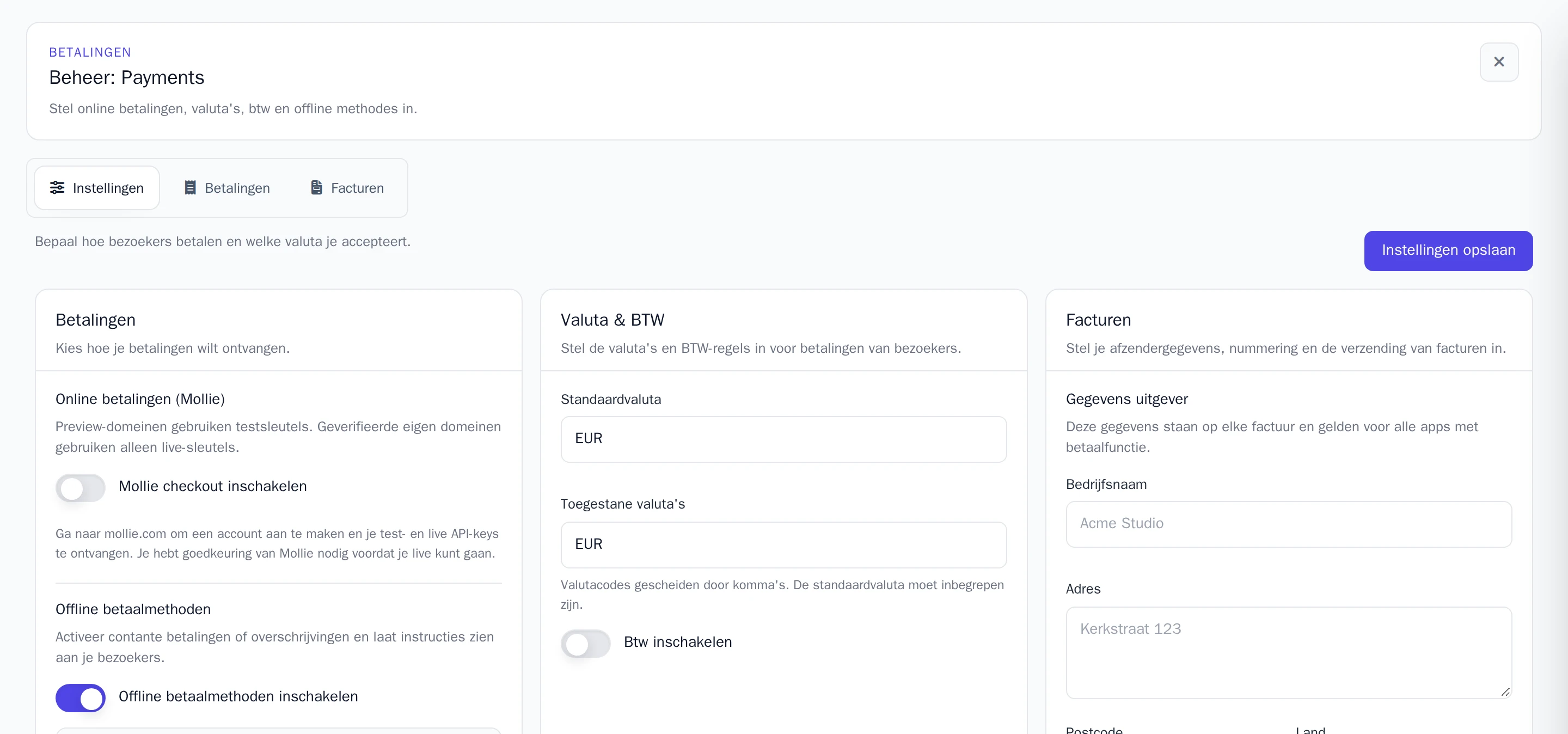
Je kiest uit twee opties: online via Mollie, of via bankoverschrijving en contant. Schakel je de ene optie in, dan wordt de andere automatisch uitgeschakeld.
Online via Mollie
Klanten betalen eenvoudig met iDEAL, creditcard en meer. Je hebt hiervoor een eigen account nodig bij betaalprovider Mollie, waar de betalingen rechtstreeks op binnenkomen.
- Maak een account aan op mollie.com. Mollie verifieert je bedrijf voordat je echte betalingen kunt ontvangen.
- Kopieer in je Mollie-dashboard je test- en live-API-sleutels.
- Schakel onder Online betalingen (Mollie) de optie Mollie checkout inschakelen in.
- Vul de Test API-sleutel en de Live API-sleutel in en sla op. Bij een opgeslagen sleutel staat Ingesteld. Laat het veld de volgende keer leeg om de sleutel te behouden.
Welke sleutel je website gebruikt, hangt af van het webadres:
- Op je gratis Wobbio-adres wordt de testsleutel gebruikt. Zo kun je het afrekenproces uitproberen zonder echt geld te betalen. Testbetalingen werken alleen vanaf internetadressen (IP-adressen) die vermeld staan onder Toegestane testers: schakel Huidig IP-adres toevoegen in en sla op om je huidige adres toe te voegen.
- Op je eigen domein wordt de live-sleutel gebruikt en rekenen klanten daadwerkelijk af. Dit werkt zodra je domein is geverifieerd: zie Koppel je eigen domein.
Mollie-betalingen worden automatisch bijgewerkt zodra de klant heeft betaald. Wil je geld terugstorten? Voer de terugbetaling dan uit in je Mollie-dashboard.
Via bankoverschrijving of contant
Klanten plaatsen een bestelling of boeking en krijgen jouw instructies te zien om te betalen. Er vindt op de website zelf geen betaling plaats.
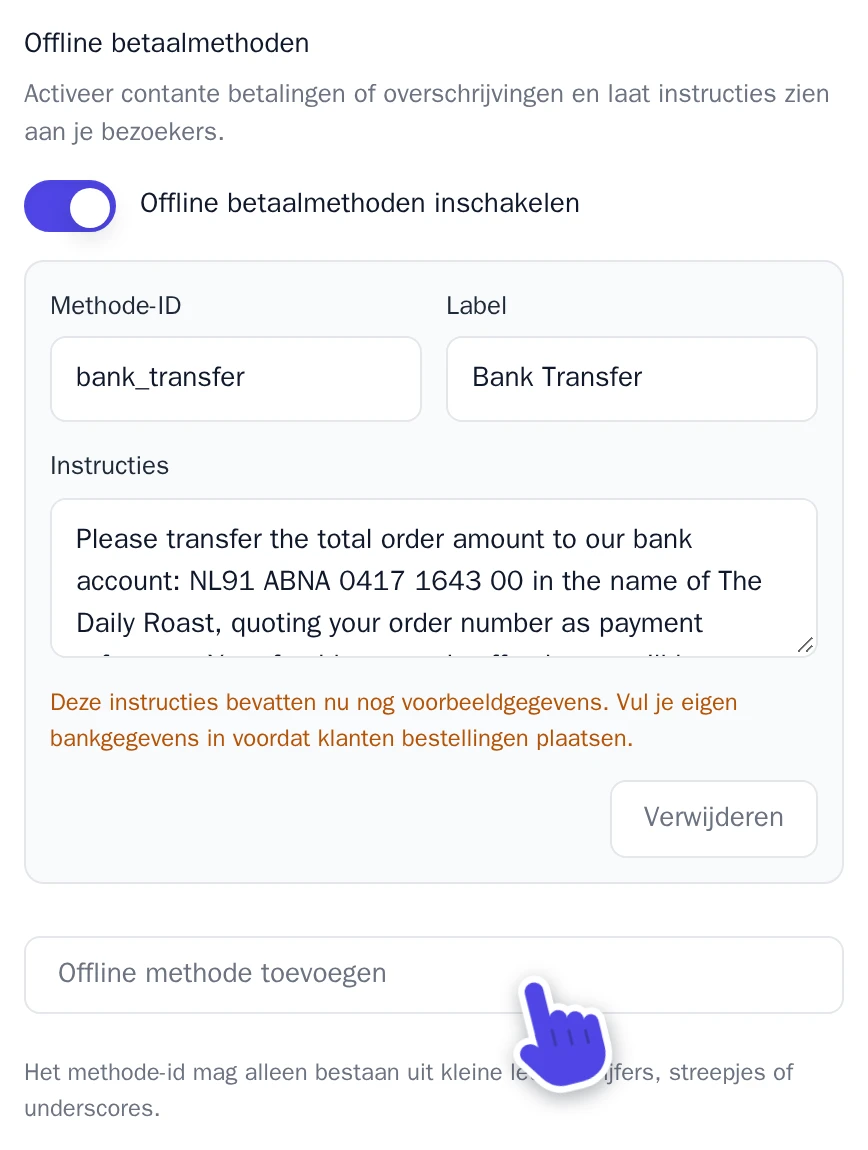
- Schakel onder Offline betaalmethoden de optie Offline betaalmethoden inschakelen in.
- Elke methode heeft een Label, die klanten te zien krijgen, en Instructies. Leg hierin uit hoe klanten kunnen betalen, bijvoorbeeld met je rekeningnummer en de gewenste omschrijving.
- Selecteer Offline methode toevoegen om een extra methode toe te voegen, of Verwijderen voor een methode die je niet aanbiedt. Een nieuwe methode heeft ook een Methode-ID nodig, zoals
bank_transfer: gebruik alleen kleine letters, cijfers,-of_. Zonder dit ID kan de methode niet worden opgeslagen.
Een betaling als betaald markeren
Een overboeking of contante betaling blijft op In afwachting (offline) staan totdat je het geld hebt ontvangen. Controleer je bankrekening en markeer de betaling als voldaan op de plek waar deze binnenkwam:
- Een winkelbestelling: open de bestelling en selecteer Markeer als betaald. Zie Online verkopen met een webshop.
- Een boeking: open deze via Details en selecteer Markeren als betaald. Zie Boekingen en afspraken aannemen.
De betaling krijgt vervolgens de status Betaald en de factuur wordt aangemaakt. Zie Facturen.
Valuta en btw
Onder Valuta & BTW:
- Standaardvaluta: bijvoorbeeld EUR.
- Toegestane valuta's: klanten kunnen alleen in deze valuta's afrekenen. De standaardvaluta moet hier altijd tussen staan.
- Btw inschakelen: vul het Btw-percentage in. Met Prijzen zijn inclusief btw ingeschakeld is de btw bij je prijzen inbegrepen. Schakel je dit uit, dan wordt de btw er bovenop berekend.
Facturen
Zodra een betaling is voldaan, maakt Wobbio een factuur aan en mailt deze naar de klant. Bij een terugbetaling wordt een Creditnota opgesteld. Onder Facturen stel je het volgende in:
- Gegevens uitgever: je bedrijfsnaam, adres en overige gegevens die op elke factuur horen.
- Prefix factuurnummer en Factuurtaal.
- Verstuur facturen automatisch na betaling: schakel dit uit als je facturen liever zelf verstuurt.
- Stuur een kopie naar de projecteigenaar: ontvang een kopie op een van je geverifieerde e-mailadressen.
Op het tabblad Facturen kun je elke factuur Downloaden, Versturen of Bewerken. Voor je boekhouding kies je twee datums en selecteer je Selectie downloaden om alle facturen in één zipbestand te downloaden.
Alle betalingen van je winkel en je boekingen vind je overzichtelijk terug op het tabblad Betalingen.