Zahlungen akzeptieren
Lege fest, wie deine Kunden bezahlen – online über Mollie, per Banküberweisung oder bar – und richte Währung, Mehrwertsteuer sowie Rechnungen ein.
Auf dieser Seite
Die Zahlungen-App legt fest, wie Kunden auf deiner Website bezahlen. Sowohl dein Onlineshop als auch deine Buchungen nutzen diese App mit denselben Einstellungen. Die KI fügt sie automatisch hinzu, sobald ein Shop erstellt wird. Ist sie noch nicht in deiner Liste der Apps enthalten? Wähle das Pluszeichen neben Apps und auf der Karte Zahlungen die Option Hinzufügen.
Wähle im Seitenmenü Apps und anschließend Zahlungen. Das Fenster umfasst drei Tabs: Einstellungen, Zahlungen und Rechnungen. Wenn du unter Einstellungen etwas änderst, wähle danach Einstellungen speichern.
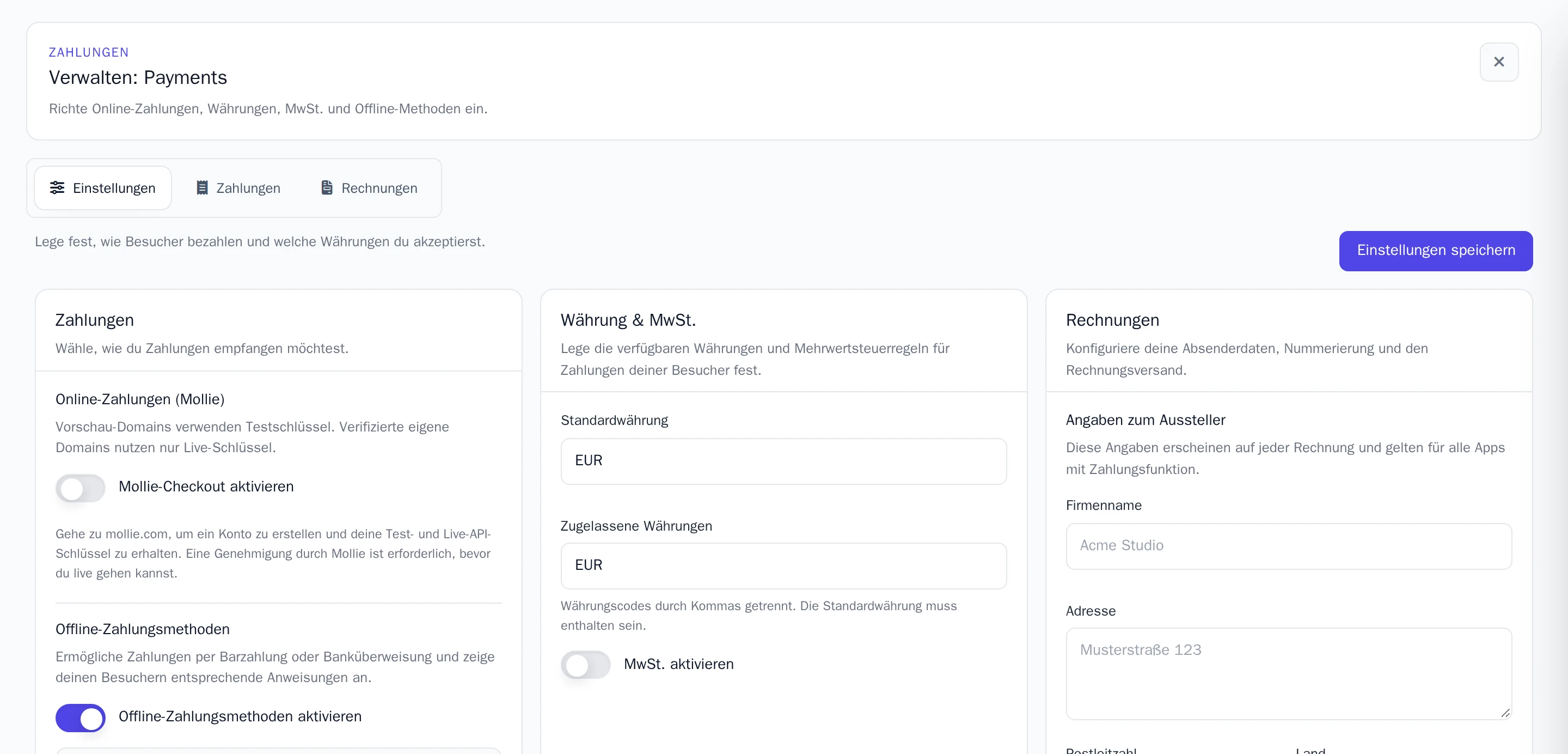
Du hast zwei Möglichkeiten: online über Mollie oder per Überweisung und Barzahlung. Sobald du eine Option aktivierst, wird die andere automatisch deaktiviert.
Online über Mollie
Kunden bezahlen bequem per iDEAL, Kreditkarte und weiteren Methoden. Dafür benötigst du ein eigenes Konto beim Zahlungsanbieter Mollie, auf dem die Beträge direkt eingehen.
- Erstelle ein Konto auf mollie.com. Mollie überprüft dein Unternehmen, bevor du echte Zahlungen empfangen kannst.
- Kopiere in deinem Mollie-Dashboard deinen Test- und deinen Live-API-Schlüssel.
- Aktiviere unter Online-Zahlungen (Mollie) die Option Mollie-Checkout aktivieren.
- Trage den Test-API-Schlüssel und den Live-API-Schlüssel ein und speichere ab. Bei einem gespeicherten Schlüssel wird Eingerichtet angezeigt. Lass das Feld beim nächsten Mal einfach leer, um den Schlüssel beizubehalten.
Welcher Schlüssel auf deiner Website zum Einsatz kommt, hängt von der Adresse ab:
- Auf deiner kostenlosen Wobbio-Adresse wird der Test-Schlüssel genutzt. So kannst du den Bezahlvorgang ausprobieren, ohne echtes Geld auszugeben. Testzahlungen funktionieren nur von den Internetadressen (IP-Adressen) aus, die unter Zugelassene Tester hinterlegt sind: Aktiviere Aktuelle IP-Adresse hinzufügen und speichere, um deine aktuelle Adresse hinzuzufügen.
- Auf deiner eigenen Domain wird der Live-Schlüssel verwendet, sodass Kunden tatsächlich bezahlen. Das klappt, sobald deine Domain verifiziert ist: siehe Verbinde deine eigene Domain.
Zahlungen über Mollie aktualisieren sich automatisch, sobald der Kunde bezahlt hat. Möchtest du einen Betrag erstatten, führst du die Rückzahlung einfach in deinem Mollie-Dashboard durch.
Per Überweisung oder Barzahlung
Kunden geben ihre Bestellung oder Buchung auf und sehen deine Anweisungen für die Bezahlung. Auf der Website selbst findet kein Zahlungsvorgang statt.
- Aktiviere unter Offline-Zahlungsmethoden die Option Offline-Zahlungsmethoden aktivieren.
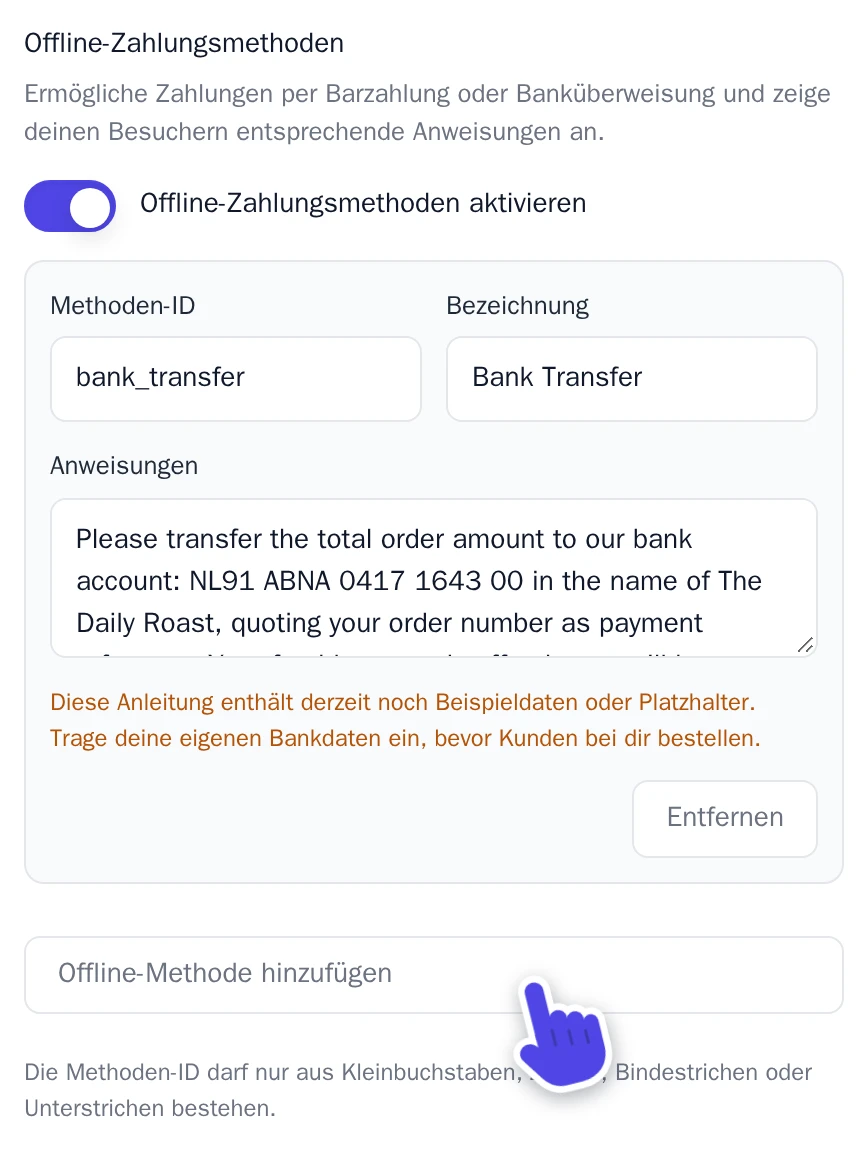
- Jede Methode umfasst ein Bezeichnung, das Kunden sehen, sowie Anweisungen. Beschreibe dort genau, wie Kunden bezahlen sollen – zum Beispiel deine Bankverbindung und der gewünschte Verwendungszweck.
- Wähle Offline-Methode hinzufügen, um eine weitere Methode hinzuzufügen, oder Entfernen für eine Option, die du nicht anbietest. Jede neue Methode benötigt zudem eine Methoden-ID, wie etwa
bank_transfer: nutze dafür ausschließlich Kleinbuchstaben, Ziffern,-oder_. Ohne diese ID wird die Methode nicht gespeichert.
Eine Zahlung als bezahlt markieren
Eine Überweisung oder Barzahlung behält den Status Ausstehend (offline), bis das Geld bei dir eingegangen ist. Prüfe dein Bankkonto und markiere die Zahlung dort als erledigt, wo sie eingegangen ist:
- Eine Shop-Bestellung: Öffne die Bestellung und wähle Als bezahlt markieren. Siehe Online verkaufen mit einem Onlineshop.
- Eine Buchung: Öffne sie über Details und wähle Als bezahlt markieren. Siehe Buchungen und Termine annehmen.
Die Zahlung erhält daraufhin den Status Bezahlt und die Rechnung wird generiert. Siehe Rechnungen.
Währung und Mehrwertsteuer
Unter Währung & MwSt.:
- Standardwährung: zum Beispiel EUR.
- Zugelassene Währungen: Kunden können nur in diesen Währungen bezahlen. Die Standardwährung muss Teil dieser Liste sein.
- MwSt. aktivieren: Trage die MwSt.-Satz ein. Bei aktivem Preise inklusive Mehrwertsteuer ist die Mehrwertsteuer in deinen Preisen enthalten. Ist die Option deaktiviert, wird sie zusätzlich aufgeschlagen.
Rechnungen
Sobald eine Zahlung eingegangen ist, erstellt Wobbio eine Rechnung und verschickt sie per E-Mail an den Kunden. Bei einer Rückerstattung wird eine Gutschrift ausgestellt. Unter Rechnungen legst du fest:
- Angaben zum Aussteller: dein Firmenname, deine Anschrift und weitere Angaben, die auf jeder Rechnung stehen sollen.
- Präfix der Rechnungsnummer und Rechnungssprache.
- Rechnungen nach Zahlung automatisch versenden: Deaktiviere dies, wenn du Rechnungen lieber manuell versenden möchtest.
- Sende eine Kopie an den Projektinhaber: Erhalte eine Kopie an eine deiner verifizierten E-Mail-Adressen.
Auf dem Tab Rechnungen kannst du jede Rechnung Herunterladen, Senden oder Bearbeiten. Für deine Buchhaltung wählst du einfach zwei Daten aus und entscheidest dich für Zeitraum herunterladen, um alle Rechnungen gesammelt in einer ZIP-Datei herunterzuladen.
Sämtliche Zahlungen – sowohl aus deinem Shop als auch aus deinen Buchungen – findest du übersichtlich auf dem Tab Zahlungen.