Modtag betalinger
Vælg, hvordan kunderne betaler – online via Mollie, med bankoverførsel eller kontant – og indstil din valuta, moms og fakturaer.
På denne side
Appen Betalinger styrer, hvordan kunderne betaler på din hjemmeside. Både din webshop og dine bookinger bruger den med de samme indstillinger. AI'en tilføjer den automatisk, når den opretter en butik. Er den ikke på din liste over apps? Vælg plusset ud for Apps, og vælg Tilføj på kortet Betalinger.
I sidemenuen vælger du Apps og derefter Betalinger. Vinduet har tre faner: Indstillinger, Betalinger og Fakturaer. Når du har foretaget en ændring under Indstillinger, vælger du Gem indstillinger.
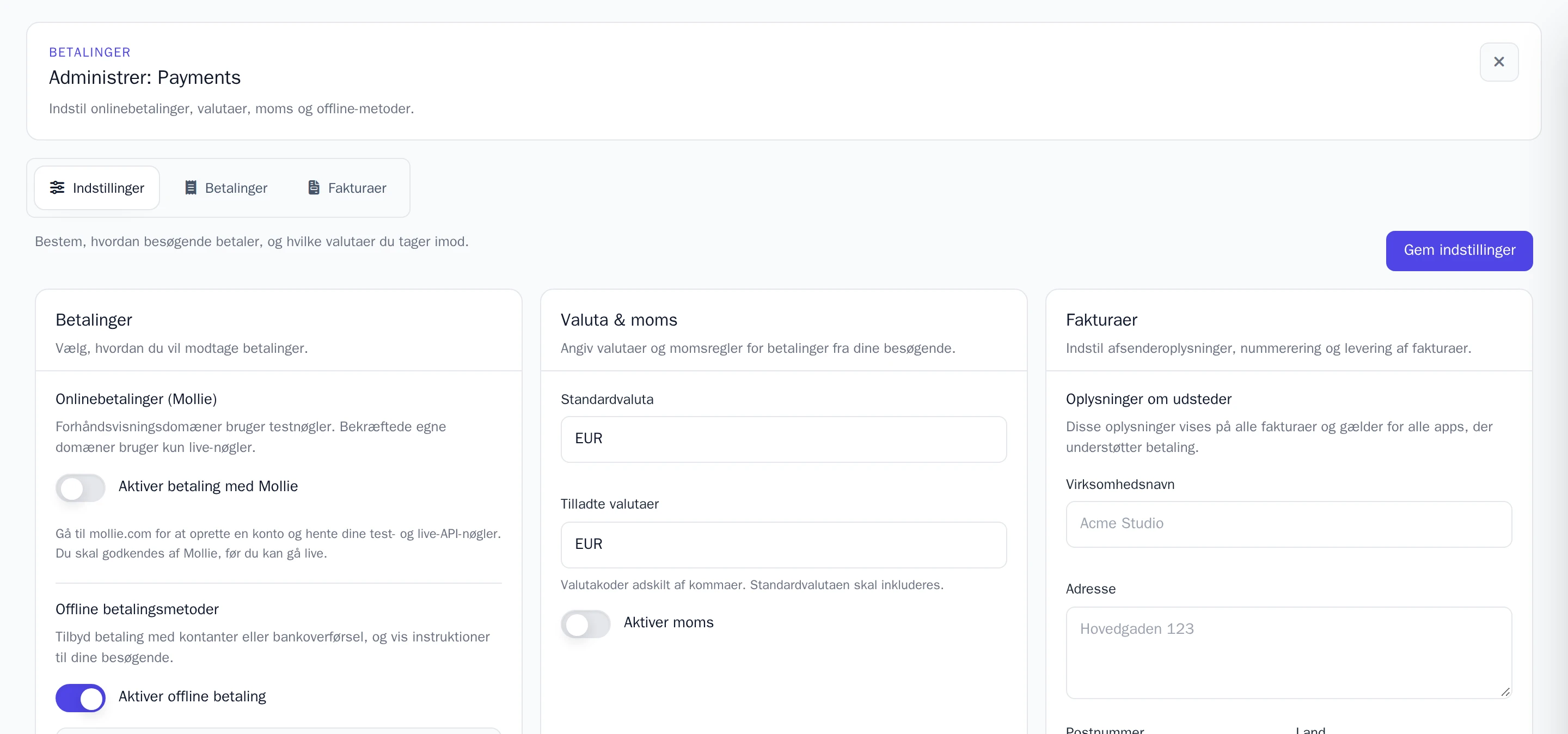
Du kan vælge mellem to måder: online via Mollie eller bankoverførsel og kontant. Slår du den ene til, deaktiveres den anden.
Online via Mollie
Kunderne betaler med kort, iDEAL og andre metoder. Du skal bruge din egen konto hos betalingstjenesten Mollie, og pengene går direkte ind på den.
- Opret en konto på mollie.com. Mollie verificerer din virksomhed, før du kan modtage rigtige betalinger.
- Kopiér dine test- og live-API-nøgler fra dit kontrolpanel i Mollie.
- Under Onlinebetalinger (Mollie) slår du Aktiver betaling med Mollie til.
- Indtast Test API-nøgle og Live API-nøgle, og gem. Ved en gemt nøgle vises teksten Konfigureret. Vil du beholde nøglen, lader du blot feltet stå tomt næste gang.
Hvilken nøgle din hjemmeside bruger, afhænger af dens adresse:
- På din gratis Wobbio-adresse bruges testnøglen. Du kan afprøve betalingsforløbet uden at bruge rigtige penge. Testbetalinger fungerer udelukkende fra de internetadresser (IP-adresser), der står under Godkendte testere: slå Tilføj nuværende IP-adresse til og gem for at tilføje den adresse, du bruger nu.
- På dit eget domæne bruges live-nøglen, og kunderne betaler med rigtige penge. Dette fungerer først, når dit domæne er bekræftet: se Tilknyt dit eget domæne.
Mollie-betalinger opdateres af sig selv, så snart kunden har betalt. Skal du give penge tilbage, refunderer du blot betalingen i dit Mollie-kontrolpanel.
Med bankoverførsel eller kontant
Kunderne bestiller eller booker og får vist dine betalingsinstruktioner. Der betales intet direkte på hjemmesiden.
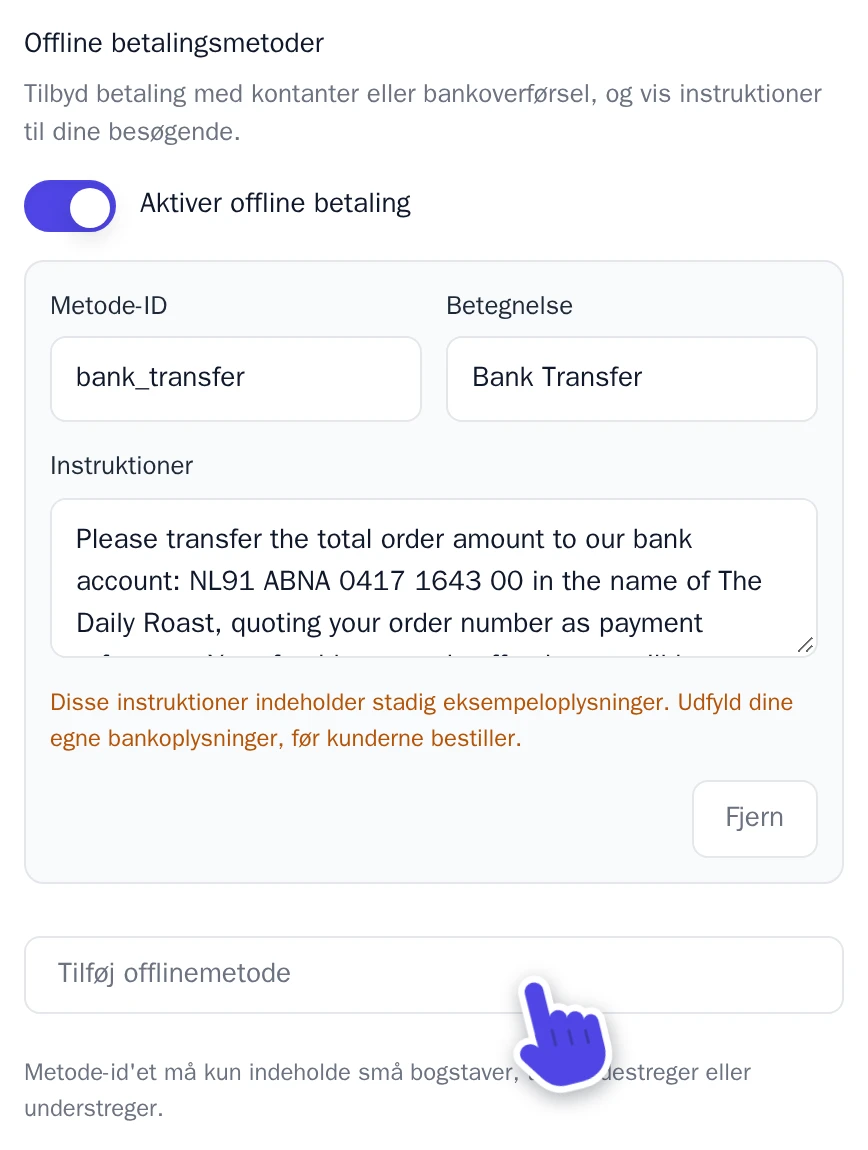
- Under Offline betalingsmetoder slår du Aktiver offline betaling til.
- Hver betalingsmåde har en Betegnelse, som kunderne ser, samt Instruktioner. Beskriv, hvordan kunden skal betale, for eksempel med dit kontonummer og hvad der skal skrives i betalingsmeddelelsen.
- Vælg Tilføj offlinemetode for at oprette endnu en betalingsmetode, eller vælg Fjern for at fjerne en, du ikke vil tilbyde. En ny metode kræver også et Metode-ID, f.eks.
bank_transfer: brug små bogstaver, tal,-eller_. Uden dette kan metoden ikke gemmes.
Marker en betaling som betalt
En bankoverførsel eller kontant betaling bliver stående som Afventer (offline), indtil du har modtaget pengene. Tjek din bankkonto, og marker betalingen som betalt dér, hvor ordren kom ind:
- En ordre i webshoppen: Åbn ordren, og vælg Marker som betalt. Se Sælg online med en webshop.
- En booking: Åbn bookingen via Detaljer, og vælg Marker som betalt. Se Tag imod bookinger og aftaler.
Herefter skifter betalingen status til Betalt, og fakturaen oprettes. Se Fakturaer.
Valuta og moms
Under Valuta & moms:
- Standardvaluta: for eksempel EUR.
- Tilladte valutaer: kunder kan udelukkende betale i disse valutaer. Standardvalutaen skal være en af dem.
- Aktiver moms: indtast Momssats. Når Priserne er inklusiv moms er slået til, er momsen inkluderet i priserne. Er den slået fra, lægges momsen oveni.
Fakturaer
Når en betaling er modtaget, opretter Wobbio automatisk en faktura og sender den på e-mail til kunden. En tilbagebetaling udløser en Kreditnota. Under Fakturaer angiver du:
- Oplysninger om udsteder: firmanavn, adresse og øvrige virksomhedsoplysninger, der skal fremgå af hver faktura.
- Præfiks til fakturanummer og Fakturasprog.
- Send fakturaer automatisk efter betaling: slå denne fra, hvis du hellere selv vil sende fakturaerne.
- Send en kopi til projektejeren: modtag en kopi på en af dine bekræftede e-mailadresser.
På fanen Fakturaer kan du vælge Hent, Send eller Rediger for hver faktura. Til dit bogholderi kan du angive to datoer og vælge Download periode for at hente samtlige fakturaer i én samlet zip-fil.
Alle betalinger – både fra webshoppen og dine bookinger – samles på fanen Betalinger.