Chấp nhận thanh toán
Chọn cách khách hàng thanh toán – online qua Mollie, chuyển khoản ngân hàng hoặc tiền mặt – và thiết lập tiền tệ, thuế VAT cùng hóa đơn.
Trên trang này
Ứng dụng Thanh toán quyết định cách khách hàng thanh toán trên trang web của bạn. Cả cửa hàng trực tuyến và dịch vụ đặt hẹn của bạn đều sử dụng ứng dụng này với cùng cấu hình cài đặt. AI sẽ tự động thêm ứng dụng này khi tạo cửa hàng. Không thấy trong danh sách ứng dụng? Hãy chọn dấu cộng bên cạnh Ứng dụng và trên thẻ Thanh toán, chọn Thêm.
Ở menu bên, hãy chọn Ứng dụng, sau đó chọn Thanh toán. Cửa sổ gồm có ba thẻ: Cài đặt, Thanh toán và Hóa đơn. Sau khi thay đổi trong Cài đặt, hãy chọn Lưu cài đặt.
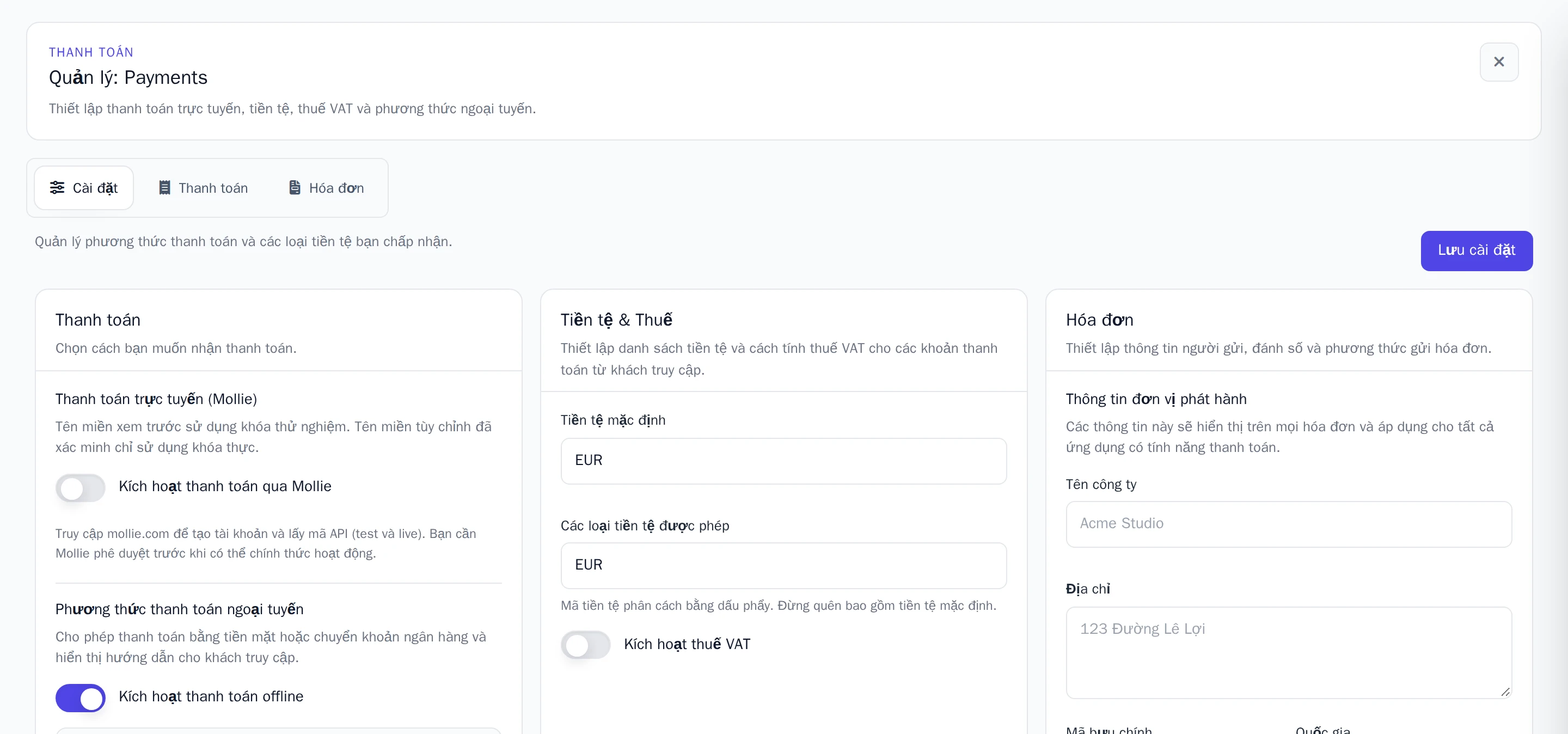
Bạn có thể chọn một trong hai phương thức: trực tuyến qua Mollie, hoặc chuyển khoản ngân hàng và tiền mặt. Bật phương thức này sẽ tự động tắt phương thức kia.
Trực tuyến qua Mollie
Khách hàng thanh toán qua iDEAL, thẻ và nhiều phương thức khác. Bạn cần có tài khoản riêng tại Mollie, đơn vị xử lý thanh toán, và tiền sẽ được chuyển thẳng vào tài khoản đó.
- Tạo tài khoản tại mollie.com. Mollie sẽ xác minh doanh nghiệp của bạn trước khi bạn có thể nhận các khoản thanh toán thực tế.
- Trong trang tổng quan Mollie, hãy sao chép các khóa API thử nghiệm (test) và chính thức (live).
- Trong mục Thanh toán trực tuyến (Mollie), hãy bật Kích hoạt thanh toán qua Mollie.
- Điền Khóa API thử nghiệm và Khóa API live, sau đó lưu lại. Khóa đã lưu sẽ hiển thị Đã cấu hình. Để giữ nguyên khóa này, hãy để trống ô nhập vào lần tiếp theo.
Trang web sử dụng khóa nào tùy thuộc vào địa chỉ của trang:
- Trên địa chỉ Wobbio miễn phí, trang web dùng khóa thử nghiệm. Bạn có thể kiểm tra quy trình thanh toán mà không cần trả tiền thật. Thanh toán thử nghiệm chỉ hoạt động từ các địa chỉ internet (địa chỉ IP) trong mục Người thử nghiệm được cấp phép: hãy bật Thêm địa chỉ IP hiện tại và lưu để thêm địa chỉ bạn đang sử dụng.
- Trên tên miền riêng của bạn, trang web dùng khóa chính thức và khách hàng sẽ thanh toán thật. Điều này chỉ hoạt động khi tên miền của bạn đã được xác minh: xem Kết nối tên miền riêng của bạn.
Các khoản thanh toán qua Mollie sẽ tự động cập nhật ngay khi khách hàng hoàn tất thanh toán. Để hoàn tiền, hãy hoàn lại khoản thanh toán trực tiếp trong trang tổng quan Mollie của bạn.
Bằng chuyển khoản ngân hàng hoặc tiền mặt
Khách hàng đặt hàng hoặc đặt lịch hẹn và xem hướng dẫn thanh toán của bạn. Không có khoản tiền nào được thanh toán trên trang web.
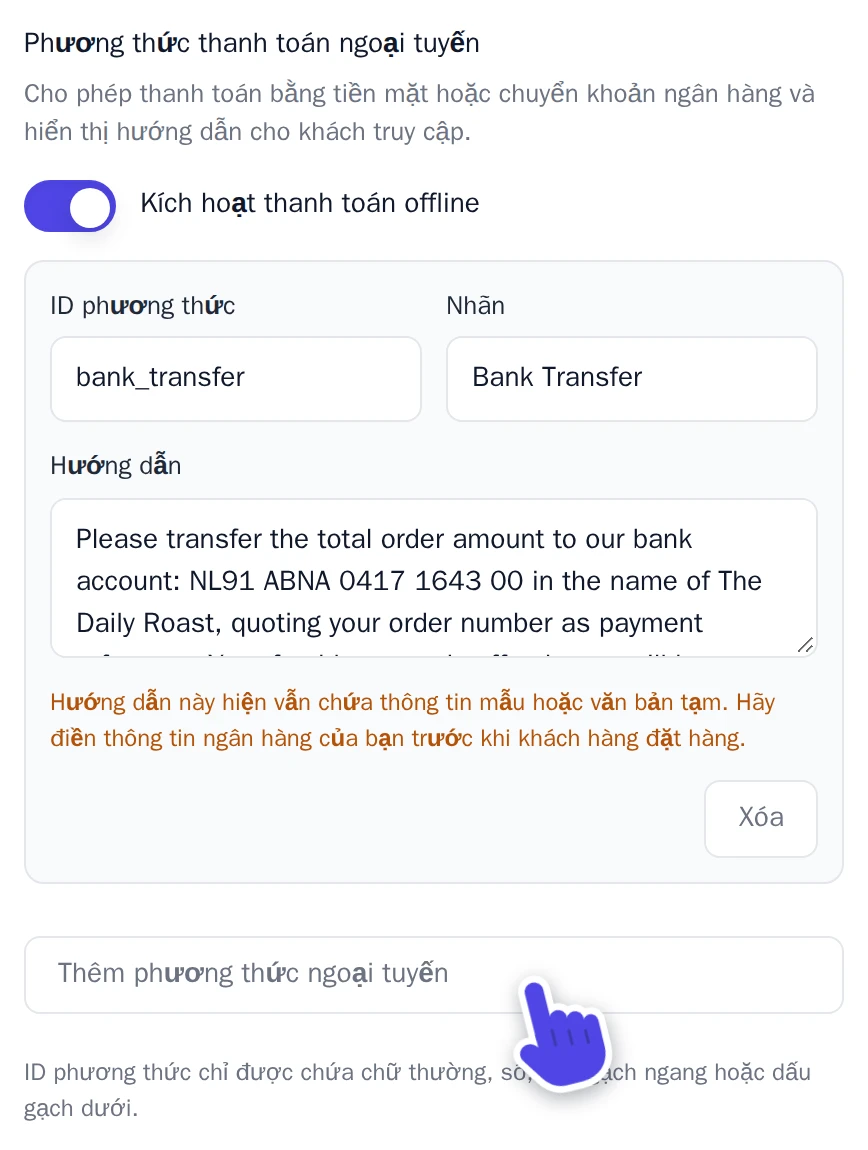
- Trong mục Phương thức thanh toán ngoại tuyến, hãy bật Kích hoạt thanh toán offline.
- Mỗi phương thức đều có Nhãn hiển thị cho khách hàng thấy và Hướng dẫn. Hãy ghi rõ cách khách hàng thanh toán cho bạn, ví dụ như số tài khoản ngân hàng và nội dung chuyển khoản cần ghi.
- Chọn Thêm phương thức ngoại tuyến để thêm phương thức khác, hoặc Xóa cho phương thức bạn không cung cấp. Một phương thức mới cũng cần có ID phương thức, ví dụ như
bank_transfer: chỉ dùng chữ cái viết thường, số, dấu-hoặc_. Nếu không có, phương thức sẽ không được lưu.
Đánh dấu khoản thanh toán là đã thanh toán
Khoản thanh toán qua chuyển khoản ngân hàng hoặc tiền mặt sẽ giữ trạng thái Đang chờ (ngoại tuyến) cho đến khi bạn nhận được tiền. Hãy kiểm tra tài khoản ngân hàng, sau đó đánh dấu là đã thanh toán tại nơi đơn hàng phát sinh:
- Đơn hàng cửa hàng: mở đơn hàng và chọn Đánh dấu là đã thanh toán. Xem Bán hàng trực tuyến với cửa hàng web.
- Đặt lịch hẹn: mở lịch hẹn bằng Chi tiết và chọn Đánh dấu là đã thanh toán. Xem Nhận đặt chỗ và lịch hẹn.
Khoản thanh toán sau đó sẽ đổi thành Đã thanh toán, và hóa đơn sẽ được tạo. Xem Hóa đơn.
Tiền tệ và VAT
Trong mục Tiền tệ & Thuế:
- Tiền tệ mặc định: ví dụ EUR.
- Các loại tiền tệ được phép: khách hàng chỉ có thể thanh toán bằng các loại tiền tệ này. Đơn vị tiền tệ mặc định bắt buộc phải nằm trong số đó.
- Kích hoạt thuế VAT: điền Thuế suất VAT. Khi bật Giá đã bao gồm thuế, VAT đã nằm trong giá bán của bạn. Khi tắt, VAT sẽ được cộng thêm vào giá.
Hóa đơn
Khi một khoản thanh toán hoàn tất, Wobbio sẽ tạo hóa đơn và gửi qua email cho khách hàng. Khoản hoàn tiền sẽ nhận được một Giấy báo có. Trong mục Hóa đơn, hãy thiết lập:
- Thông tin đơn vị phát hành: tên công ty, địa chỉ và các thông tin khác của bạn trên mỗi hóa đơn.
- Tiền tố số hóa đơn và Ngôn ngữ hóa đơn.
- Tự động gửi hóa đơn sau khi thanh toán: tắt tùy chọn này nếu bạn muốn tự mình gửi hóa đơn.
- Gửi bản sao cho chủ sở hữu dự án: nhận một bản sao tại một trong các địa chỉ email đã xác minh của bạn.
Trên thẻ Hóa đơn, bạn có thể chọn Tải về, Gửi hoặc Chỉnh sửa cho từng hóa đơn. Phục vụ công việc sổ sách kế toán, hãy chọn hai mốc ngày và chọn Tải xuống lựa chọn để tải về tất cả hóa đơn trong một tệp zip.
Mọi khoản thanh toán từ cửa hàng và lịch hẹn của bạn đều nằm trên thẻ Thanh toán.