Hiển thị đánh giá, thư viện ảnh hoặc kiến nghị
Cho phép khách hàng để lại đánh giá, trưng bày hình ảnh trong bộ sưu tập hoặc thu thập chữ ký cho một kiến nghị.
Trên trang này
Ba ứng dụng nhỏ cho trang web của bạn: Đánh giá, Thư viện và Kiến nghị. Đối với mỗi ứng dụng, cách dễ dàng nhất là yêu cầu AI: mở Chat AI, chọn phạm vi là Frontend + ứng dụng Wobbio (xem Cài đặt chat AI) và cho biết điều bạn muốn. AI sẽ thêm ứng dụng và đặt vào các trang của bạn.
Bạn cũng có thể tự thêm ứng dụng: trong menu bên, hãy chọn biểu tượng dấu cộng bên cạnh Ứng dụng, sau đó chọn Thêm trên thẻ của ứng dụng. Sau thao tác này, ứng dụng vẫn chưa xuất hiện trên trang nào: hãy yêu cầu AI đặt ứng dụng vào đó. Sau này, bạn quản lý từng ứng dụng trong mục Ứng dụng ở menu bên.
Đánh giá
Ví dụ, bạn có thể yêu cầu: “Thêm đánh giá: điểm số trung bình và các đánh giá mới nhất trên trang chủ, cùng một trang để khách hàng có thể để lại đánh giá.”
Khách truy cập sẽ chấm từ 1 đến 5 sao, cung cấp tên, địa chỉ email (không bao giờ hiển thị) và viết đánh giá. Đánh giá sẽ xuất hiện ngay trên trang web của bạn và bạn sẽ nhận được thông báo qua email. Đánh giá sẽ ở trạng thái chờ duyệt trước (Đang chờ) khi có chứa liên kết hoặc khi có quá nhiều đánh giá gửi đến cùng một lúc.
Trong cửa sổ ứng dụng, tại thẻ Đánh giá:
- Trong mục Xin đánh giá từ khách hàng, chọn Sao chép và gửi liên kết cho khách hàng của bạn. Liên kết sẽ mở trang có biểu mẫu đánh giá.
- Đăng hoặc Ẩn đánh giá. Việc ẩn dành cho thư rác hoặc nội dung công kích: đối với một đánh giá không hài lòng, phản hồi lại sẽ mang lại hiệu quả tốt hơn.
- Trả lời: phản hồi của bạn sẽ hiển thị bên dưới đánh giá.
- Làm nổi bật: dùng cho khối hiển thị các đánh giá xuất sắc nhất của bạn, chẳng hạn như thanh trượt.
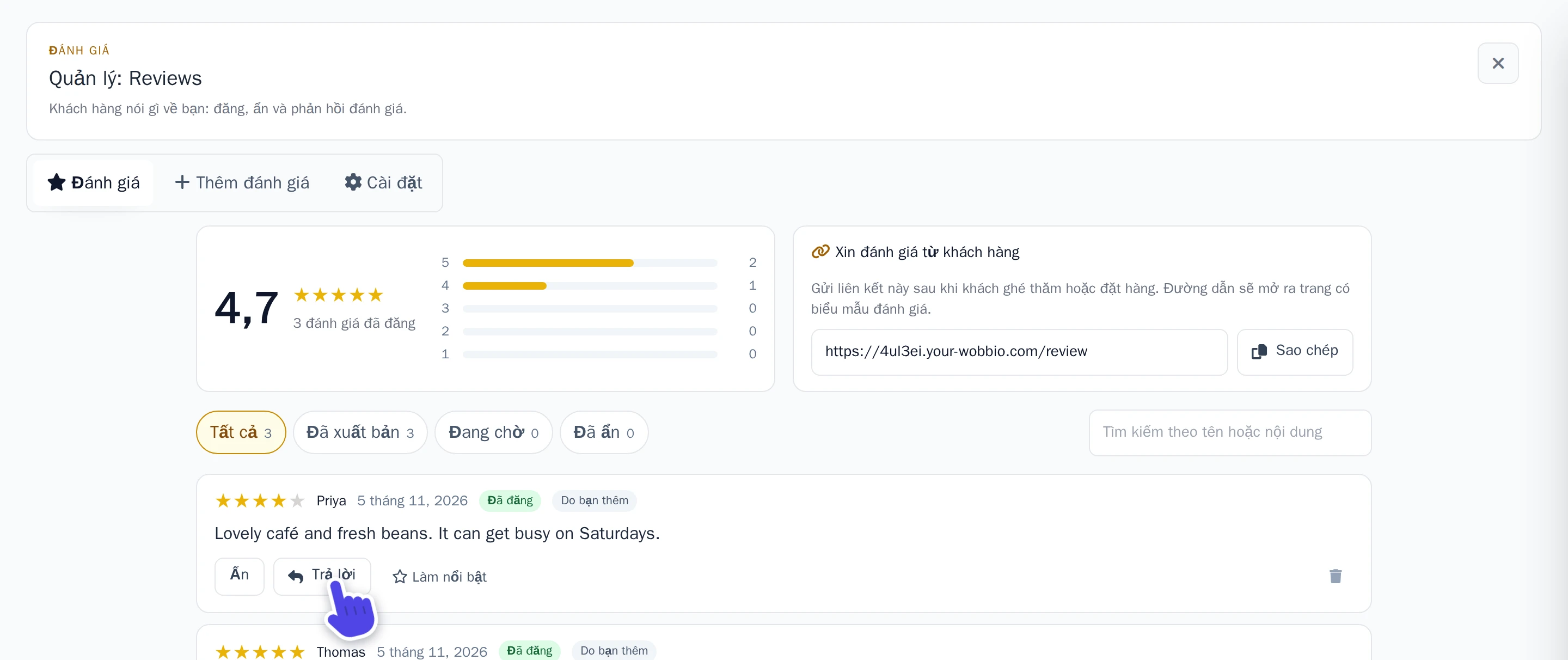
Bạn nhận được đánh giá qua email hoặc trên giấy? Hãy thêm đánh giá đó vào thẻ Thêm đánh giá, giữ nguyên lời của khách hàng. Đánh giá sẽ được đánh dấu là Do bạn thêm.
Bạn muốn đọc từng đánh giá trước khi đăng công khai? Trên thẻ Cài đặt, hãy bật Kiểm duyệt đánh giá trước khi đăng và chọn Lưu cài đặt. Thẻ đó cũng có các cài đặt Địa chỉ email của người đánh giá, Thứ tự trên trang web và người nhận email thông báo.
Bộ sưu tập ảnh
Một ứng dụng Thư viện chứa tất cả các bộ sưu tập ảnh của bạn, ví dụ mỗi bộ sưu tập cho một mùa hoặc một sự kiện.
- Trong menu bên, chọn Ứng dụng, sau đó chọn bộ sưu tập ảnh của bạn.
- Chọn Bộ sưu tập mới.
- Điền Tên và chọn Lưu thư viện ảnh.
- Chọn Tải ảnh lên, hoặc Chọn từ thư viện cho ảnh bạn đã tải lên trước đó. Bạn cũng có thể kéo cùng lúc nhiều ảnh từ máy tính vào cửa sổ.
- Kéo ảnh bằng điểm nắm để thay đổi thứ tự. Thứ tự sẽ được lưu tự động.
- Bên dưới mỗi ảnh, bạn có thể nhập Mô tả nếu muốn và Văn bản thay thế: mô tả nội dung bức ảnh cho khách truy cập không thể nhìn thấy ảnh. Các thông tin này cũng được lưu tự động.
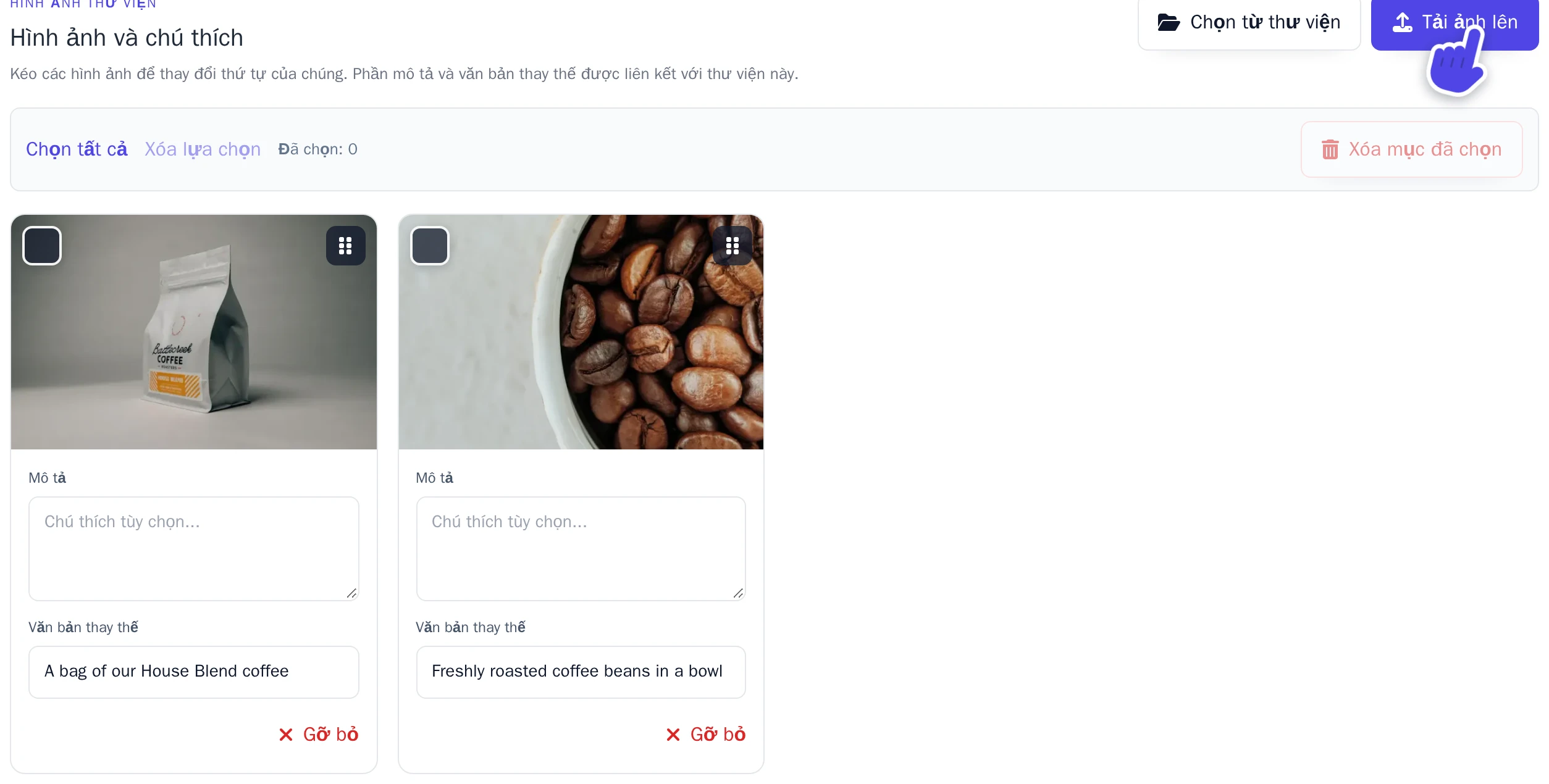
Sau đó, bạn có thể yêu cầu AI, ví dụ: “Hiển thị bộ sưu tập Mùa hè trên trang giới thiệu.” Bộ sưu tập khi tắt Đã xuất bản sẽ không hiển thị trên trang web của bạn.
Kiến nghị
Ví dụ, bạn có thể yêu cầu: “Thêm một bản kiến nghị để bảo vệ sân khấu ngoài trời cũ, trên một trang mới có tên là Kiến nghị, cùng số lượng chữ ký.”
Bạn muốn tự thêm? Cửa sổ Thêm kiến nghị cho phép bạn chọn Trường thông tin người ký và cách xác minh chữ ký.
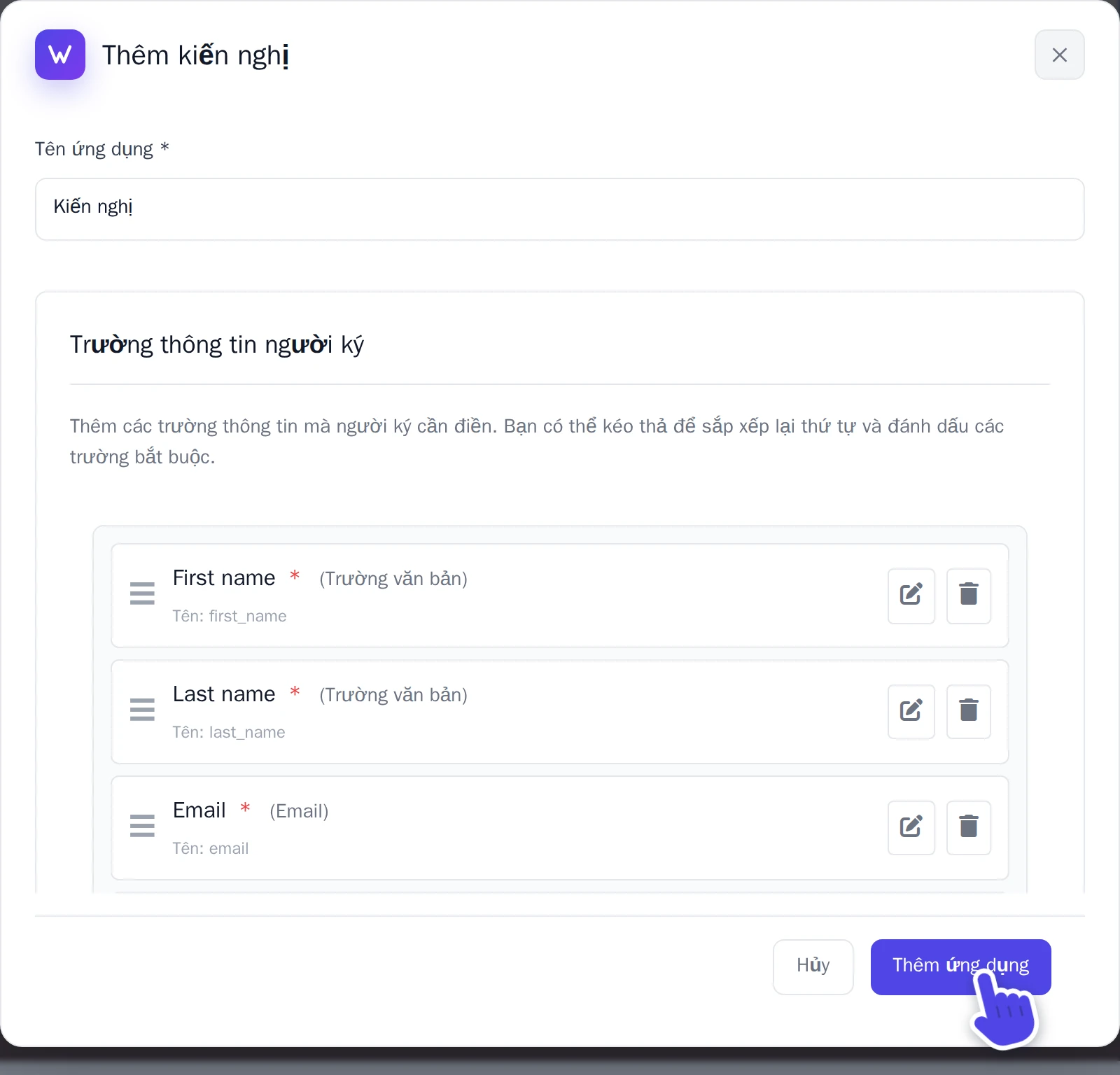
Tiêu đề, văn bản và mục tiêu của bản kiến nghị là một phần của trang chứ không thuộc ứng dụng. Để thay đổi chúng, hãy yêu cầu AI.
Trong mục Quy tắc xác thực, tùy chọn Chế độ xác minh quyết định thời điểm một chữ ký được tính:
- Xác nhận qua email: người ký nhận được email và xác nhận qua liên kết trong thư. Trước lúc đó, chữ ký sẽ ở trạng thái Chưa xác nhận.
- Yêu cầu kiểm duyệt: bạn tự duyệt từng chữ ký. Trước khi được duyệt, chữ ký sẽ ở trạng thái Đang chờ.
- Không xác minh: mọi chữ ký đều được tính ngay lập tức.
Chỉ những chữ ký có trạng thái Đã duyệt mới được tính trên trang web của bạn. Theo mặc định, một địa chỉ email có thể ký một lần trong mỗi 24 giờ: xem Xử lý dữ liệu trùng.
Trên thẻ Chữ ký, bạn có thể xem từng chữ ký. Bên cạnh mỗi chữ ký, hãy chọn Phê duyệt, Từ chối hoặc Đánh dấu là spam. Chọn Xuất file CSV để tải các chữ ký về dưới dạng tệp CSV, ví dụ khi cần bàn giao lại.