Yorumları, bir galeriyi veya bir imza kampanyasını gösterme
Müşterilerinin seni değerlendirmesini sağla, fotoğraflarını galerilerde sergile veya bir imza kampanyası için imza topla.
Bu sayfada
Web siten için üç pratik uygulama: Değerlendirmeler, Galeri ve İmza kampanyaları. Her biri için en kolay yol yapay zekaya danışmaktır: AI sohbet alanını aç, kapsamı Frontend + Wobbio uygulamaları olarak ayarla (bkz. Yapay zeka sohbet ayarları) ve ne istediğini söyle. Yapay zeka uygulamayı ekler ve sayfalarına yerleştirir.
Uygulamayı kendin de ekleyebilirsin: Yan menüde Uygulamalar yanındaki artı simgesini seç, ardından kartın üzerindeki Ekle seçeneğini seç. Uygulama henüz herhangi bir sayfada yer almaz; yapay zekadan onu sayfaya yerleştirmesini isteyebilirsin. Uygulamalarını daha sonra yan menüdeki Uygulamalar bölümünden yönetebilirsin.
Değerlendirmeler
Örneğin şöyle bir talepte bulunabilirsin: “Değerlendirmeler ekle: ana sayfada ortalama puanımız ile en son yorumlar yer alsın ve müşterilerin değerlendirme bırakabileceği bir sayfa olsun.”
Ziyaretçiler 1 ila 5 yıldız verir, adlarını, e-posta adreslerini (asla gösterilmez) ve yorumlarını yazar. Değerlendirme doğrudan web sitende yayınlanır ve sana da e-posta ile bildirilir. Ancak yorum bir bağlantı içeriyorsa ya da aynı anda çok sayıda değerlendirme gelirse, önce Beklemede durumunda bekletilir.
Uygulama penceresindeki Değerlendirmeler sekmesinde:
- Müşterilerinden değerlendirme iste altından Kopyala seçeneğini seç ve bağlantıyı müşterilerine gönder. Bu bağlantı, değerlendirme formunun yer aldığı sayfayı açar.
- Bir değerlendirmeyi Yayınla veya Gizle. Gizleme işlemi istenmeyen veya kötü amaçlı yorumlar içindir; memnuniyetsiz bir değerlendirmeye yanıt vermek genellikle daha iyi sonuç verir.
- Yanıtla: Yanıtın doğrudan değerlendirmenin altında görünür.
- Öne çıkar: En iyi değerlendirmelerinden oluşan bir blok (örneğin kaydırmalı bir alan) oluşturmak için kullanılır.
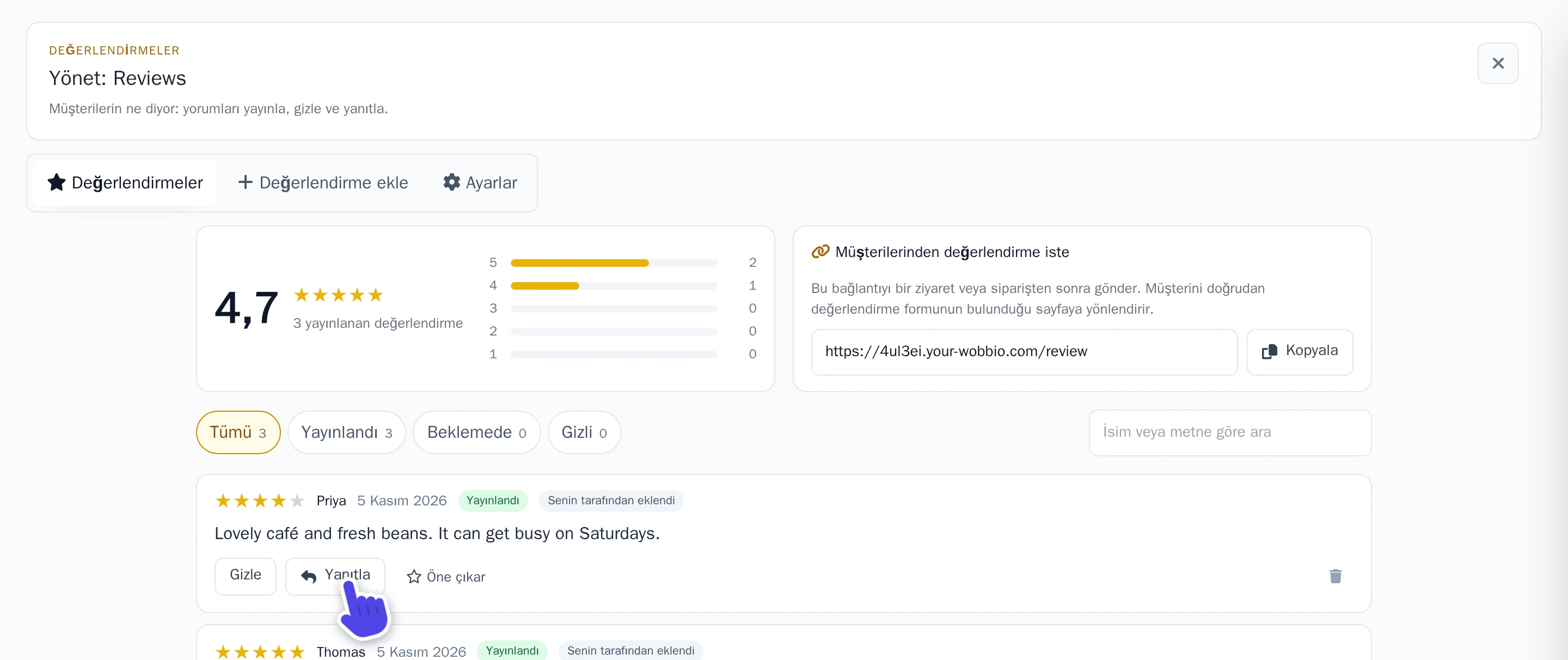
E-posta yoluyla ya da basılı olarak mı değerlendirme aldın? Müşterinin kendi cümleleriyle Değerlendirme ekle sekmesinden ekle. Bu değerlendirme Senin tarafından eklendi olarak işaretlenir.
Yayınlanmadan önce her değerlendirmeyi incelemek mi istiyorsun? Ayarlar sekmesinde Yorumları yayınlamadan önce incele seçeneğini aç ve Ayarları kaydet öğesini seç. Bu sekmede ayrıca Değerlendirenin e-posta adresi, Web sitesindeki sıralama ve e-postaların kime gönderileceği gibi ayarlar da bulunur.
Galeri
Tek bir Galeri uygulaması tüm galerilerini barındırır; örneğin sezon veya etkinlik bazında ayrı galeriler oluşturabilirsin.
- Yan menüden Uygulamalar öğesini, ardından galerini seç.
- Yeni galeri seçeneğini seç.
- Ad alanını doldur ve Galeriyi kaydet öğesini seç.
- Görselleri yükle seçeneğini veya daha önce yüklediğin fotoğraflar için Kütüphaneden seç öğesini seç. Ayrıca bilgisayarından birden fazla fotoğrafı aynı anda pencereye sürükleyebilirsin.
- Sıralamayı değiştirmek için fotoğrafı tutamağından sürükle. Sıralama kendiliğinden kaydedilir.
- İstersen her fotoğrafın altına bir Açıklama ve fotoğrafı göremeyen ziyaretçiler için ne gösterdiğini anlatan Alternatif metin ekle. Bunlar da kendiliğinden kaydedilir.
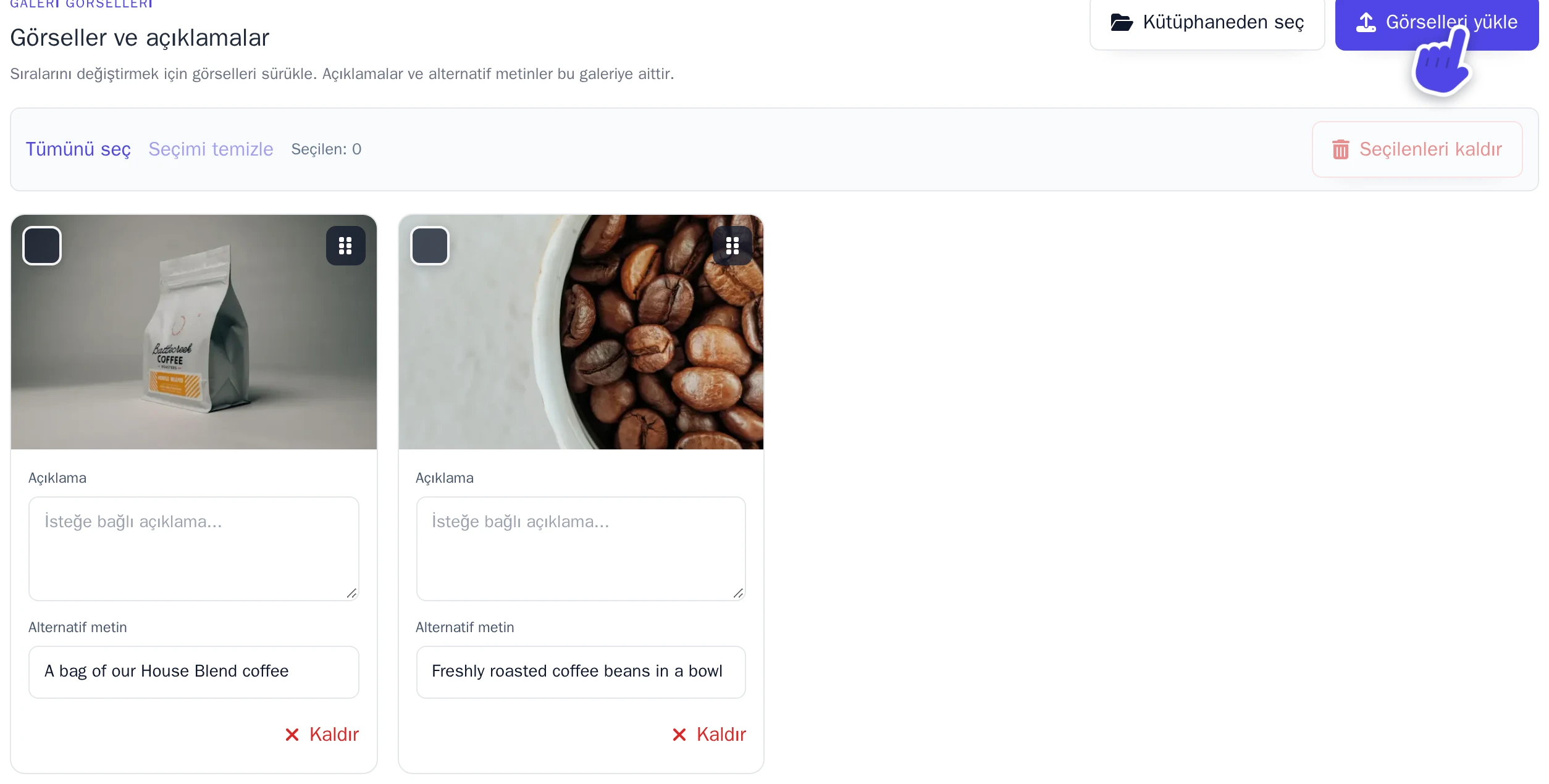
Ardından yapay zekaya örneğin şöyle de: “Yaz galerisini hakkımızda sayfasında göster.” Yayınlandı seçeneği kapalı olan bir galeri web sitende görünmez.
İmza kampanyası
Örneğin şöyle bir talepte bulun: “Eski bando alanını kurtarmak için İmza Kampanyası adında yeni bir sayfaya imza sayısı da görünen bir imza kampanyası ekle.”
Kendin mi ekleyeceksin? İmza kampanyası ekle penceresi, İmzalayan alanları seçimini yapmanı ve imzaların nasıl doğrulanacağını belirlemeni sağlar.
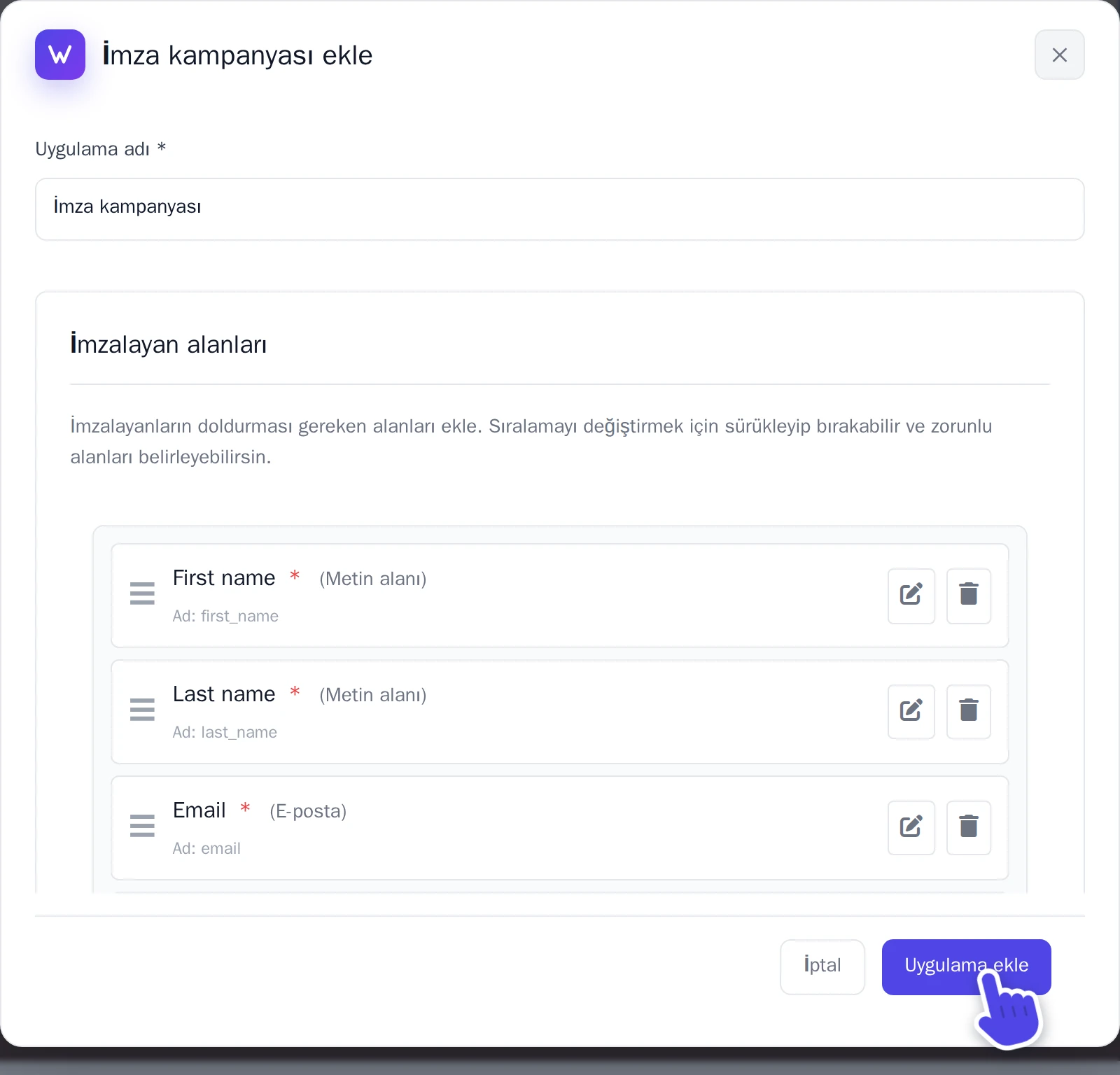
İmza kampanyanın başlığı, metni ve hedefi uygulamanın değil, sayfanın bir parçasıdır. Bunları değiştirmek için yapay zekaya söyleyebilirsin.
Doğrulama kuralları altında yer alan Doğrulama modu, imzanın ne zaman geçerli sayılacağını belirler:
- E-posta onayı: İmza atan kişiye bir e-posta gider ve kişi buradaki bağlantı üzerinden onaylar. O zamana kadar imza Onaylanmamış durumundadır.
- Onay gerekli: Her imzayı kendin onaylarsın. O zamana kadar Beklemede olarak kalır.
- Doğrulama yok: Her imza anında geçerli sayılır.
Web sitende yalnızca Onaylandı durumundaki imzalar sayılır. Varsayılan olarak bir e-posta adresi 24 saatte bir kez imza atabilir; bkz. Yinelenen kayıt işlemleri.
İmzalar sekmesinde her imzayı görebilirsin. Her imzanın yanında Onayla, Reddet veya Spam olarak işaretle seçenekleri bulunur. İmzaları örneğin yetkililere iletmek üzere bir CSV dosyası olarak indirmek için CSV olarak dışa aktar öğesini seç.