Afișează recenzii, o galerie sau o petiție
Permite-le clienților să lase recenzii, prezintă-ți fotografiile în galerii sau strânge semnături pentru o petiție.
Trei aplicații practice pentru site-ul tău: Recenzii, Galerie și Petiții. Pentru fiecare dintre ele, cel mai simplu mod este să ceri ajutorul AI-ului: deschide Chat AI, setează domeniul pe Frontend + aplicații Wobbio (vezi Setări pentru chatul IA) și spune-i ce dorești. AI-ul adaugă aplicația și o plasează pe paginile tale.
Poți adăuga o aplicație și de unul singur: în meniul lateral, selectează semnul plus de lângă Aplicații, apoi Adaugă de pe cardul acesteia. În acel moment, aplicația nu este încă asociată vreunei pagini: roagă AI-ul să o plaseze acolo. Ulterior, poți gestiona fiecare aplicație în meniul lateral, la Aplicații.
Recenzii
Cere, de exemplu: „Adaugă recenzii: scorul mediu și cele mai noi recenzii pe pagina de pornire, precum și o pagină unde clienții pot lăsa o recenzie.”
Vizitatorii acordă între 1 și 5 stele, își trec numele, adresa de e-mail (care nu va fi niciodată publică) și recenzia. Aceasta apare imediat pe site-ul tău, iar tu primești o notificare prin e-mail. Dacă recenzia conține un link sau dacă sosesc foarte multe recenzii simultan, este salvată inițial cu starea În așteptare, în așteptarea verificării tale.
În fereastra aplicației, în fila Recenzii:
- La secțiunea Cere o recenzie clienților tăi, selectează Copiază și trimite linkul clienților tăi. Acesta deschide direct pagina cu formularul de recenzie.
- Alege Publică sau Ascunde pentru o recenzie. Ascunderea este destinată mesajelor spam sau nepotrivite; în cazul unei recenzii critice, un răspuns politicos este mult mai eficient.
- Răspunde: răspunsul tău va apărea direct sub recenzie.
- Evidențiază: util pentru a evidenția cele mai bune recenzii într-un bloc dedicat, de exemplu un carusel.
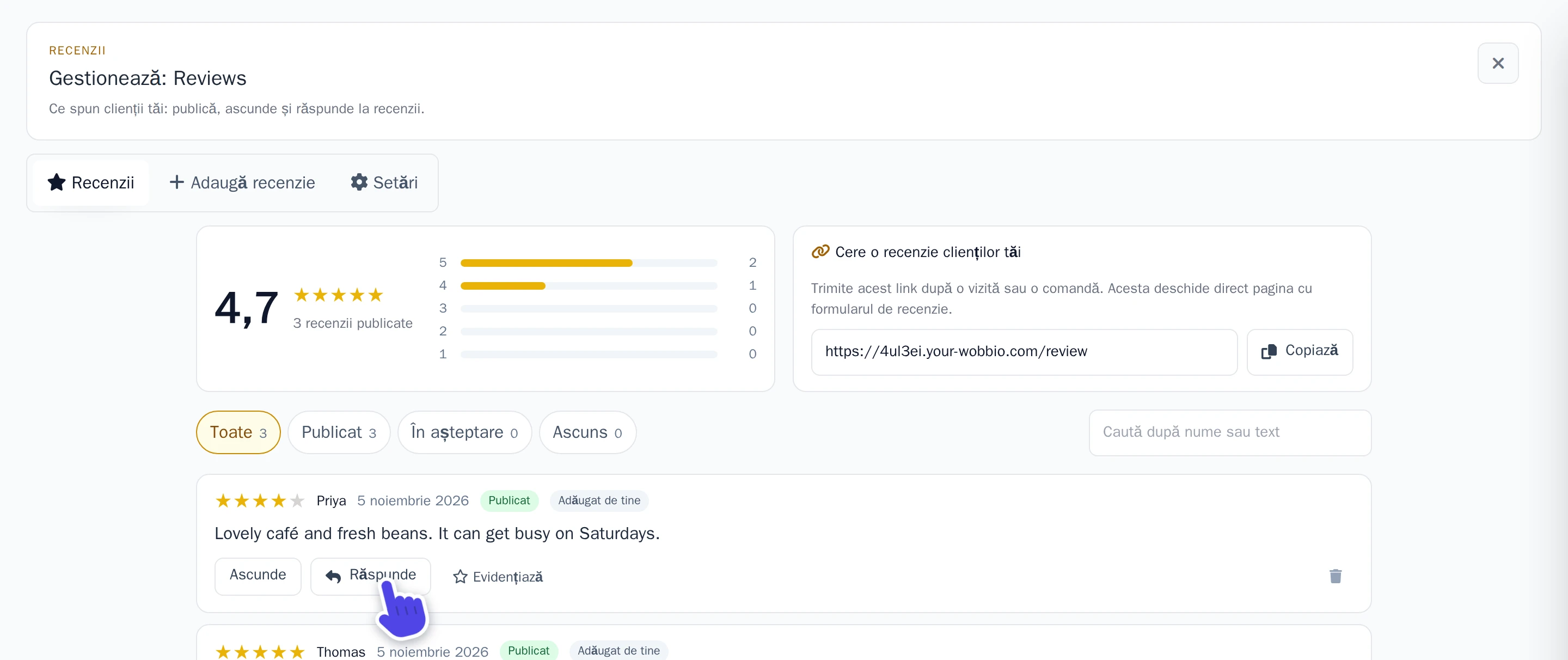
Ai primit o recenzie prin e-mail sau pe hârtie? O poți adăuga manual în fila Adaugă recenzie, chiar cu cuvintele clientului. Aceasta va fi marcată ca Adăugat de tine.
Vrei să citești fiecare recenzie înainte să devină publică? În fila Setări, activează opțiunea Verifică recenziile înainte de publicare și selectează Salvează setările. În aceeași filă poți configura Adresa de e-mail a autorului recenziei, Ordinea pe site și destinatarii notificărilor pe e-mail.
Galerie
O singură aplicație Galerie gestionează toate galeriile tale, de exemplu câte una pentru fiecare sezon sau eveniment.
- În meniul lateral, selectează Aplicații, apoi galeria ta.
- Selectează Galerie nouă.
- Completează Nume și selectează Salvează galeria.
- Selectează Încarcă imagini sau alege Alege din bibliotecă pentru fotografiile deja încărcate. De asemenea, poți glisa fotografii direct din calculator în fereastră, chiar mai multe deodată.
- Glisează o fotografie de marcajul ei pentru a-i schimba ordinea. Poziționarea se salvează automat.
- Sub fiecare fotografie, poți adăuga o Descriere și textul Text alternativ: ce anume prezintă imaginea, util pentru vizitatorii care folosesc cititoare de ecran. Și aceste detalii se salvează automat.
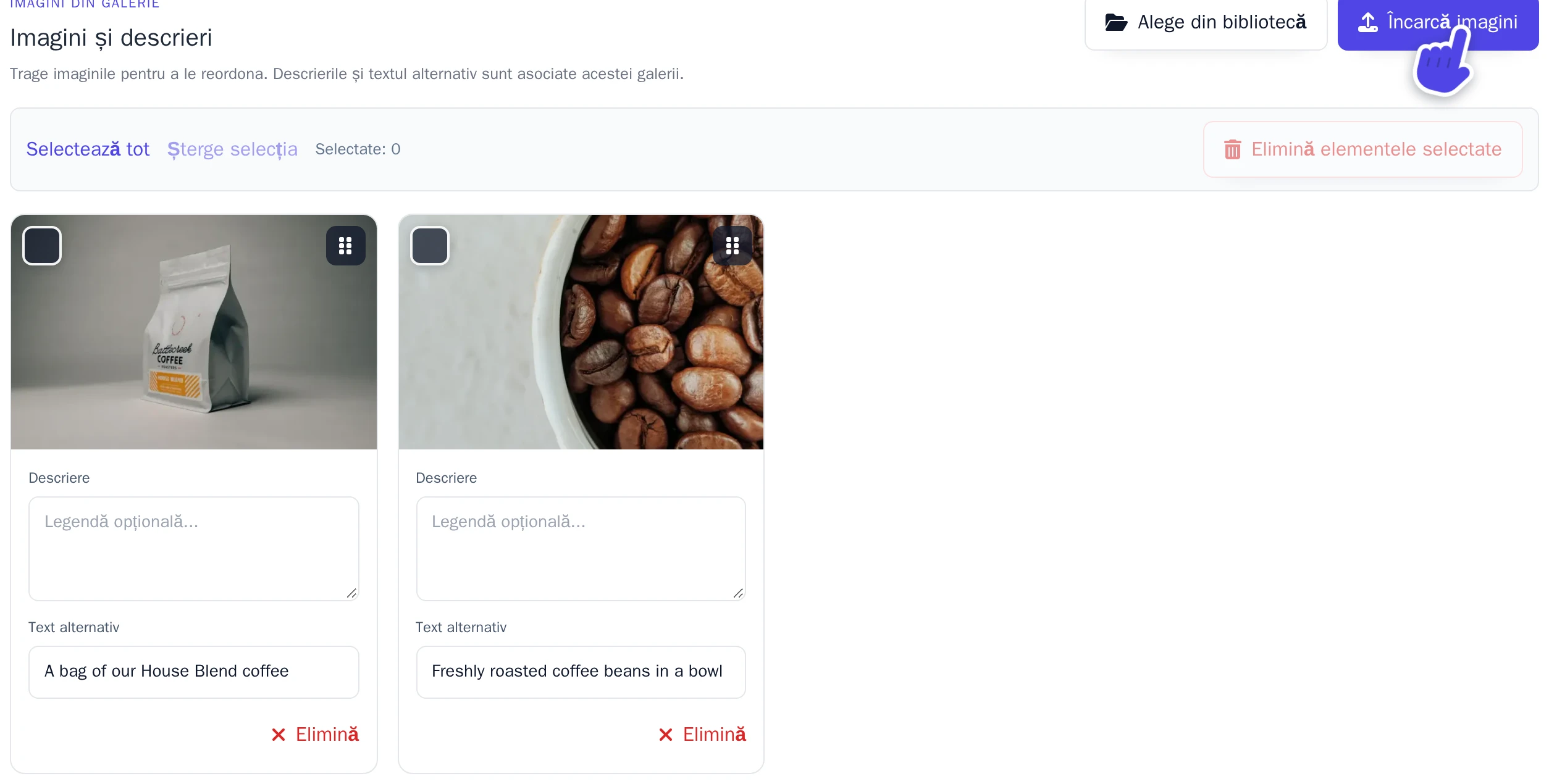
Apoi roagă AI-ul, de exemplu: „Afișează galeria de vară pe pagina Despre noi.” O galerie la care opțiunea Publicat este dezactivată nu va apărea pe site.
Petiție
Cere AI-ului, de exemplu: „Adaugă o petiție pentru salvarea foișorului istoric, pe o pagină nouă numită Petiție, afișând numărul de semnături.”
Preferi să o adaugi tu? În fereastra Adaugă petiție poți stabili Câmpuri pentru semnatari și modul de verificare a semnăturilor.
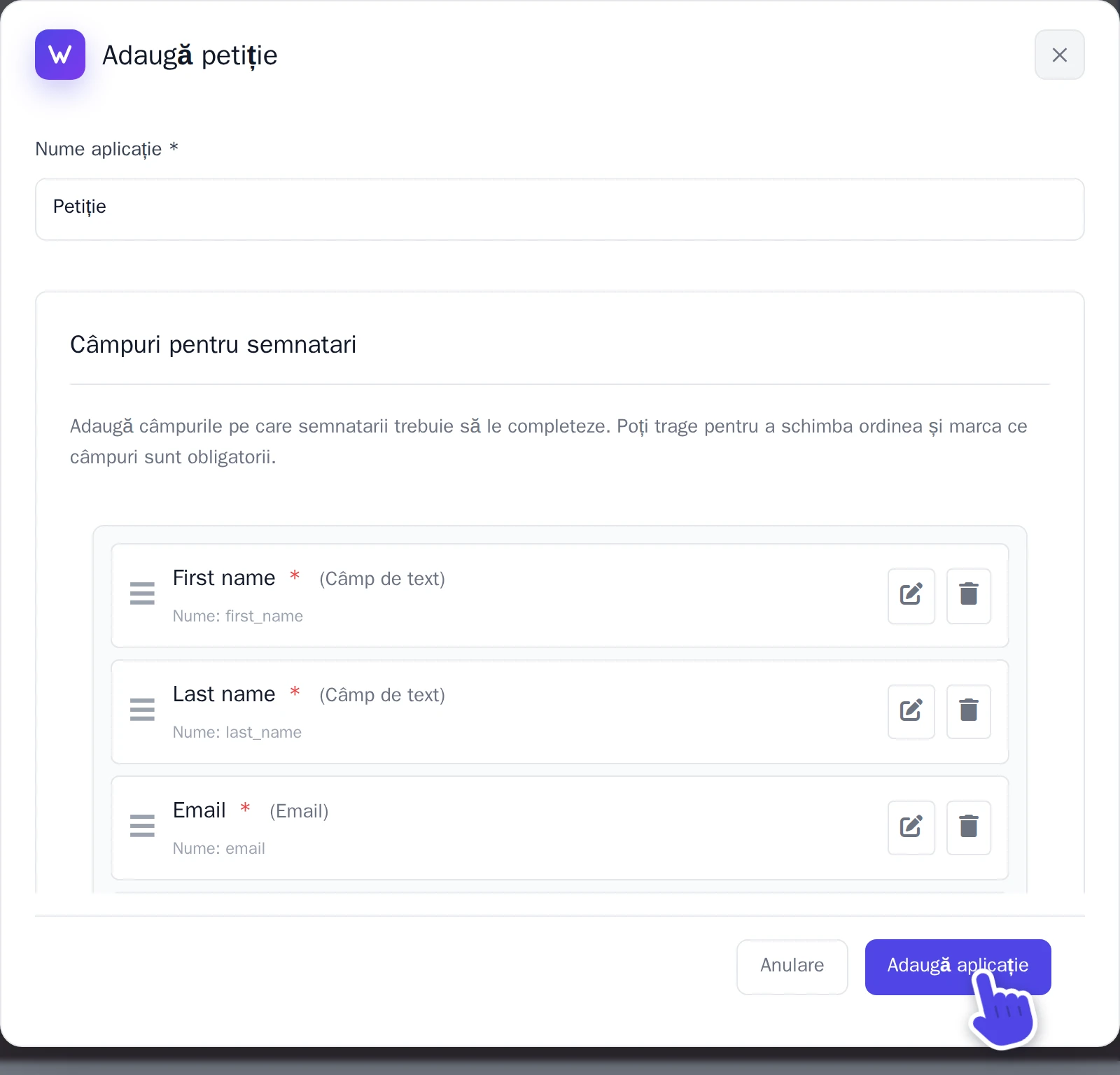
Titlul, textul descriptiv și obiectivul petiției aparțin paginii, nu aplicației în sine. Dacă vrei să le modifici, adresează-te AI-ului.
La Reguli de verificare, setarea Mod de verificare definește momentul în care o semnătură este luată în calcul:
- Confirmare prin e-mail: semnatarul primește un e-mail și își confirmă susținerea prin linkul din mesaj. Până la confirmare, semnătura rămâne ca Neconfirmată.
- Necesită moderare: verifici și aprobi personal fiecare semnătură. Până atunci, aceasta are starea În așteptare.
- Fără verificare: fiecare semnătură este contorizată instant.
Doar semnăturile marcate ca Aprobat sunt afișate la numărătoarea de pe site. În mod standard, de la o singură adresă de e-mail se poate semna o dată la fiecare 24 de ore: consultă Gestionarea duplicatelor.
În fila Semnături poți consulta toate semnăturile. În dreptul fiecăreia, poți selecta Aprobă, Respinge sau Marchează ca spam. Selectează Exportă în CSV pentru a descărca lista semnăturilor ca fișier CSV, de exemplu pentru a le prezenta autorităților.