Mostrar avaliações, uma galeria ou uma petição
Permite que os clientes deixem avaliações, apresenta as tuas fotografias em galerias ou recolhe assinaturas para uma petição.
Nesta página
Três pequenas aplicações para o teu website: Avaliações, Galeria e Petições. A forma mais fácil de adicionar qualquer uma delas é pedir à IA: abre o Chat IA, define o âmbito para Frontend + aplicações Wobbio (vê Configurações do chat de IA) e diz o que pretendes. A IA adiciona a aplicação e coloca-a nas tuas páginas.
Também podes adicionar uma aplicação manualmente: no menu lateral, seleciona o sinal de mais junto a Aplicações e, em seguida, seleciona Adicionar no respetivo cartão. A aplicação ainda não fica inserida numa página: pede à IA para a colocar lá. Mais tarde, podes gerir cada aplicação em Aplicações, no menu lateral.
Avaliações
Pede, por exemplo: “Adiciona avaliações: a nossa pontuação média e as avaliações mais recentes na página inicial, bem como uma página onde os clientes possam deixar uma avaliação.”
Os visitantes indicam uma classificação de 1 a 5 estrelas, o nome, o endereço de email (que nunca é exibido publicamente) e o comentário. A avaliação é apresentada de imediato no teu website e recebes uma notificação por email. Ficará primeiro a aguardar aprovação, como Aguardando, se contiver uma ligação ou se entrarem muitas avaliações em simultâneo.
Na janela da aplicação, no separador Avaliações:
- Em Pede uma avaliação aos teus clientes, seleciona Copiar e envia a ligação aos teus clientes para abrir a página com o formulário de avaliação.
- Utiliza Publicar ou Ocultar para gerir cada avaliação. A opção de ocultar destina-se a spam ou abusos; perante uma avaliação menos positiva, responder diretamente é a melhor solução.
- Responder: a tua resposta é apresentada logo por baixo da avaliação.
- Destacar: serve para criar uma secção de destaque com as tuas melhores avaliações, por exemplo num carrossel.
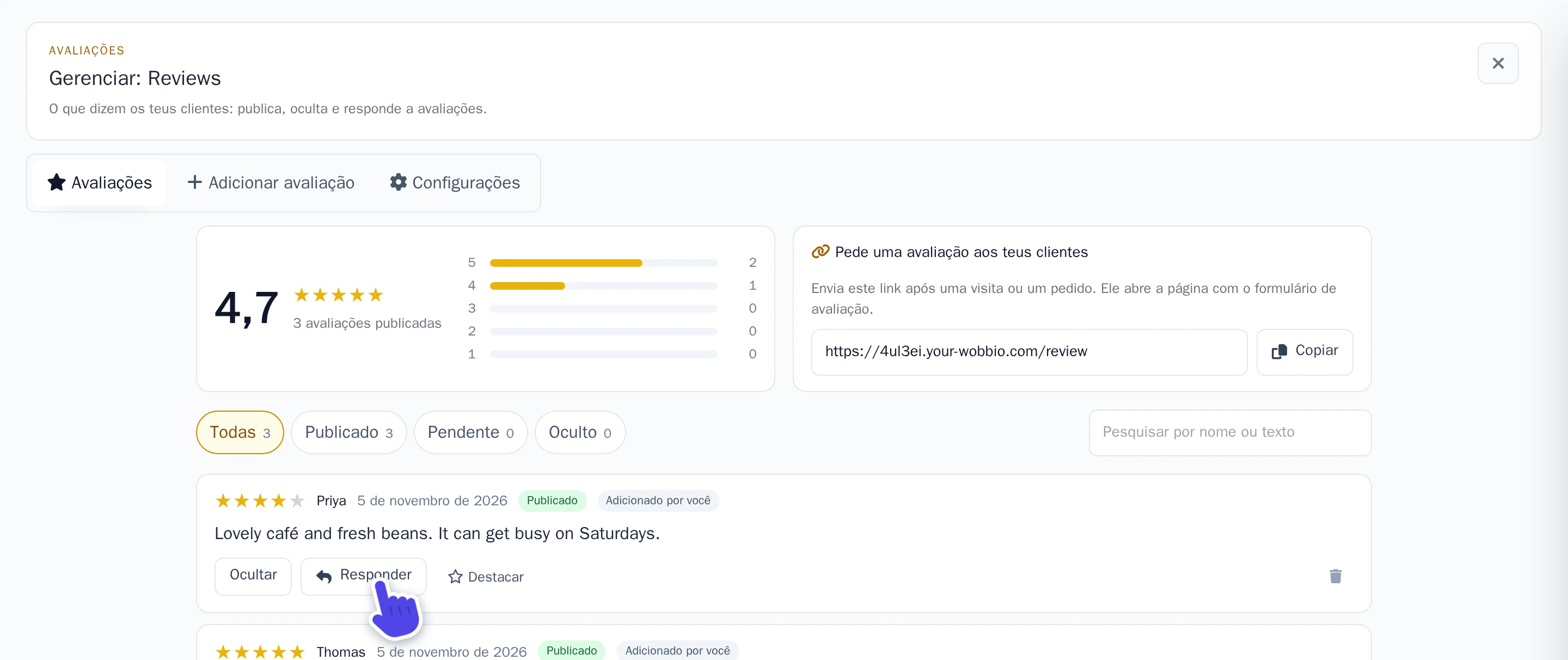
Recebeste uma avaliação por email ou em papel? Adiciona-a no separador Adicionar avaliação, transcrevendo as palavras exatas do cliente. Ficará assinalada como Adicionado por você.
Preferes rever todas as avaliações antes de serem publicadas? No separador Configurações, ativa Revise as avaliações antes de publicá-las e seleciona Salvar configurações. Esse separador permite ainda configurar Endereço de e-mail do autor da avaliação, Ordem no site e quem recebe as notificações por email.
Galeria
Uma única aplicação de Galeria reúne todas as tuas galerias, por exemplo uma por cada estação do ano ou por evento.
- No menu lateral, seleciona Aplicações e, em seguida, a tua galeria.
- Seleciona Nova galeria.
- Preenche Nome e seleciona Salvar galeria.
- Seleciona Carregar imagens, ou Escolher da biblioteca para fotos que já tenhas carregado anteriormente. Também podes arrastar várias fotografias em simultâneo a partir do teu computador diretamente para a janela.
- Arrasta uma fotografia pelo manípulo para reorganizar a ordem. A sequência é guardada automaticamente.
- Por baixo de cada fotografia, podes adicionar uma Descrição e o Texto alternativo: uma descrição do conteúdo da imagem para visitantes com limitações visuais. Estas informações também são guardadas automaticamente.
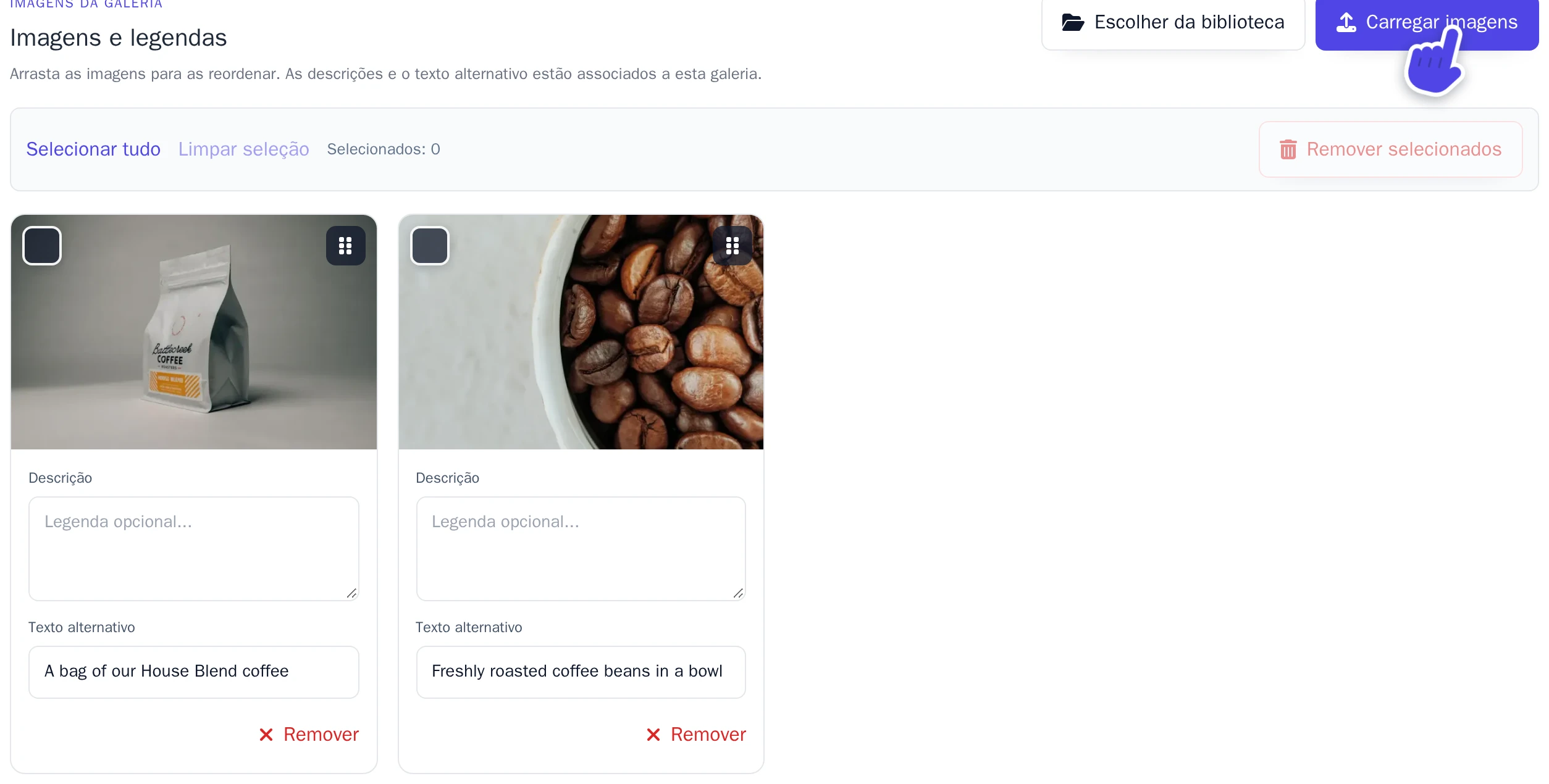
Depois, basta pedir à IA, por exemplo: “Mostra a galeria de Verão na página sobre nós.” Tem em conta que uma galeria com Publicado desativado não surge no teu website.
Petição
Pede, por exemplo: “Adiciona uma petição para salvar o antigo coreto, numa nova página chamada Petição, com o contador de assinaturas.”
Preferes configurá-la tu? A janela Adicionar petição permite-te escolher os Campos do signatário e como as assinaturas são validadas.
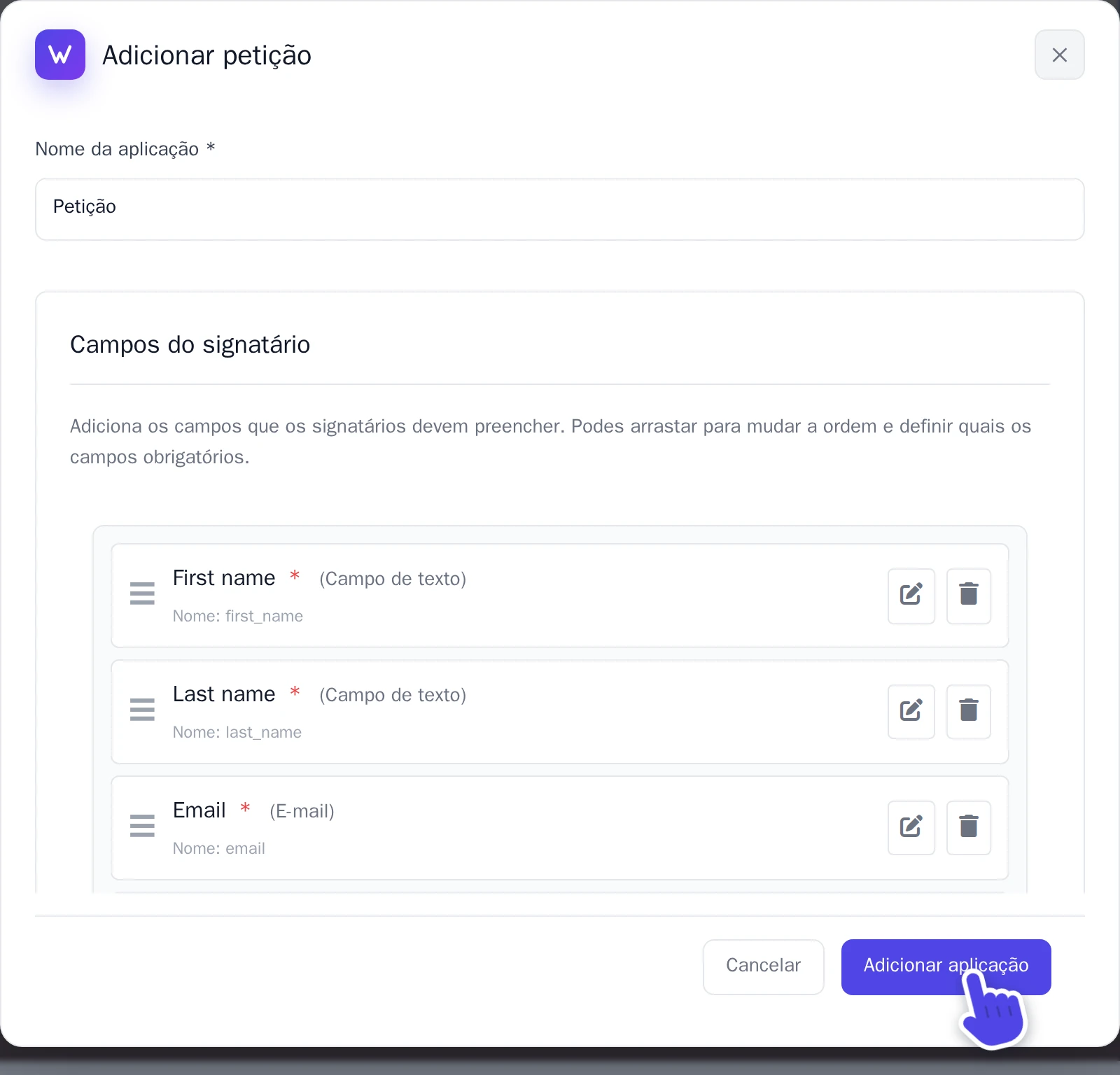
O título, o texto e o objetivo da petição fazem parte da página e não da aplicação em si. Para os alterares, solicita a ajuda da IA.
Em Regras de verificação, o campo Modo de verificação determina quando uma assinatura é considerada válida:
- Confirmação por e-mail: quem assina recebe um email e confirma o apoio através da ligação incluída. Até lá, a assinatura permanece com o estado Não confirmado.
- Requer moderação: aprovas pessoalmente cada assinatura. Até essa revisão, fica com o estado Pendente.
- Sem verificação: todas as assinaturas são contabilizadas de imediato.
Apenas as assinaturas no estado Aprovado são contabilizadas publicamente no teu website. Por padrão, cada endereço de email só pode assinar uma vez a cada 24 horas: consulta Gestão de duplicados.
No separador Assinaturas, encontras a lista completa de assinaturas. Ao lado de cada uma, seleciona Aprovar, Rejeitar ou Marcar como spam. Seleciona Exportar para CSV para descarregar todas as assinaturas num ficheiro CSV, ideal para fazer uma entrega formal.