Adicionar imagens: carregar ou gerar com IA
Carrega as tuas próprias fotos ou deixa a IA criar novas, e depois utiliza-as nas tuas páginas.
Nesta página
As suas imagens ficam guardadas na sua biblioteca de mídia. Você pode carregar as suas próprias fotos ou pedir para a IA criar novas imagens. Em seguida, basta pedir no chat com a IA para inseri-las em uma página.
Abrir a sua biblioteca de mídia
No menu lateral do editor, em Neste projeto, selecione Mídia. A sua biblioteca de mídia será aberta. Para voltar, selecione Voltar ao editor no canto superior esquerdo.
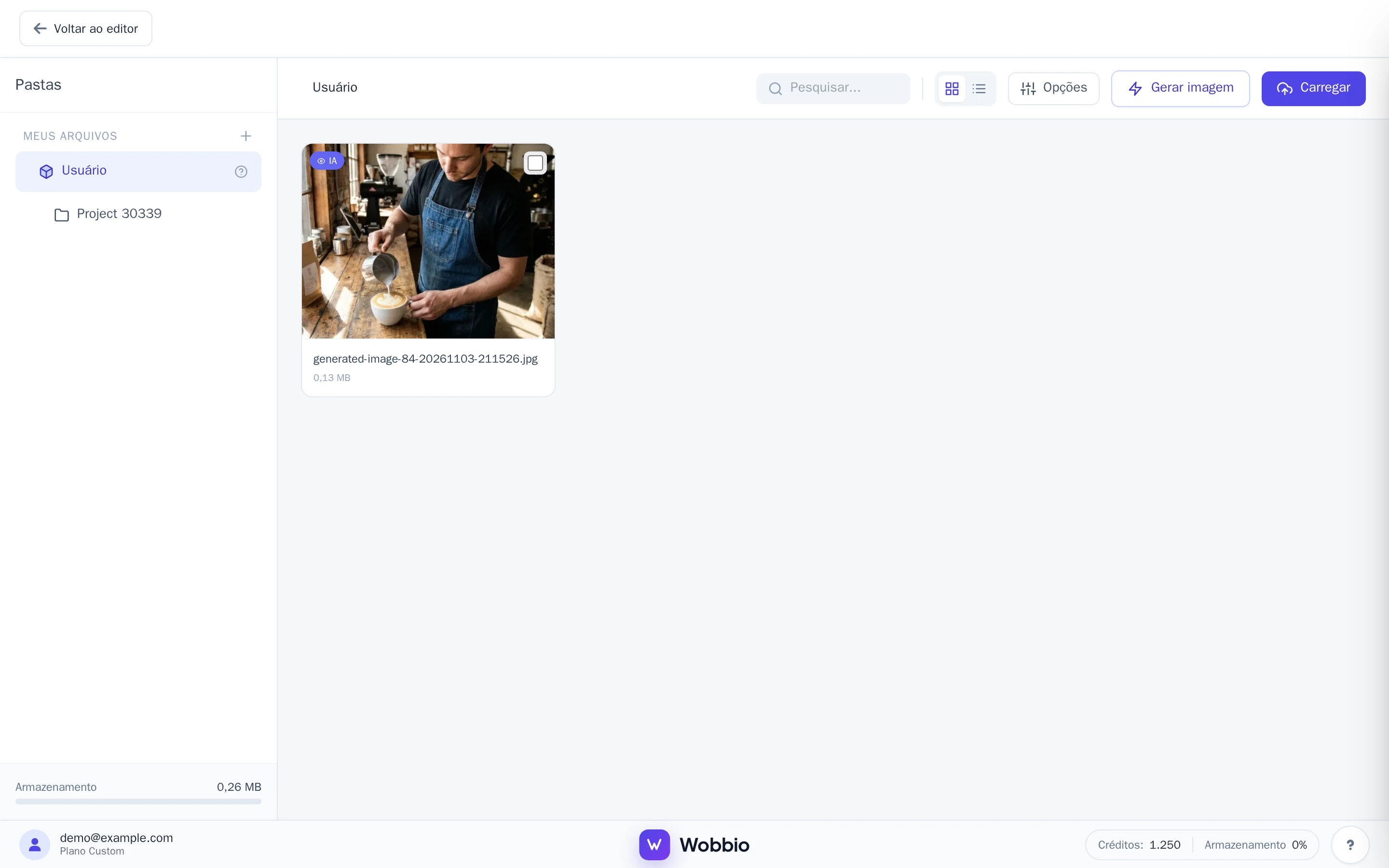
Carregar as suas próprias imagens
- Na biblioteca de mídia, selecione Carregar no canto superior direito.
- Escolha um ou mais arquivos no seu computador ou celular. Além de imagens, você pode carregar vídeos (MP4), PDFs e documentos.
Você também pode carregar arquivos diretamente a partir do editor: arraste os arquivos para Mídia no menu lateral.
Gerar uma imagem com IA
-
Na biblioteca de mídia, selecione Gerar imagem. A janela Gerar imagem será aberta.
-
Em Descreva a imagem, descreva o que você deseja ver, por exemplo: “Um barista fazendo latte art em uma cafeteria aconchegante, luz suave da manhã, foto.”
-
Quer que a imagem se pareça com algo que você já tem? Adicione até 14 imagens de referência em Imagens de referência, do seu computador ou com Adicionar da Mídia.
-
Selecione Gerar imagem. A janela mostra quanto custa em Custo por imagem.
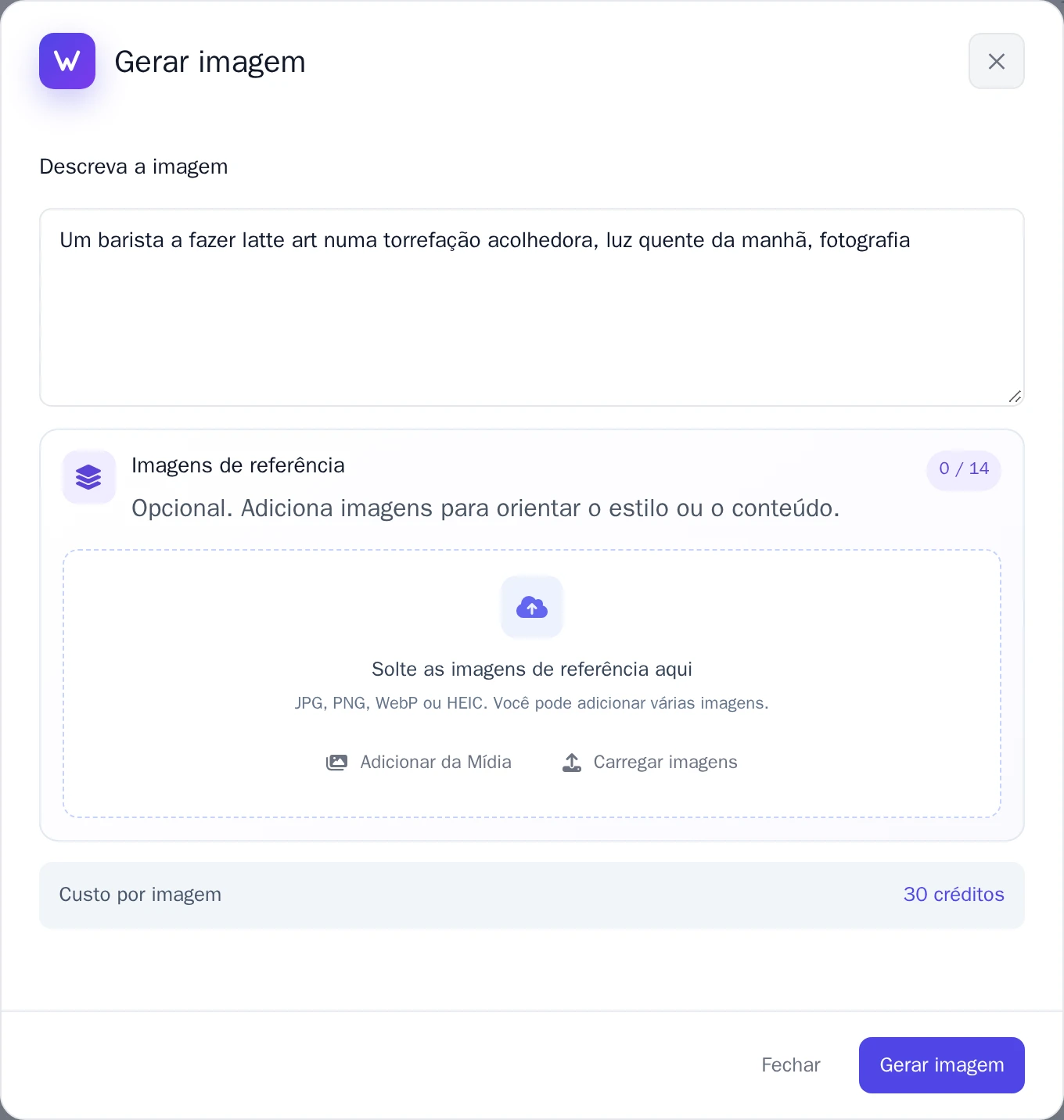
A janela Gerar imagem. -
Quando a imagem estiver pronta, escolha:
- Aceitar imagem: manter na sua biblioteca de mídia.
- Tentar novamente: criar uma nova.
- Recusar: excluir a imagem.
Usar uma imagem em uma página
- Volte ao editor e abra a página onde a imagem deve ficar.
- Peça ao Chat IA, por exemplo: “Use a minha foto do barista fazendo latte art da minha biblioteca de mídia nesta página, abaixo do título.”
A IA consegue analisar o que está nas suas imagens. Nomes claros ajudam a encontrar o arquivo certo, como latte-art.jpg em vez de IMG_0412.jpg, assim como preencher Descrição nos detalhes do arquivo.
Detalhes da imagem
Selecione uma imagem na biblioteca de mídia para ver Detalhes do arquivo: seu nome, tamanho, onde ela é usada em Utilizado nas páginas e Visível para a IA. Desative essa opção se a IA não deve analisar o conteúdo desta imagem.