Afbeeldingen toevoegen: uploaden of genereren met AI
Upload je eigen foto's of laat de AI nieuwe maken, en gebruik ze vervolgens op je pagina's.
Op deze pagina
Je afbeeldingen staan in je mediabibliotheek. Je kunt hier je eigen foto's uploaden of nieuwe laten maken door de AI. Vervolgens vraag je de AI-chat om ze op een pagina te plaatsen.
Je mediabibliotheek openen
Selecteer in het zijmenu van de editor, onder In dit project, Media. Je mediabibliotheek wordt geopend. Selecteer linksboven Terug naar editor om weer terug te gaan.
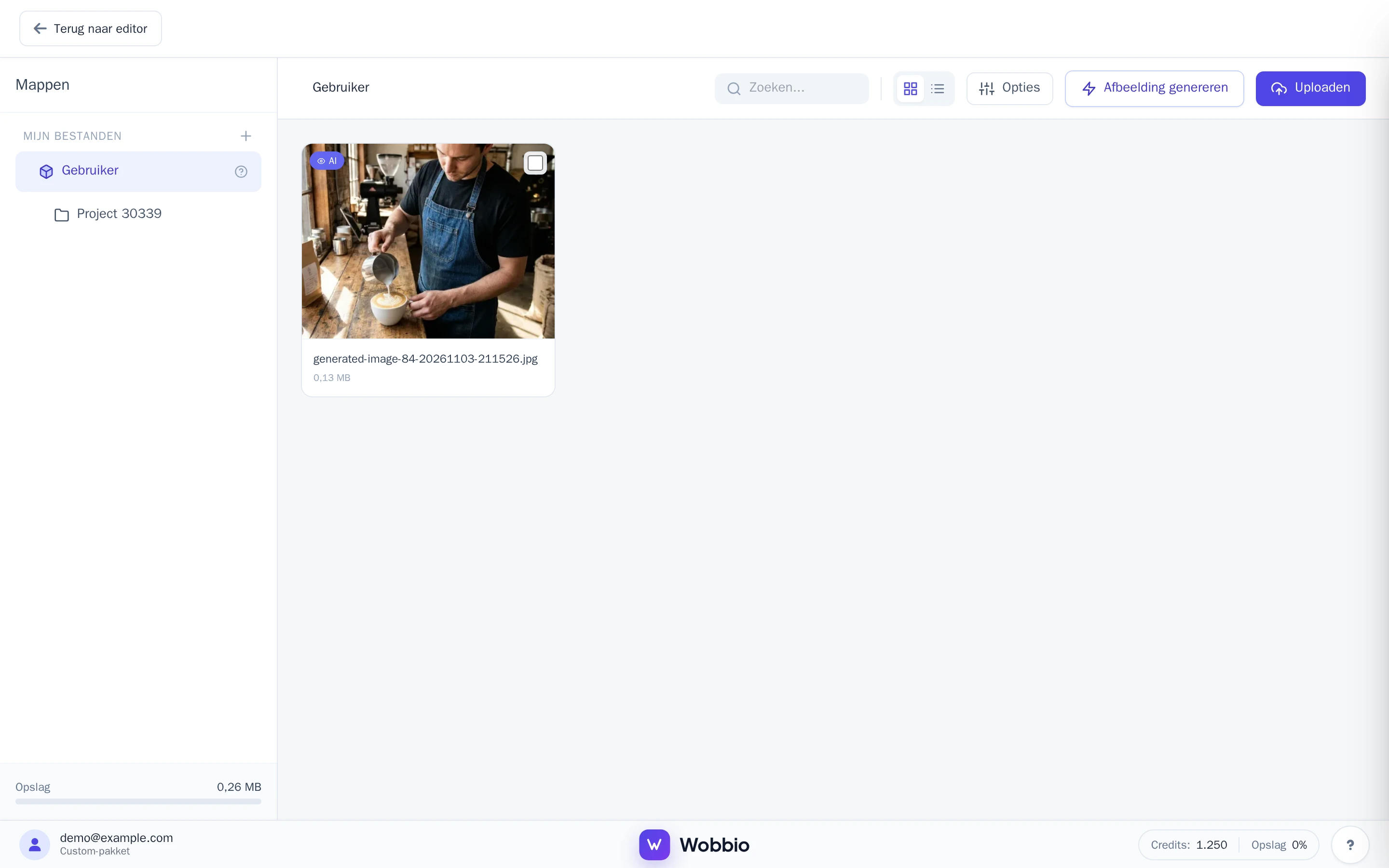
Je eigen afbeeldingen uploaden
- Selecteer in de mediabibliotheek rechtsboven Uploaden.
- Kies een of meerdere bestanden op je computer of telefoon. Naast afbeeldingen kun je ook video's (MP4), pdf's en documenten uploaden.
Je kunt ook rechtstreeks vanuit de editor uploaden: sleep bestanden naar Media in het zijmenu.
Een afbeelding genereren met AI
-
Selecteer in de mediabibliotheek Afbeelding genereren. Het venster Afbeelding genereren wordt geopend.
-
Beschrijf onder Beschrijf de afbeelding wat je wilt zien, bijvoorbeeld: “Een barista die latte art schenkt in een gezellige koffiebranderij, warm ochtendlicht, foto.”
-
Wil je dat de afbeelding lijkt op iets wat je al hebt? Voeg onder Referentieafbeeldingen tot 14 afbeeldingen toe, vanaf je computer of via Toevoegen uit Media.
-
Selecteer Afbeelding genereren. Onder Kosten per afbeelding zie je wat het kost.
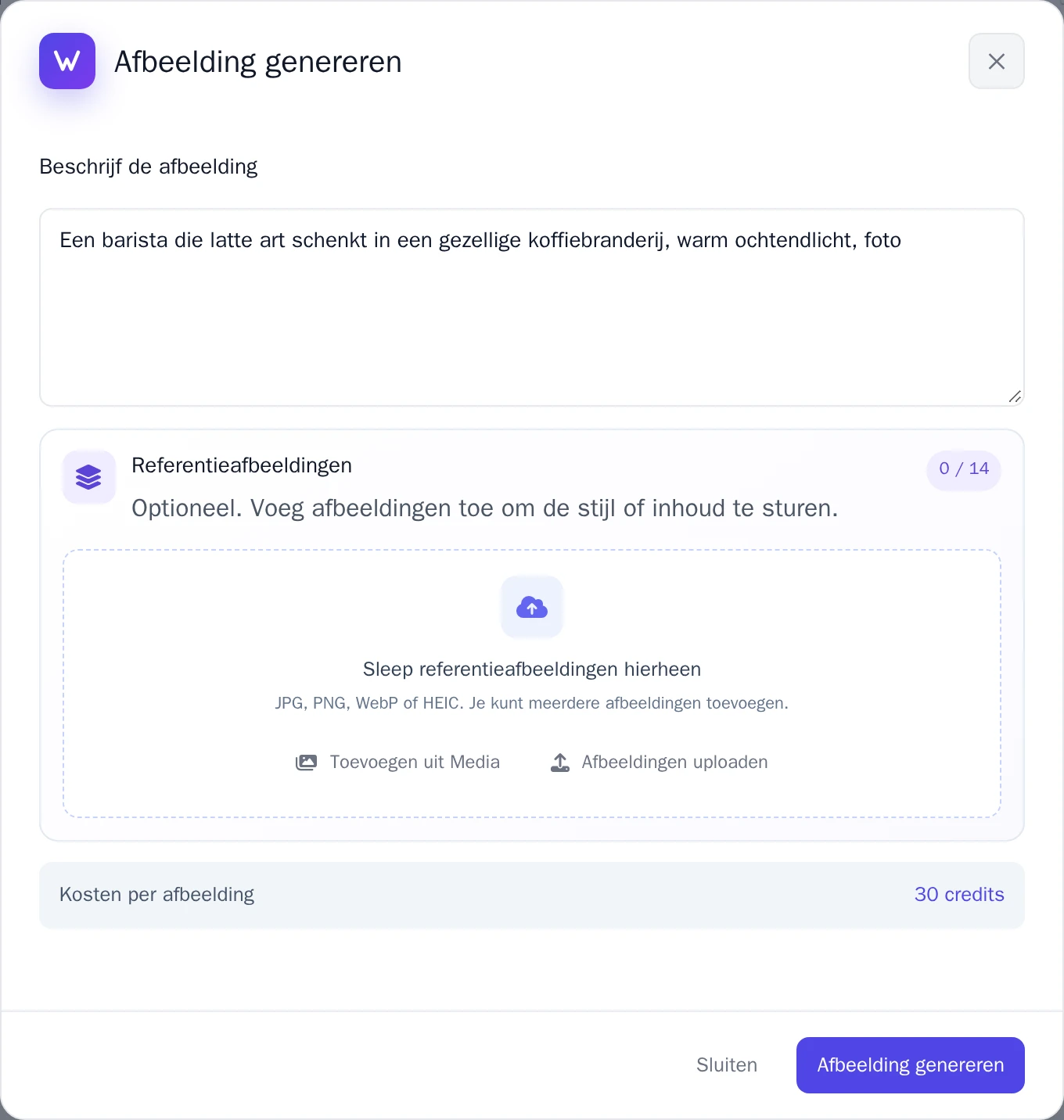
Het venster Afbeelding genereren. -
Zodra de afbeelding klaar is, kies je:
- Afbeelding accepteren: bewaar de afbeelding in je mediabibliotheek.
- Opnieuw proberen: genereer een nieuwe.
- Weigeren: verwijder de afbeelding weer.
Een afbeelding op een pagina gebruiken
- Ga terug naar de editor en open de pagina waarop de afbeelding moet komen.
- Vraag het aan de AI-chat, bijvoorbeeld: “Plaats mijn foto van de barista die latte art maakt uit mijn mediabibliotheek op deze pagina, onder de koptekst.”
De AI kan kijken naar wat er op je afbeeldingen staat. Duidelijke namen helpen om de juiste afbeelding te vinden, zoals latte-art.jpg in plaats van IMG_0412.jpg, net als een Beschrijving bij de bestandsgegevens.
Afbeeldingsdetails
Selecteer een afbeelding in de mediabibliotheek om de Bestandsdetails te bekijken: de naam, de bestandsgrootte, waar deze wordt gebruikt onder Gebruikt op pagina's, en Zichtbaar voor AI. Schakel dit uit als de AI de inhoud van deze afbeelding niet mag analyseren.