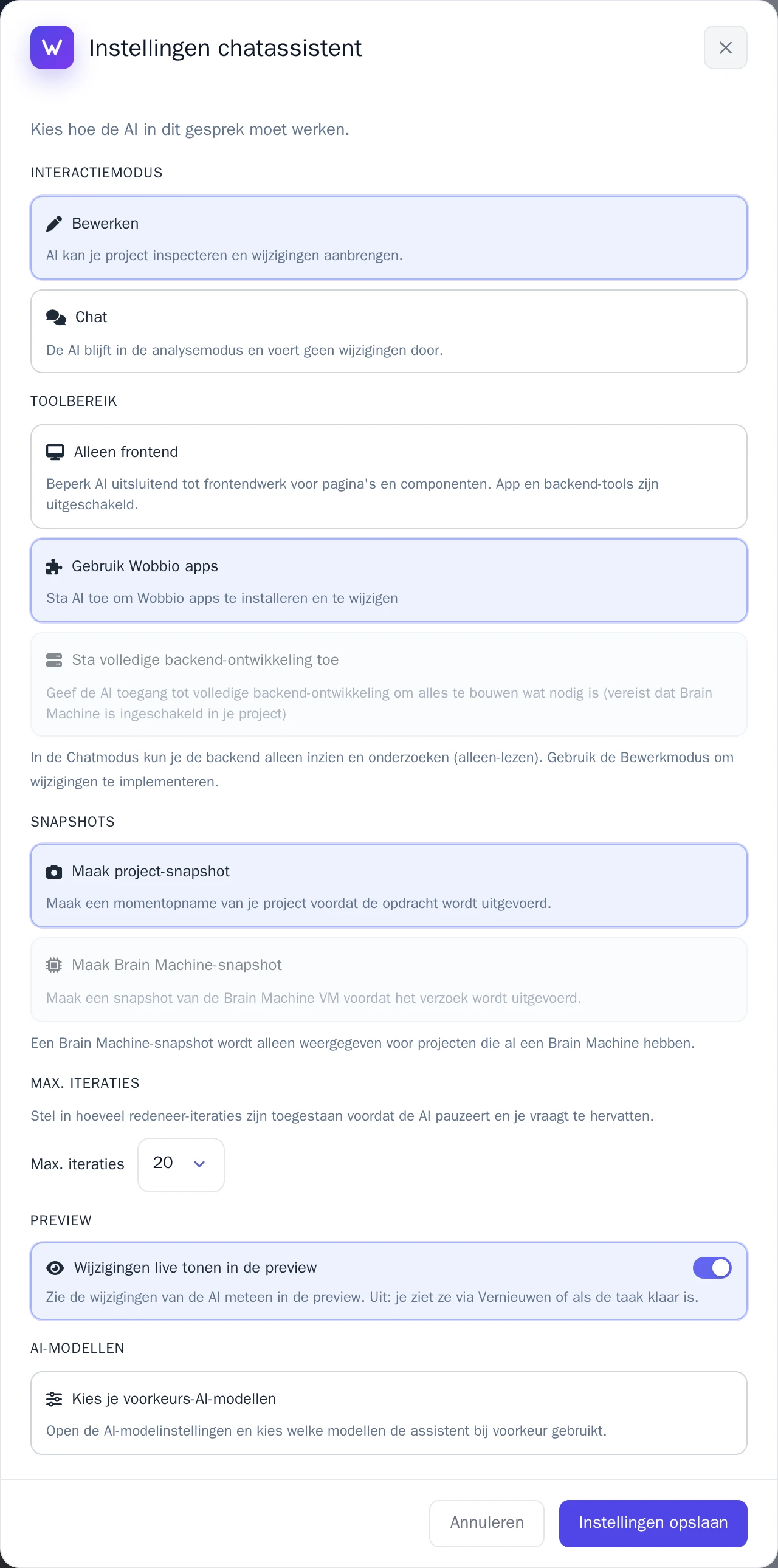
Instellingen voor AI-chat
Kies of de AI wijzigingen mag aanbrengen, waar deze aan mag werken en of er eerst een herstelpunt wordt opgeslagen.
Op deze pagina
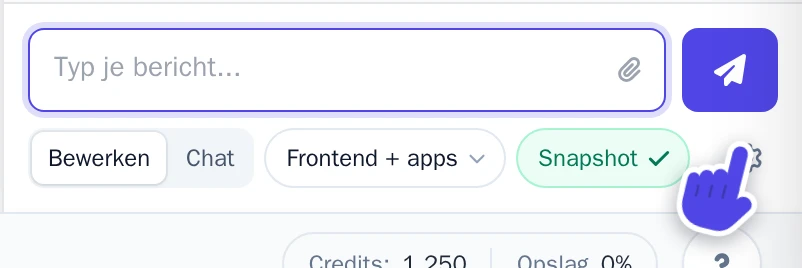
Onder het berichtveld van de AI-chat kies je hoe de AI in het gesprek werkt: of deze wijzigingen mag aanbrengen, waar de AI aan mag werken en of er eerst een herstelpunt wordt opgeslagen. Met het tandwiel open je alle instellingen.
Bewerken of chatten
- Bewerken: de AI bekijkt je project en voert de gewenste wijzigingen door.
- Chat: de AI kijkt alleen mee en beantwoordt vragen. Er worden geen wijzigingen aangebracht.
Waar de AI aan mag werken
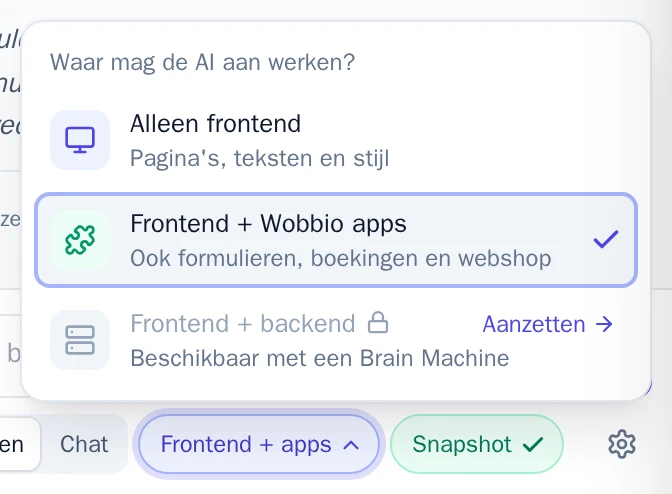
Selecteer de knop naast Chat. Hier zie je de huidige keuze. Kies vervolgens:
- Alleen frontend: alleen pagina's, tekst en vormgeving.
- Frontend + Wobbio apps: ook Wobbio-apps, zoals formulieren, boekingen en een webshop.
- Frontend + backend: ook eigen servercode en databases. Hiervoor is een Brain Machine nodig.
Een herstelpunt voor elke wijziging
Selecteer Snapshot om te bepalen of de AI voor elke wijziging een herstelpunt opslaat. Met een Project-snapshot ga je via Versiegeschiedenis eenvoudig terug naar het moment vóór een wijziging.
Alle instellingen
Selecteer het tandwiel om Instellingen chatassistent te openen. Naast de bovenstaande opties vind je hier:
- Max. iteraties: hoeveel stappen de AI mag zetten voordat deze pauzeert en vraagt of je verder wilt gaan. Meer stappen kunnen meer credits kosten. Met het bereik Frontend + Wobbio apps mag de AI altijd minstens 40 stappen zetten, omdat het toevoegen van een app meer stappen vereist.
- Wijzigingen live tonen in de preview: bekijk de wijzigingen van de AI direct in het voorbeeld. Als dit uit staat, zie je ze na het vernieuwen of zodra de AI klaar is.
- Kies je voorkeurs-AI-modellen: kies welke AI-modellen de assistent bij voorkeur gebruikt.
Selecteer Instellingen opslaan om je keuzes te bewaren.