Impostazioni della chat IA
Scegli se l'IA può apportare modifiche, su quali elementi intervenire e se salvare prima un punto di ripristino.
In questa pagina
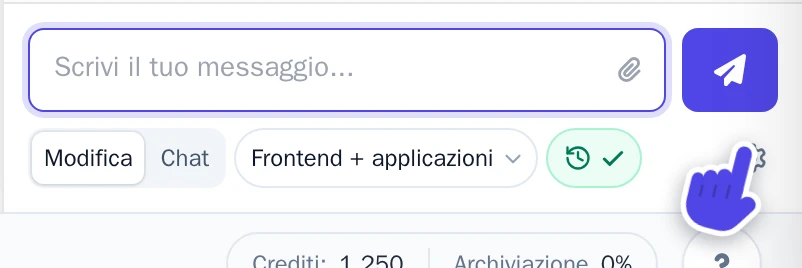
Sotto la casella dei messaggi di Chat IA puoi scegliere in che modo l'IA opera nella conversazione: se può apportare modifiche, su cosa può lavorare e se deve salvare prima un punto di ripristino. L'ingranaggio apre tutte le impostazioni.
Modifica o Chatta
- Modifica: l'IA analizza il tuo progetto e applica le modifiche richieste.
- Chat: l'IA si limita a consultare e rispondere alle tue domande, senza apportare modifiche.
Su cosa può lavorare l'IA
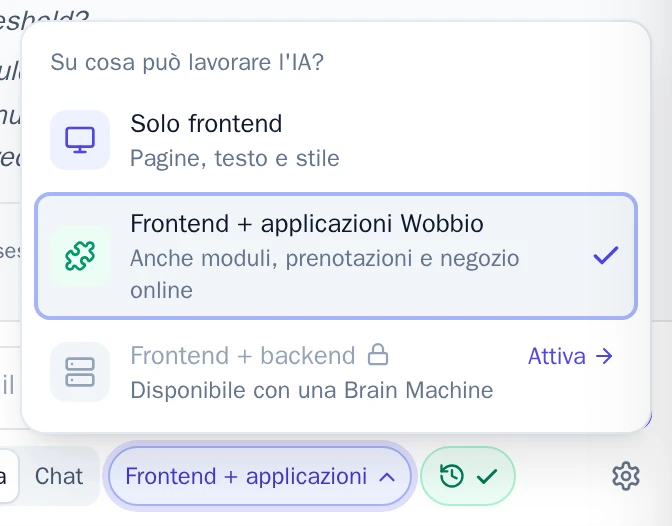
Seleziona il pulsante accanto a Chat. Mostra l'opzione attualmente attiva. Quindi scegli:
- Solo frontend: solo pagine, testo e stile.
- Frontend + applicazioni Wobbio: anche le applicazioni Wobbio, come moduli, prenotazioni e un negozio online.
- Frontend + backend: anche codice server personalizzato e database. Richiede una Brain Machine.
Un punto di ripristino prima di ogni modifica
Seleziona Istantanea per stabilire se l'IA debba salvare un punto di ripristino prima di ciascuna modifica. Con un Istantanea del progetto, puoi tornare al momento precedente a un intervento tramite Cronologia delle versioni.
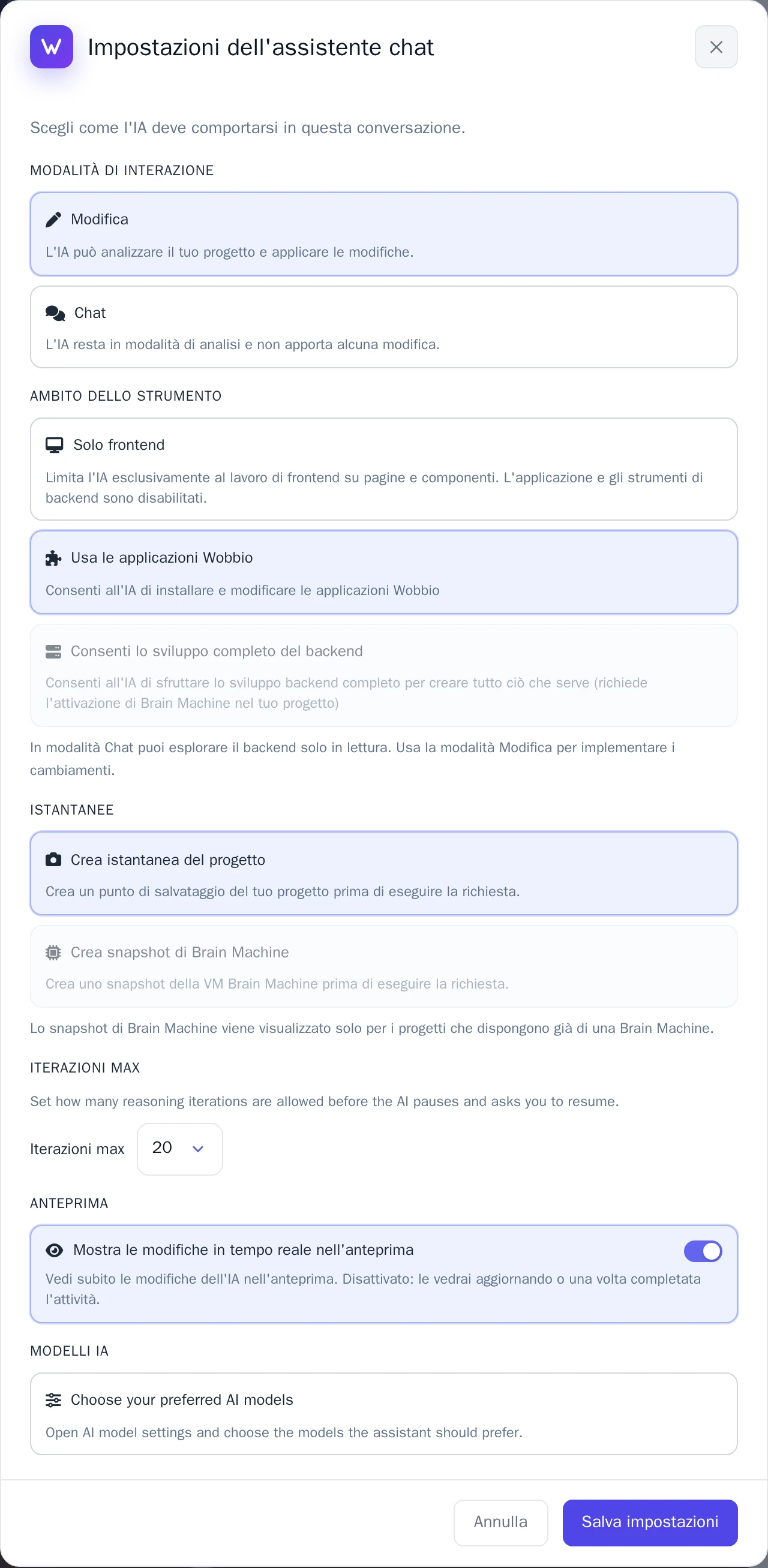
Tutte le impostazioni
Seleziona l'ingranaggio per aprire Impostazioni dell'assistente chat. Oltre alle scelte sopra descritte, troverai:
- Iterazioni max: quanti passaggi l'IA può compiere prima di mettersi in pausa e chiederti di proseguire. Più passaggi possono consumare più crediti. Con l'ambito Frontend + applicazioni Wobbio, l'IA può sempre eseguire almeno 40 passaggi, poiché l'aggiunta di un'applicazione richiede più passaggi.
- Mostra le modifiche in tempo reale nell'anteprima: visualizza subito nell'anteprima le modifiche dell'IA. Se disattivata, le vedrai dopo aver aggiornato o non appena l'IA avrà finito.
- Choose your preferred AI models: scegli quali modelli di IA l'assistente deve preferire.
Seleziona Salva impostazioni per salvare le tue preferenze.