Ustawienia czatu AI
Wybierz, czy AI może wprowadzać zmiany, nad czym może pracować i czy najpierw ma zapisać punkt przywracania.
2 min czytania
Zaktualizowano 4 lis 2026
Na tej stronie
Pod polem wiadomości w Czat AI wybierasz, jak AI ma działać w konwersacji: czy może wprowadzać zmiany, nad czym może pracować i czy najpierw tworzy punkt przywracania. Koło zębate otwiera wszystkie ustawienia.
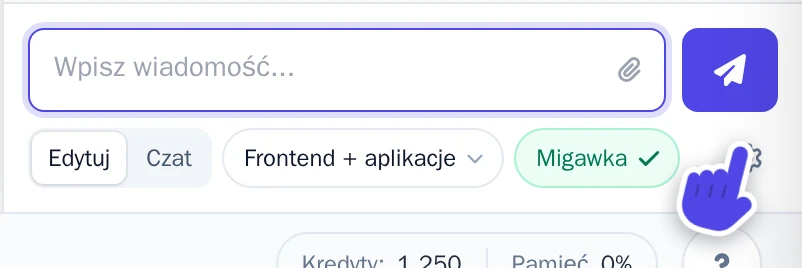
Edycja lub czat
- Edytuj: AI analizuje Twój projekt i wprowadza zmiany, o które poprosisz.
- Czat: AI jedynie sprawdza i odpowiada. Nie wprowadza żadnych zmian.
Nad czym może pracować AI
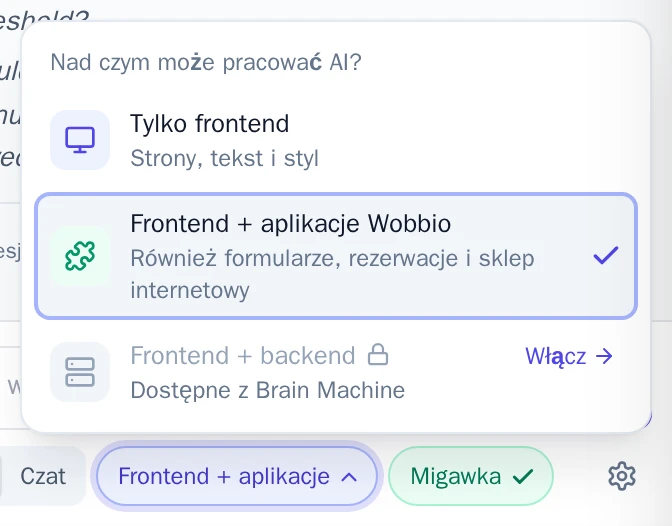
Wybierz przycisk obok Czat. Pokazuje on bieżący wybór. Następnie wybierz:
- Tylko frontend: tylko strony, tekst i styl.
- Frontend + aplikacje Wobbio: także aplikacje Wobbio, takie jak formularze, rezerwacje i sklep internetowy.
- Frontend + backend: także niestandardowy kod serwera i bazy danych. Wymaga to Brain Machine.
Punkt przywracania przed każdą zmianą
Wybierz Migawka, aby określić, czy AI ma zapisywać punkt przywracania przed każdą zmianą. Dzięki Migawka projektu możesz cofnąć się do momentu sprzed zmiany w Historia wersji.
Wszystkie ustawienia
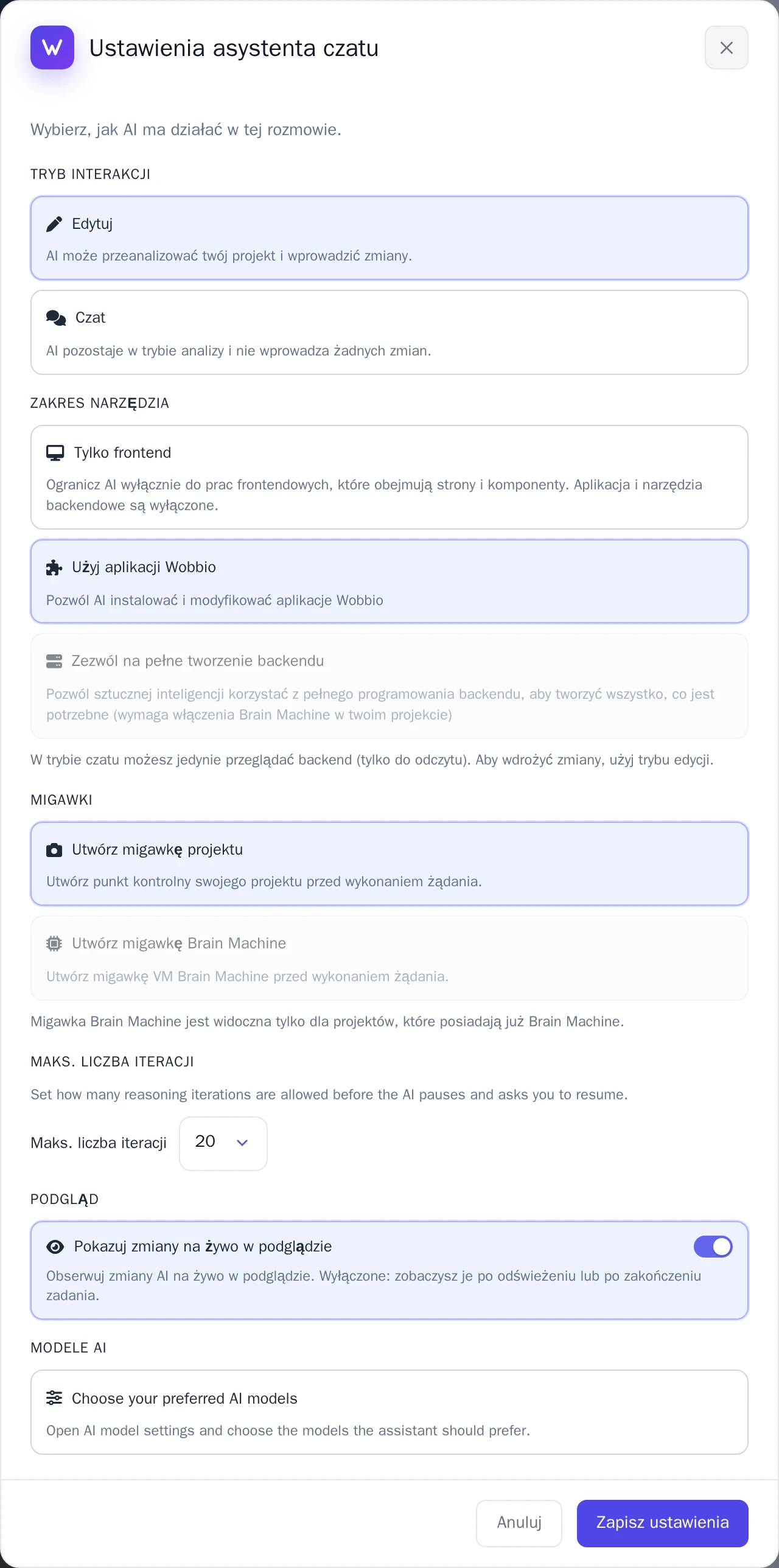
Wybierz koło zębate, aby otworzyć Ustawienia asystenta czatu. Oprócz powyższych opcji znajdziesz tu:
- Maks. liczba iteracji: ile kroków może wykonać AI, zanim się zatrzyma i poprosi Cię o kontynuację. Większa liczba kroków może zużyć więcej kredytów. W zakresie Frontend + aplikacje Wobbio AI zawsze może wykonać co najmniej 40 kroków, ponieważ dodanie aplikacji wymaga więcej działań.
- Pokazuj zmiany na żywo w podglądzie: zobacz zmiany wprowadzane przez AI od razu na podglądzie. Gdy ta opcja jest wyłączona, zobaczysz je po odświeżeniu strony lub po zakończeniu pracy przez AI.
- Choose your preferred AI models: wskaż, które modele AI asystent ma wybierać w pierwszej kolejności.
Wybierz Zapisz ustawienia, aby zachować swoje ustawienia.
Czy to ci pomogło?