Dodawanie zdjęć: prześlij lub wygeneruj z AI
Prześlij własne zdjęcia lub pozwól sztucznej inteligencji wygenerować nowe, a potem dodaj je na swoje strony.
Na tej stronie
Twoje obrazy znajdują się w bibliotece mediów. Możesz przesyłać tam własne zdjęcia lub poprosić AI o wygenerowanie nowych. Następnie wystarczy poprosić czat AI o umieszczenie ich na stronie.
Otwórz bibliotekę mediów
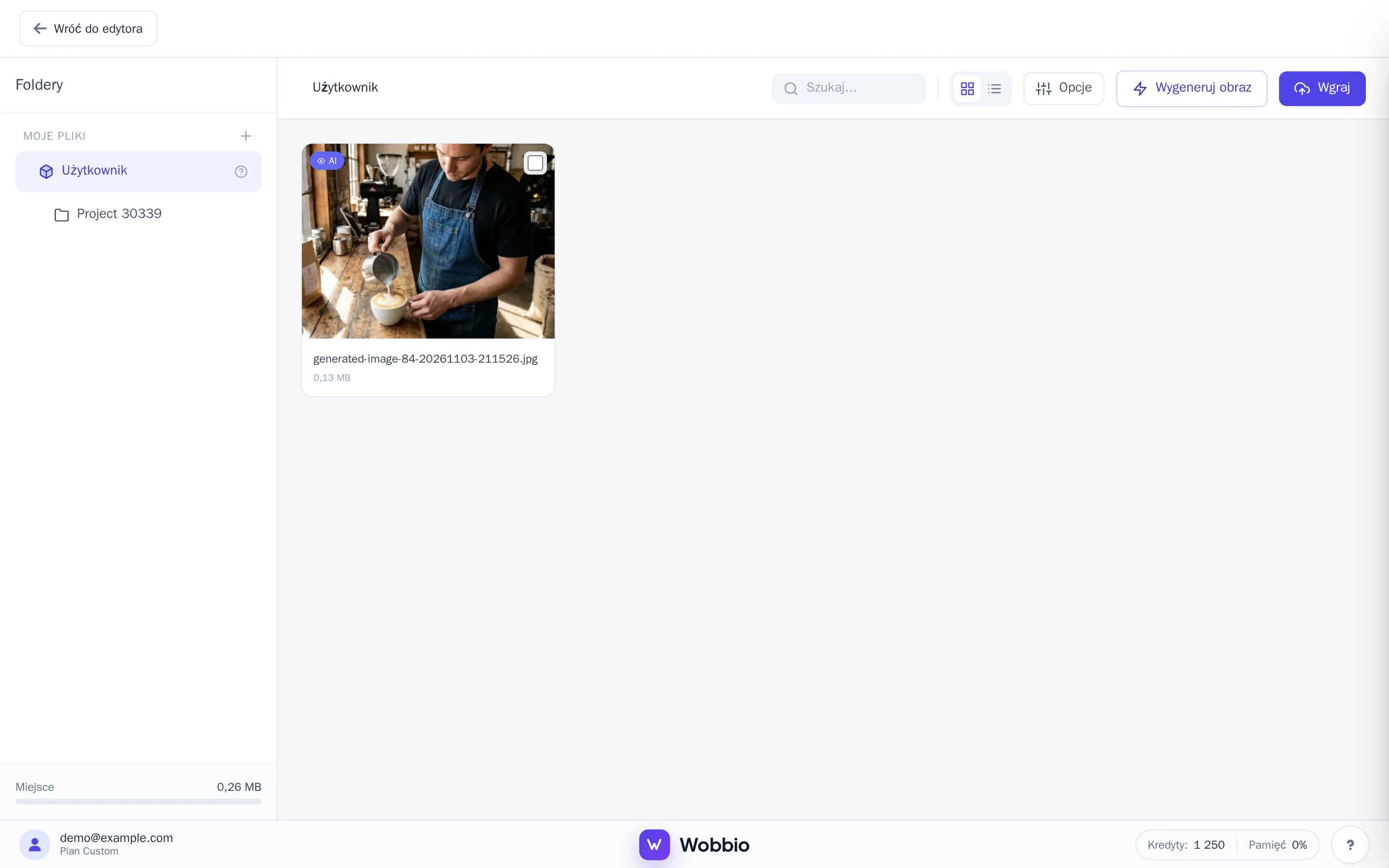
W menu bocznym edytora, w sekcji W tym projekcie, wybierz Media. Otworzy się biblioteka mediów. Aby wrócić, wybierz Wróć do edytora w lewym górnym rogu.
Prześlij własne obrazy
- W bibliotece mediów wybierz Wgraj w prawym górnym rogu.
- Wybierz jeden lub więcej plików z komputera lub telefonu. Oprócz obrazów możesz przesyłać filmy (MP4), pliki PDF i dokumenty.
Pliki możesz przesyłać także bezpośrednio z poziomu edytora: po prostu przeciągnij je na Media w menu bocznym.
Wygeneruj obraz za pomocą AI
-
W bibliotece mediów wybierz Wygeneruj obraz. Otworzy się okno Wygeneruj obraz.
-
W polu Opisz obraz opisz, co chcesz zobaczyć, na przykład: „Barista nalewający latte art w przytulnej kawiarni, ciepłe poranne światło, zdjęcie.”
-
Chcesz, aby obraz przypominał coś, co już masz? Dodaj do 14 obrazów w polu Obrazy referencyjne — z komputera lub za pomocą Dodaj z Mediów.
-
Wybierz Wygeneruj obraz. Okno wyświetli koszt w sekcji Koszt za obraz.
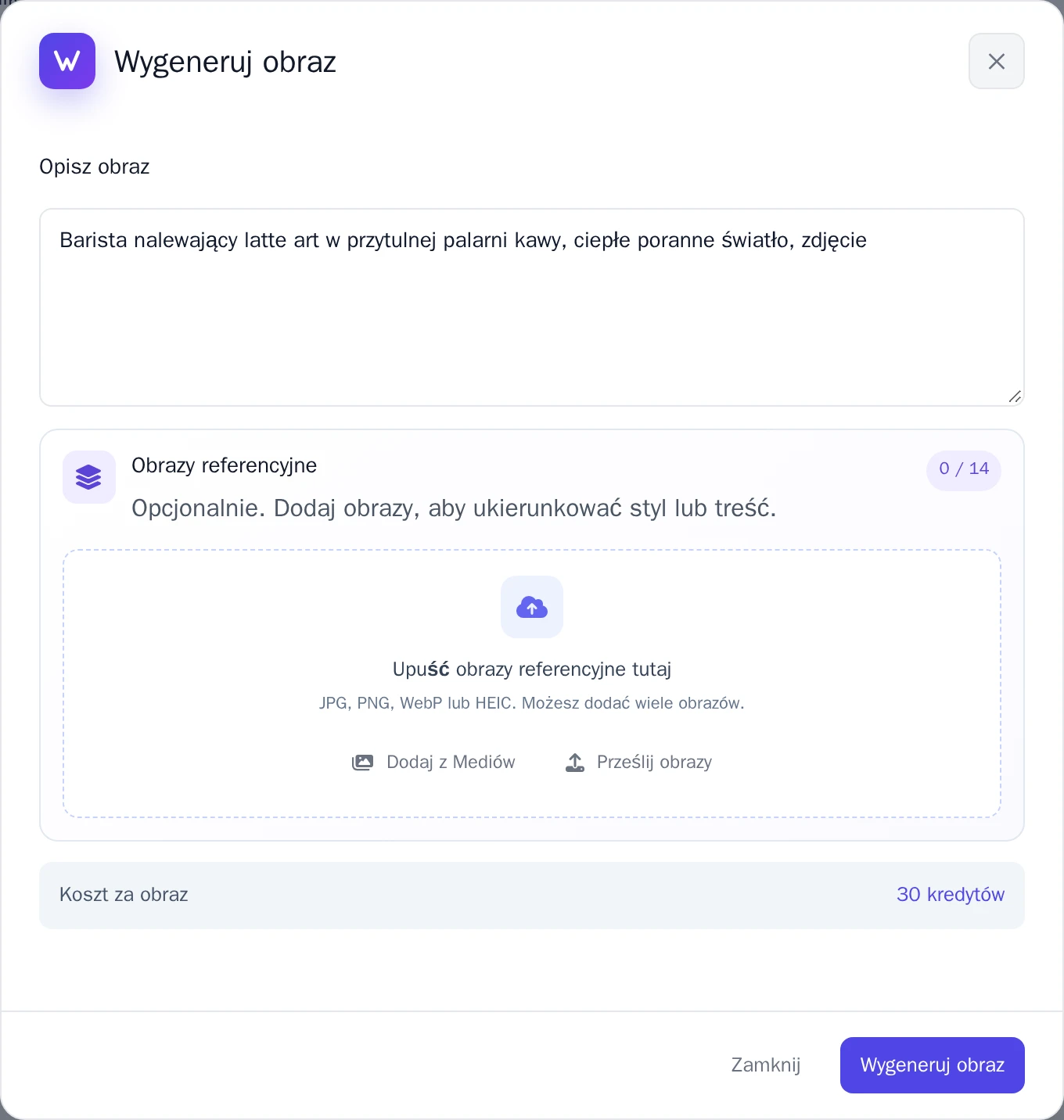
Okno Wygeneruj obraz. -
Gdy obraz będzie gotowy, wybierz:
- Zaakceptuj obraz: zachowaj go w bibliotece mediów.
- Spróbuj ponownie: stwórz nowy.
- Odrzuć: usuń go.
Użyj obrazu na stronie
- Wróć do edytora i otwórz stronę, na której ma znaleźć się obraz.
- Poproś Czat AI, na przykład: „Wstaw na tej stronie pod nagłówkiem moje zdjęcie baristy robiącego latte art z biblioteki mediów.”
AI potrafi rozpoznać zawartość Twoich zdjęć. Przejrzyste nazwy pomagają jej znaleźć właściwy plik, na przykład latte-art.jpg zamiast IMG_0412.jpg, podobnie jak uzupełniony opis Opis w szczegółach pliku.
Szczegóły obrazu
Wybierz obraz w bibliotece mediów, aby wyświetlić Szczegóły pliku: nazwę, rozmiar, informację o tym, gdzie jest używany pod Używane na stronach, oraz Widoczne dla AI. Wyłącz tę opcję, jeśli AI ma nie analizować zawartości danego obrazu.