Menambahkan gambar: unggah atau buat dengan AI
Unggah foto kamu sendiri atau biarkan AI membuat yang baru, lalu gunakan di halaman web kamu.
Di halaman ini
Semua gambar kamu tersimpan di pustaka media. Kamu bisa mengunggah foto sendiri ke sana atau membiarkan AI membuatkan yang baru. Setelah itu, minta AI chat untuk menggunakannya di halaman situs.
Buka pustaka media kamu
Di menu samping editor, di bawah Di proyek ini, pilih Media. Pustaka media kamu akan terbuka. Untuk kembali, pilih Kembali ke editor di kiri atas.
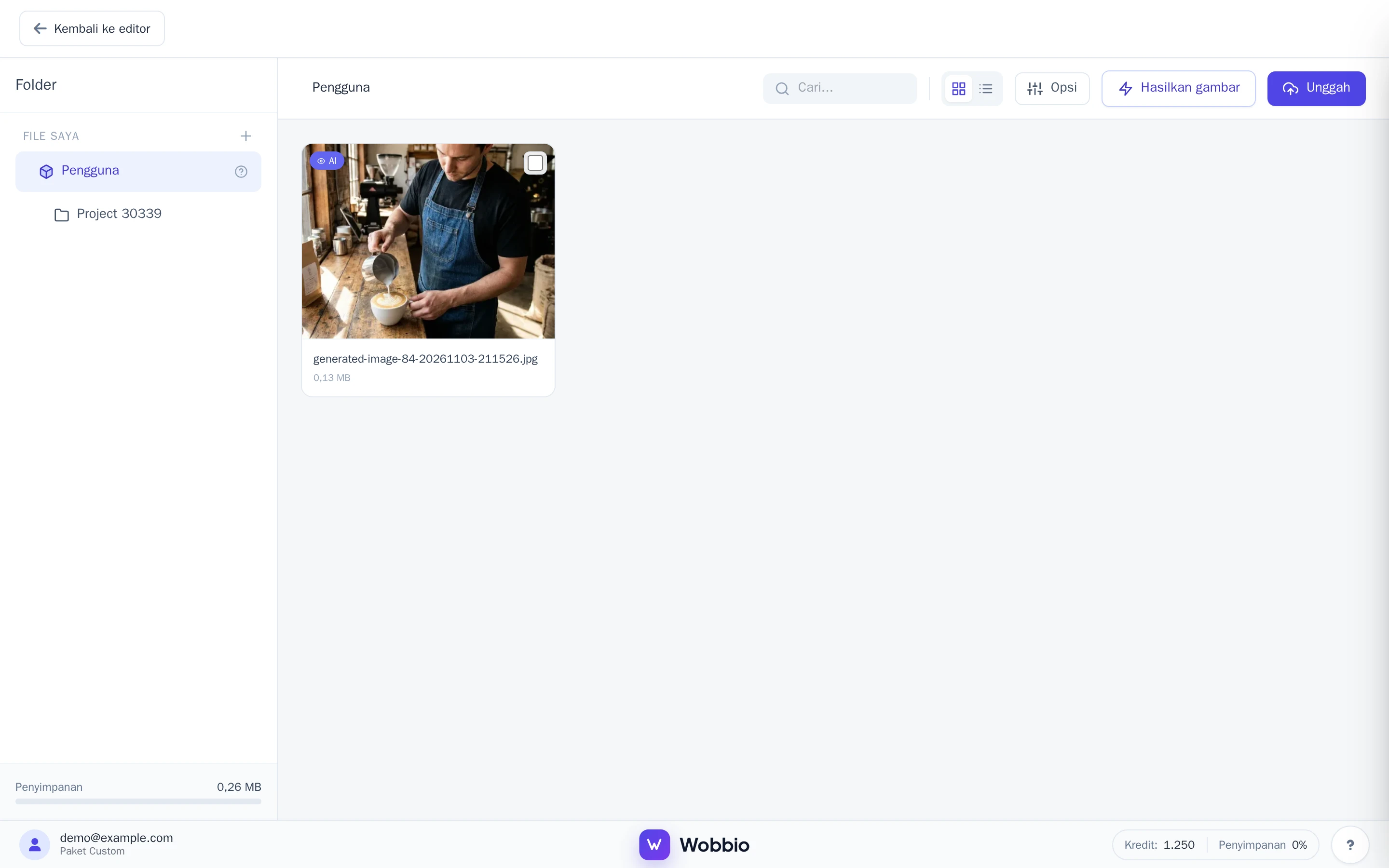
Unggah gambar kamu sendiri
- Di pustaka media, pilih Unggah di kanan atas.
- Pilih satu atau beberapa file dari komputer atau ponsel kamu. Selain gambar, kamu juga bisa mengunggah video (MP4), PDF, dan dokumen.
Kamu juga bisa mengunggah langsung dari editor: seret file ke Media di menu samping.
Buat gambar dengan AI
-
Di pustaka media, pilih Hasilkan gambar. Jendela Hasilkan gambar akan terbuka.
-
Di bawah Deskripsikan gambar, jelaskan apa yang ingin kamu lihat, misalnya: “Seorang barista menuangkan latte art di kedai kopi yang nyaman, cahaya pagi yang hangat, foto.”
-
Ingin gambarnya mirip dengan sesuatu yang sudah kamu miliki? Tambahkan hingga 14 gambar di bawah Gambar referensi, dari komputer kamu atau dengan Tambahkan dari Media.
-
Pilih Hasilkan gambar. Jendela akan menampilkan biayanya di bawah Biaya per gambar.
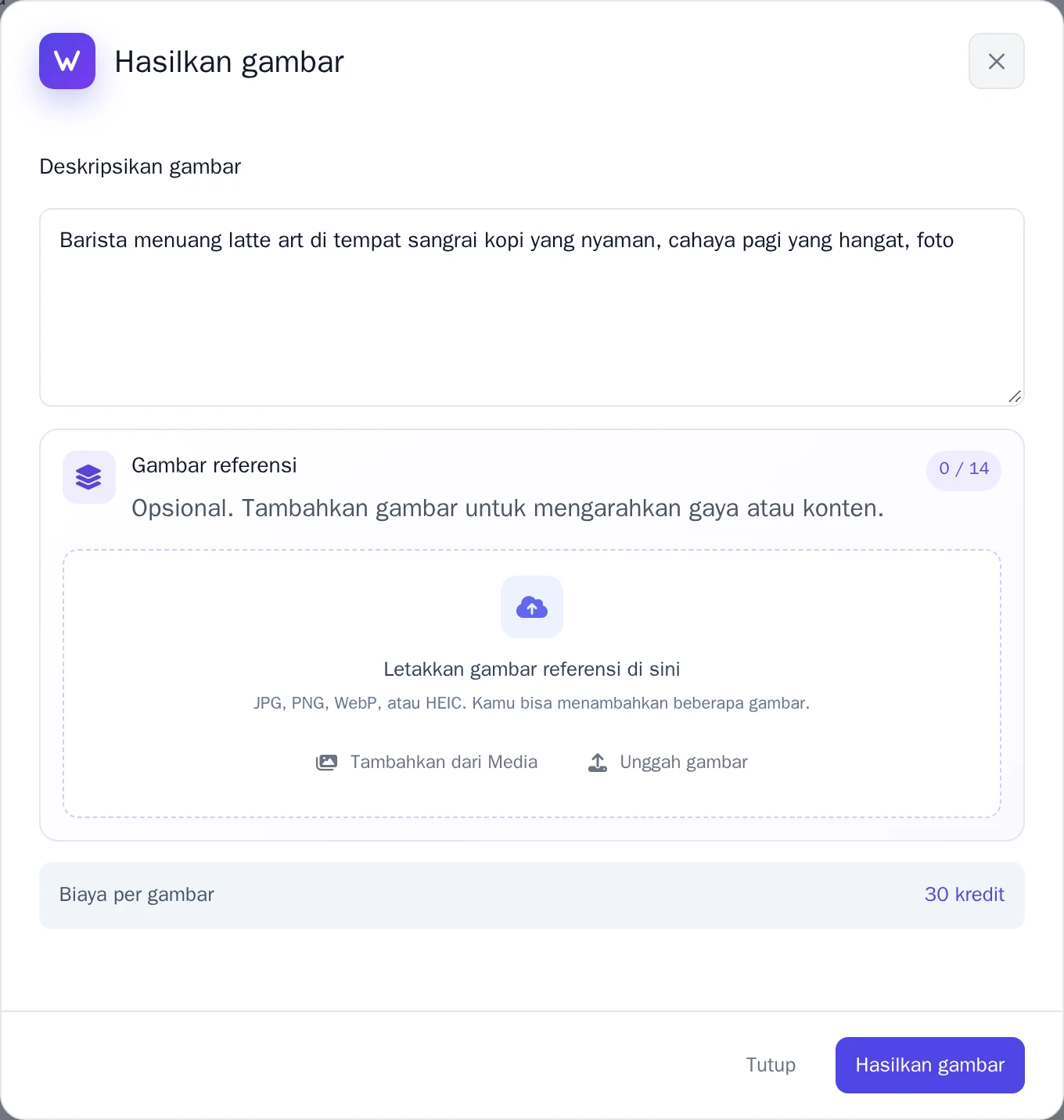
Jendela Hasilkan gambar. -
Saat gambarnya sudah siap, pilih:
- Terima gambar: simpan di pustaka media kamu.
- Coba lagi: buat yang baru.
- Tolak: hapus gambar tersebut.
Gunakan gambar pada halaman
- Kembali ke editor dan buka halaman tempat gambar ingin ditampilkan.
- Minta ke Chat AI, misalnya: “Gunakan foto barista yang sedang membuat latte art dari pustaka media saya di halaman ini, tepat di bawah judul.”
AI bisa mengenali isi gambar kamu. Nama yang jelas membantu AI menemukan file yang tepat, seperti latte-art.jpg dan bukan IMG_0412.jpg, begitu pula dengan Deskripsi pada rincian file.
Rincian gambar
Pilih gambar di pustaka media untuk melihat Detail file: nama, ukuran, tempat gambar digunakan di bawah Digunakan pada halaman, dan Terlihat oleh AI. Matikan opsi ini jika kamu tidak ingin AI melihat apa yang ada di dalam gambar ini.