Thêm hình ảnh: tải lên hoặc tạo bằng AI
Tải lên ảnh của riêng bạn hoặc để AI tạo ảnh mới, rồi sử dụng chúng trên các trang của bạn.
Trên trang này
Hình ảnh của bạn được lưu trữ trong thư viện đa phương tiện. Bạn có thể tải lên ảnh của riêng mình hoặc để AI tạo ảnh mới. Sau đó, bạn chỉ cần yêu cầu AI chat sử dụng chúng trên một trang.
Mở thư viện đa phương tiện của bạn
Trong menu bên của trình chỉnh sửa, tại mục Trong dự án này, hãy chọn Phương tiện. Thư viện đa phương tiện của bạn sẽ mở ra. Để quay lại, chọn Quay lại trình chỉnh sửa ở phía trên bên trái.
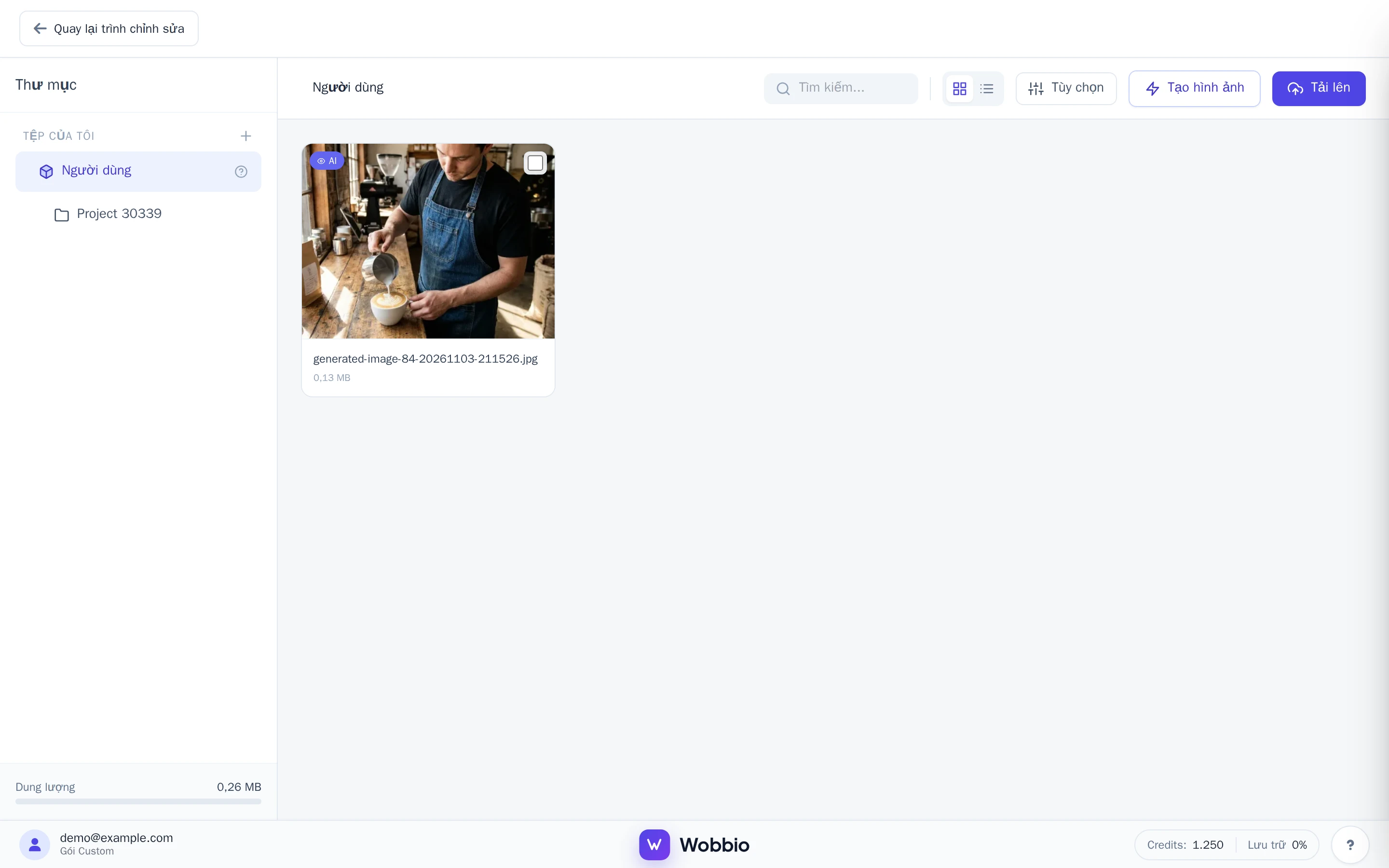
Tải lên hình ảnh của riêng bạn
- Trong thư viện đa phương tiện, chọn Tải lên ở phía trên bên phải.
- Chọn một hoặc nhiều tệp từ máy tính hoặc điện thoại của bạn. Bên cạnh hình ảnh, bạn cũng có thể tải lên video (MP4), tệp PDF và tài liệu.
Bạn cũng có thể tải lên trực tiếp từ chính trình chỉnh sửa: kéo tệp vào Phương tiện ở menu bên.
Tạo hình ảnh bằng AI
-
Trong thư viện đa phương tiện, chọn Tạo hình ảnh. Cửa sổ Tạo hình ảnh sẽ mở ra.
-
Dưới mục Mô tả hình ảnh, hãy mô tả những gì bạn muốn thấy, ví dụ: “Một thợ pha cà phê đang tạo hình latte art trong một xưởng rang cà phê ấm cúng, ánh sáng buổi sáng ấm áp, ảnh chụp.”
-
Bạn muốn hình ảnh mới trông tương đồng với hình ảnh bạn đã có? Hãy thêm tối đa 14 hình ảnh dưới mục Hình ảnh tham khảo, từ máy tính của bạn hoặc với Thêm từ Media.
-
Chọn Tạo hình ảnh. Cửa sổ sẽ hiển thị mức phí theo tín dụng dưới mục Chi phí mỗi hình ảnh.
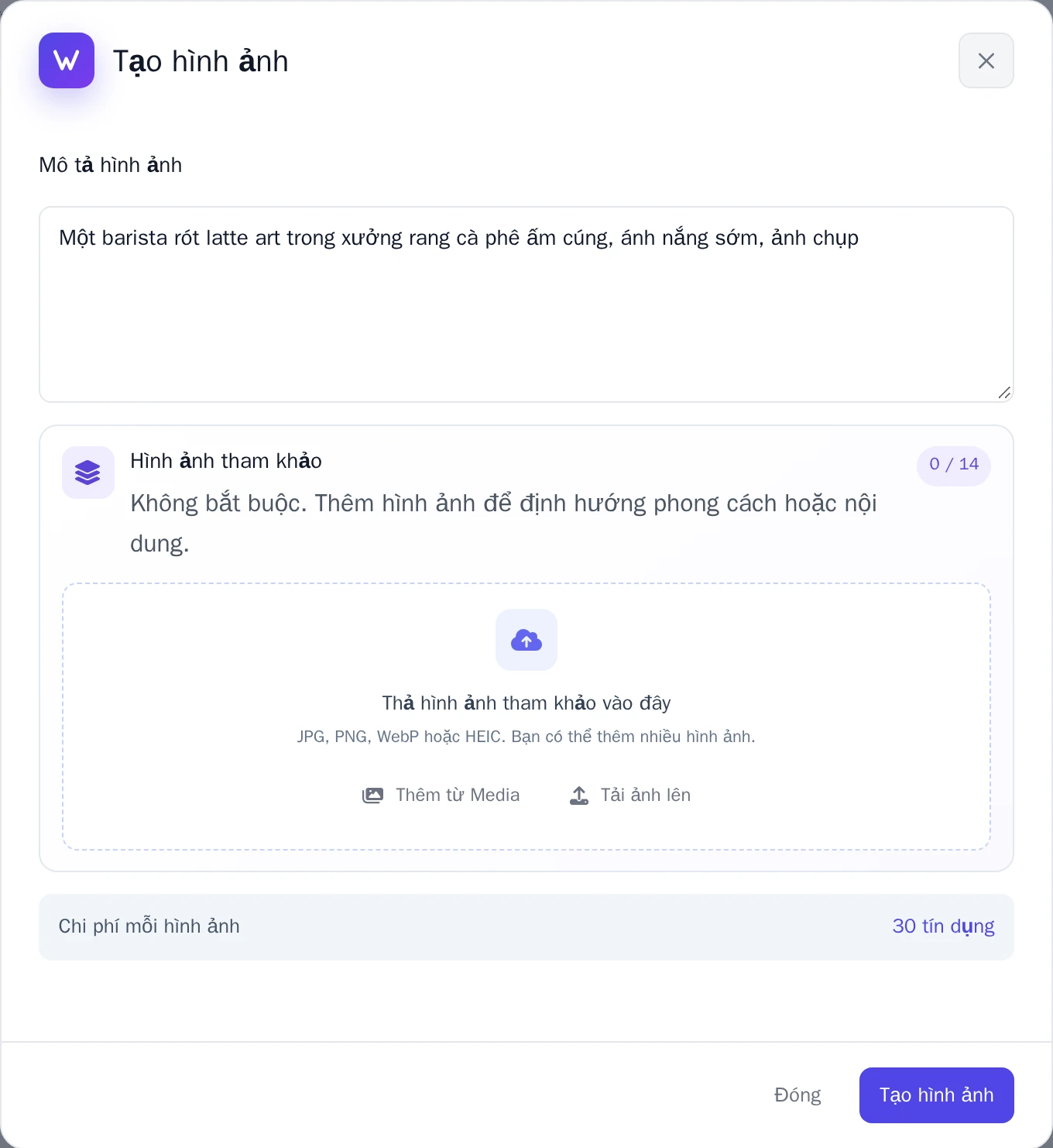
Cửa sổ Tạo hình ảnh. -
Khi hình ảnh đã sẵn sàng, hãy chọn:
- Chấp nhận hình ảnh: giữ lại trong thư viện đa phương tiện của bạn.
- Thử lại: tạo một ảnh mới.
- Từ chối: xóa bỏ ảnh đó.
Dùng hình ảnh trên trang
- Quay lại trình chỉnh sửa và mở trang bạn muốn chèn hình ảnh.
- Yêu cầu Chat AI, ví dụ: “Dùng ảnh barista làm latte art từ thư viện đa phương tiện của tôi vào trang này, bên dưới phần tiêu đề.”
AI có thể nhận biết nội dung trong các bức ảnh của bạn. Tên tệp rõ ràng sẽ giúp AI tìm đúng ảnh nhanh hơn, chẳng hạn như latte-art.jpg thay vì IMG_0412.jpg, cũng như việc thêm Mô tả trong phần chi tiết tệp.
Chi tiết hình ảnh
Chọn một hình ảnh trong thư viện đa phương tiện để xem Chi tiết tệp: tên, kích thước, các vị trí đang dùng ảnh trong Được sử dụng trên các trang, và Hiển thị cho AI. Hãy tắt tùy chọn này nếu bạn không muốn AI nhìn thấy nội dung trong ảnh.