Adaugă imagini: încarcă sau generează cu AI
Încarcă propriile fotografii sau lasă AI-ul să genereze altele noi, apoi folosește-le pe paginile tale.
Pe această pagină
Imaginile tale se află în biblioteca media. Acolo poți încărca propriile fotografii sau poți lăsa AI-ul să creeze altele noi. Apoi îi poți cere chatului AI să le folosească pe o pagină.
Deschide biblioteca media
În meniul lateral din editor, sub În acest proiect, selectează Media. Biblioteca ta media se deschide. Pentru a te întoarce, selectează Înapoi la editor în stânga sus.
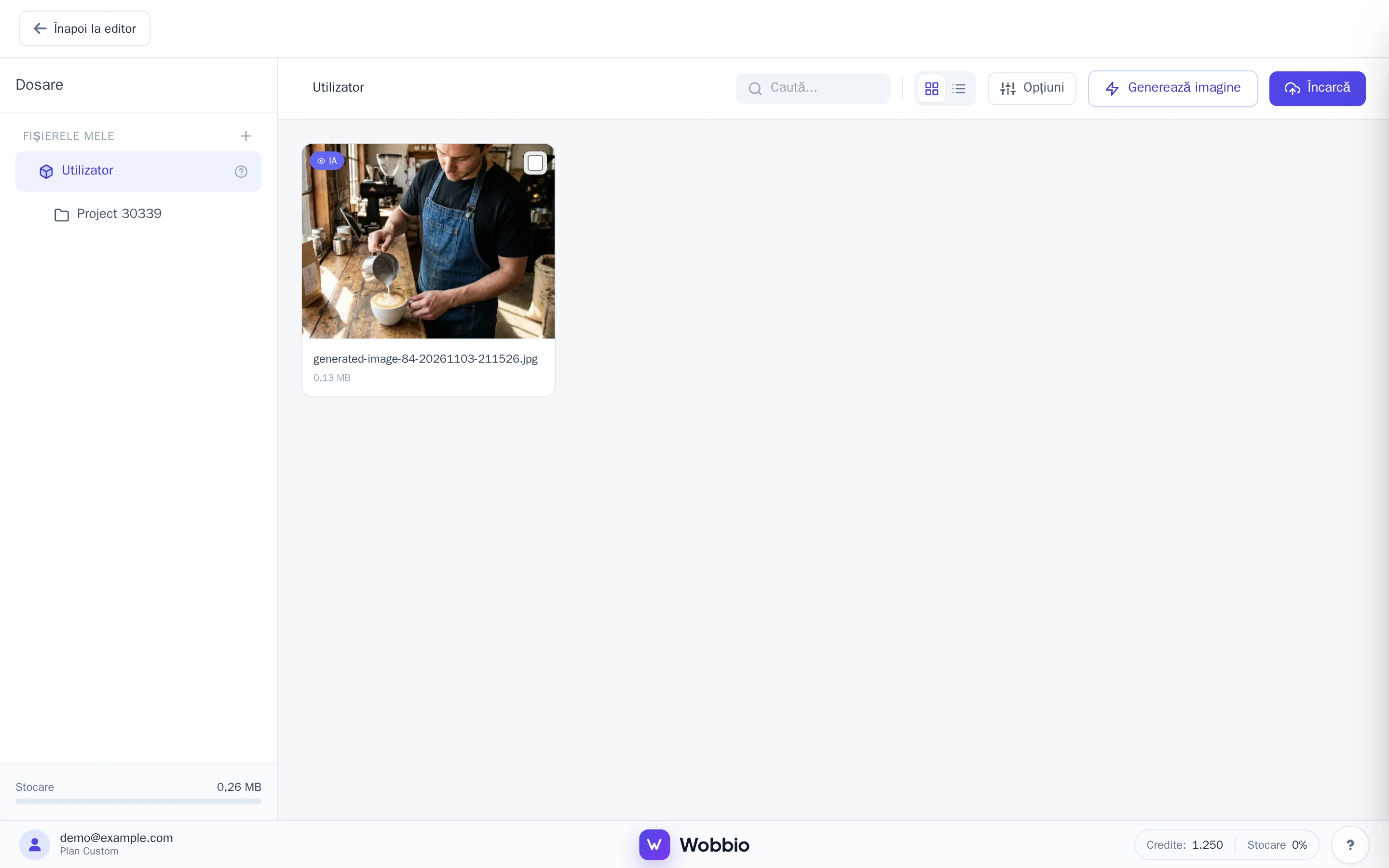
Încarcă propriile imagini
- În biblioteca media, selectează Încarcă în dreapta sus.
- Alege unul sau mai multe fișiere de pe computer sau telefon. Pe lângă imagini, poți încărca videoclipuri (MP4), fișiere PDF și documente.
Poți încărca și direct din editor: trage fișierele peste Media în meniul lateral.
Generează o imagine cu AI
-
În biblioteca media, selectează Generează imagine. Se deschide fereastra Generează imagine.
-
Sub Descrie imaginea, descrie ceea ce vrei să vezi, de exemplu: „Un barista turnând latte art într-o cafenea primitoare, lumină caldă de dimineață, fotografie.”
-
Vrei ca imaginea să semene cu ceva ce ai deja? Adaugă până la 14 imagini de referință sub Imagini de referință, de pe computer sau folosind Adaugă din Media.
-
Selectează Generează imagine. Fereastra afișează costul sub Cost per imagine.
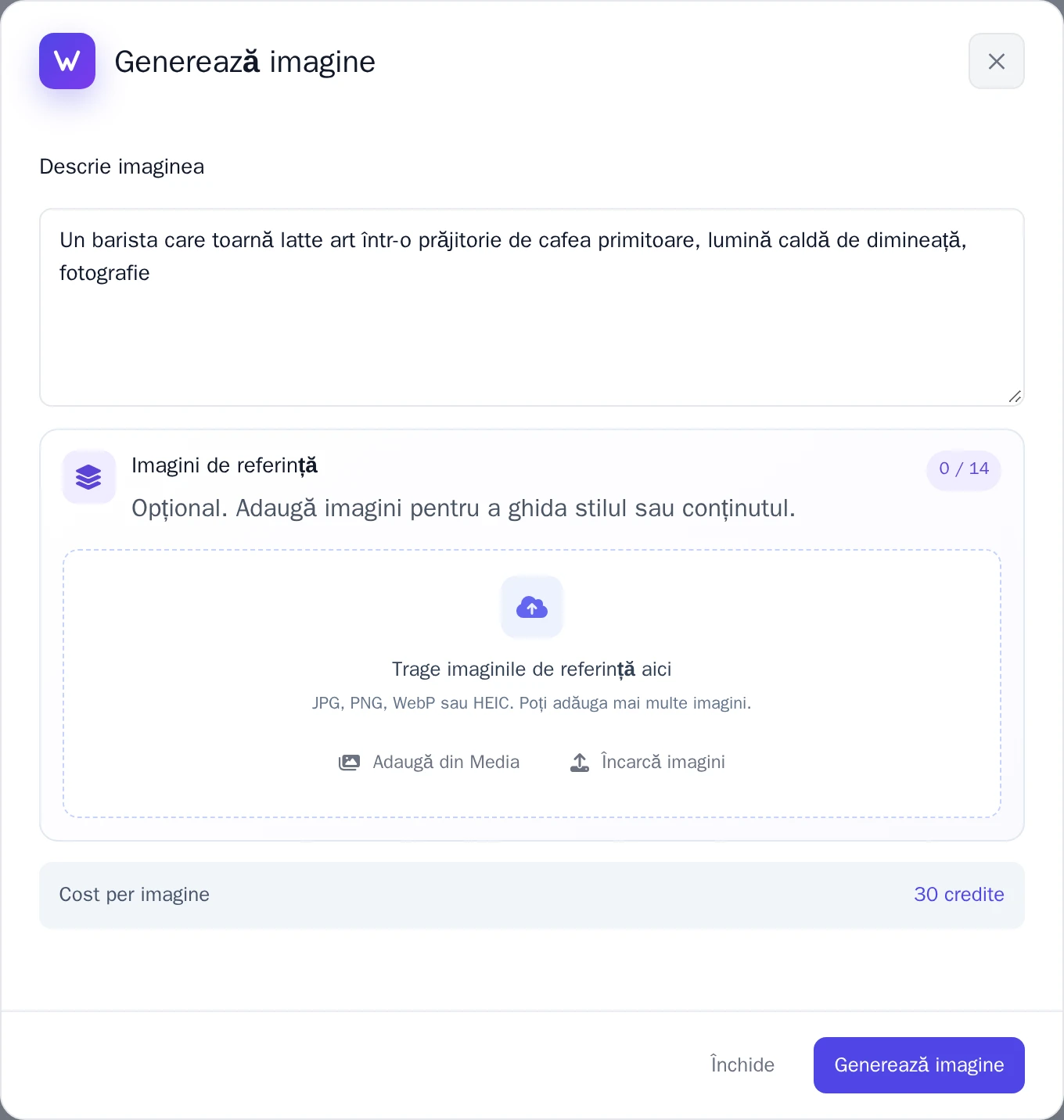
Fereastra Generează imagine. -
Când imaginea este gata, alege:
- Acceptă imaginea: păstreaz-o în biblioteca media.
- Reîncearcă: generează alta nouă.
- Refuză: șterge-o.
Folosește o imagine pe o pagină
- Întoarce-te în editor și deschide pagina unde vrei să apară imaginea.
- Cere-i asistentului Chat AI, de exemplu: „Folosește pe această pagină, sub titlu, fotografia mea cu barista făcând latte art din biblioteca media.”
AI-ul poate analiza conținutul imaginilor tale. Numele clare îl ajută să găsească fișierul potrivit, cum ar fi latte-art.jpg în loc de IMG_0412.jpg, la fel ca și o Descriere în detaliile fișierului.
Detaliile imaginii
Selectează o imagine din biblioteca media pentru a vedea Detalii fișier: numele, dimensiunea, unde este folosită sub Utilizat pe pagini și Vizibil pentru AI. Dezactivează această opțiune dacă nu dorești ca AI-ul să analizeze conținutul acestei imagini.