Añadir imágenes: subir o generar con IA
Sube tus propias fotos o deja que la IA cree nuevas, y luego úsalas en tus páginas.
En esta página
Tus imágenes se guardan en tu biblioteca de medios. Allí puedes subir tus propias fotos o pedirle a la IA que cree otras nuevas. Luego, solo tienes que indicarle al chat de IA que las use en una página.
Abrir tu biblioteca de medios
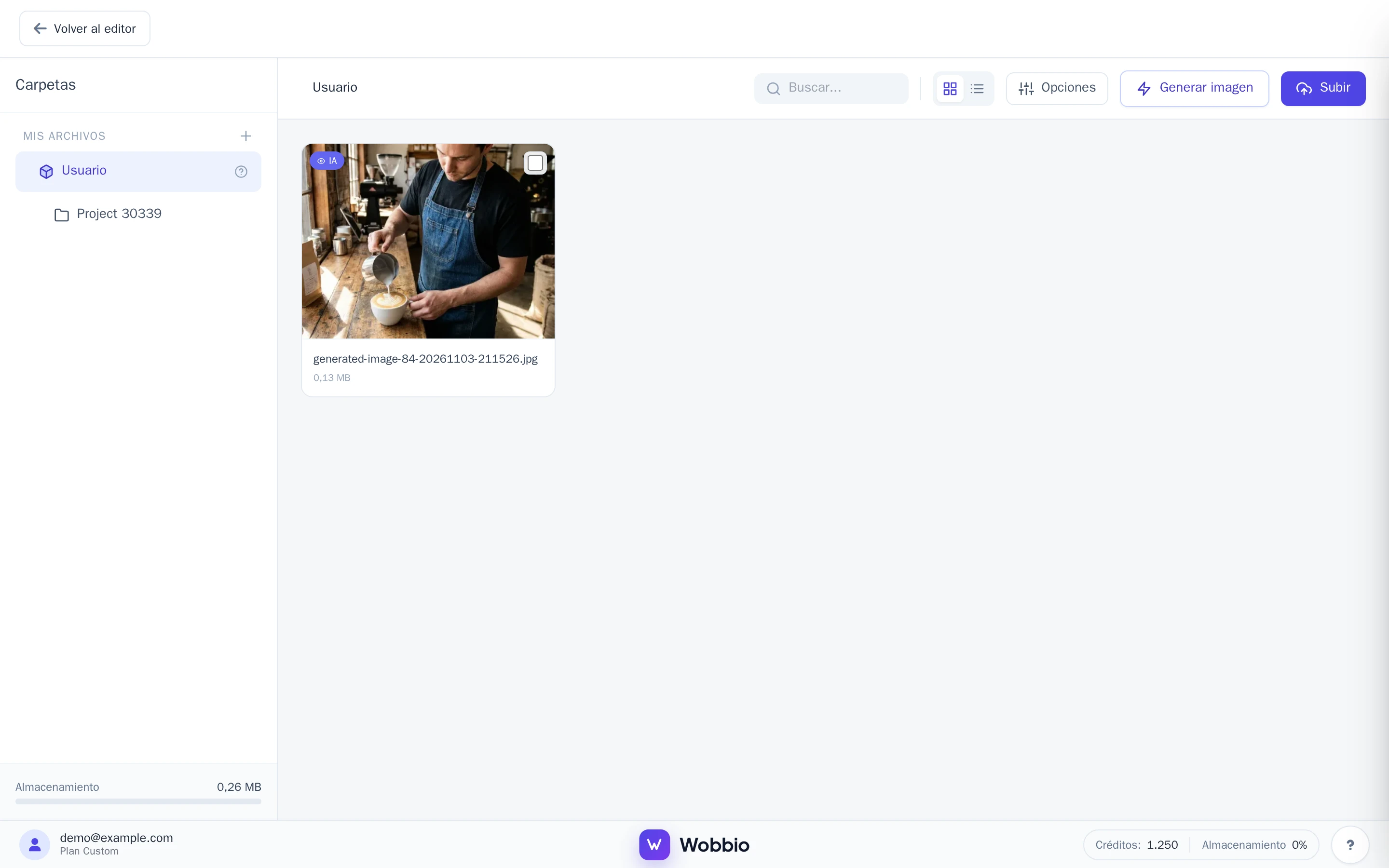
En el menú lateral del editor, dentro de En este proyecto, selecciona Medios. Se abrirá tu biblioteca de medios. Para regresar, selecciona Volver al editor arriba a la izquierda.
Subir tus propias imágenes
- En la biblioteca de medios, selecciona Subir arriba a la derecha.
- Elige uno o varios archivos en tu ordenador o teléfono. Además de imágenes, puedes subir vídeos (MP4), PDF y documentos.
También puedes subir archivos directamente desde el editor: arrástralos sobre Medios en el menú lateral.
Generar una imagen con IA
-
En la biblioteca de medios, selecciona Generar imagen. Se abrirá la ventana Generar imagen.
-
En Describe la imagen, describe lo que quieres ver, por ejemplo: «Un barista haciendo latte art en una acogedora cafetería, luz cálida de la mañana, foto».
-
¿Quieres que la imagen se parezca a una que ya tienes? Añade hasta 14 imágenes en Imágenes de referencia, desde tu ordenador o mediante Añadir desde Medios.
-
Selecciona Generar imagen. La ventana te mostrará el coste en Costo por imagen.
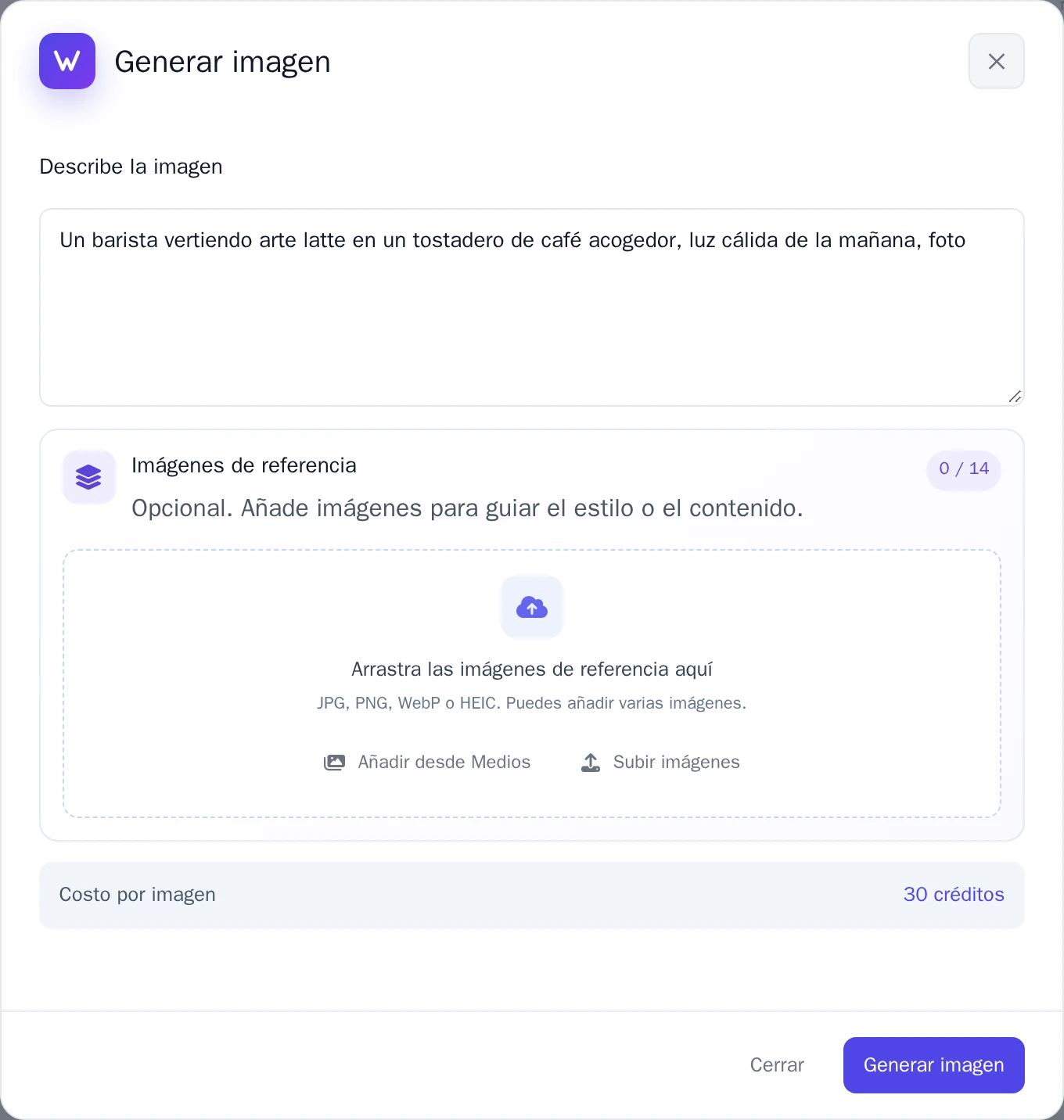
La ventana Generar imagen. -
Cuando la imagen esté lista, elige:
- Aceptar imagen: conservarla en tu biblioteca de medios.
- Reintentar: generar una nueva.
- Rechazar: eliminarla.
Usar una imagen en una página
- Vuelve al editor y abre la página donde quieras colocar la imagen.
- Pídeselo al Chat IA, por ejemplo: «Usa en esta página, debajo del encabezado, mi foto del barista haciendo latte art de mi biblioteca de medios».
La IA puede ver qué aparece en tus imágenes. Usar nombres claros le ayuda a encontrar la imagen correcta, como latte-art.jpg en vez de IMG_0412.jpg, al igual que una Descripción en los detalles del archivo.
Detalles de la imagen
Selecciona una imagen en la biblioteca de medios para ver sus Detalles del archivo: el nombre, el tamaño, dónde se utiliza en Utilizado en páginas y Visible para la IA. Desactiva esta opción si prefieres que la IA no analice el contenido de esta imagen.