Aggiungere immagini: caricare o generare con l'IA
Carica le tue foto o lascia che l'IA ne crei di nuove, per poi usarle sulle tue pagine.
In questa pagina
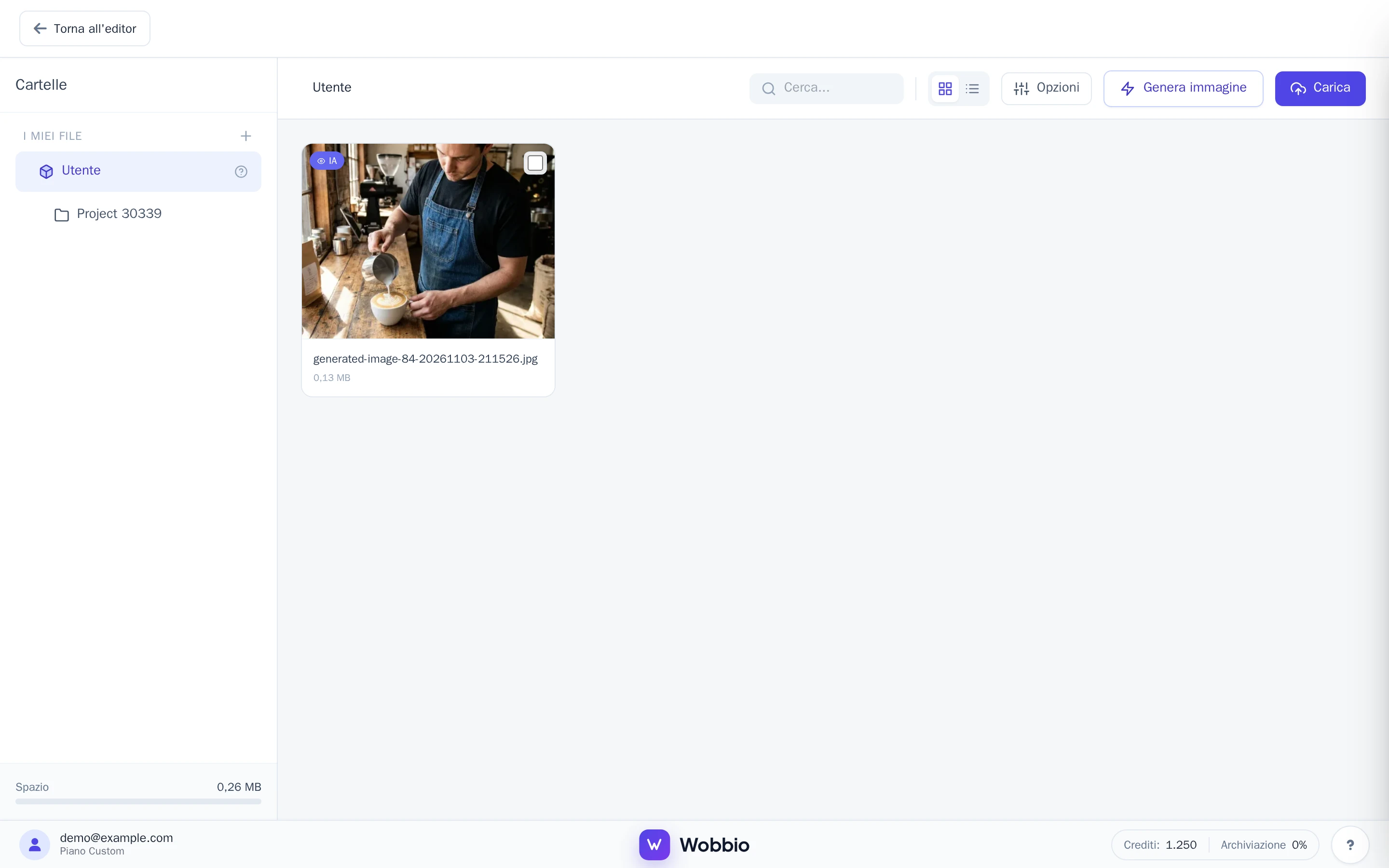
Le tue immagini si trovano nella libreria multimediale. Qui puoi caricare le tue foto oppure farne creare di nuove all'IA. Poi basta chiedere alla chat IA di inserirle in una pagina.
Apri la libreria multimediale
Nel menu laterale dell'editor, sotto In questo progetto, seleziona Media. Si aprirà la tua libreria multimediale. Per tornare indietro, seleziona Torna all'editor in alto a sinistra.
Carica le tue immagini
- Nella libreria multimediale, seleziona Carica in alto a destra.
- Scegli uno o più file dal tuo computer o telefono. Oltre alle immagini, puoi caricare anche video (MP4), PDF e documenti.
Puoi caricare file anche direttamente dall'editor: trascinali semplicemente su Media nel menu laterale.
Genera un'immagine con l'IA
-
Nella libreria multimediale, seleziona Genera immagine. Si aprirà la finestra Genera immagine.
-
Sotto Descrivi l'immagine, descrivi ciò che desideri vedere, ad esempio: “Un barista che fa latte art in un'accogliente torrefazione, luce calda del mattino, foto.”
-
Vuoi che l'immagine somigli a qualcosa che hai già? Aggiungi fino a 14 immagini di riferimento sotto Immagini di riferimento, dal tuo computer o con Aggiungi da Media.
-
Seleziona Genera immagine. La finestra mostra il costo in crediti sotto Costo per immagine.
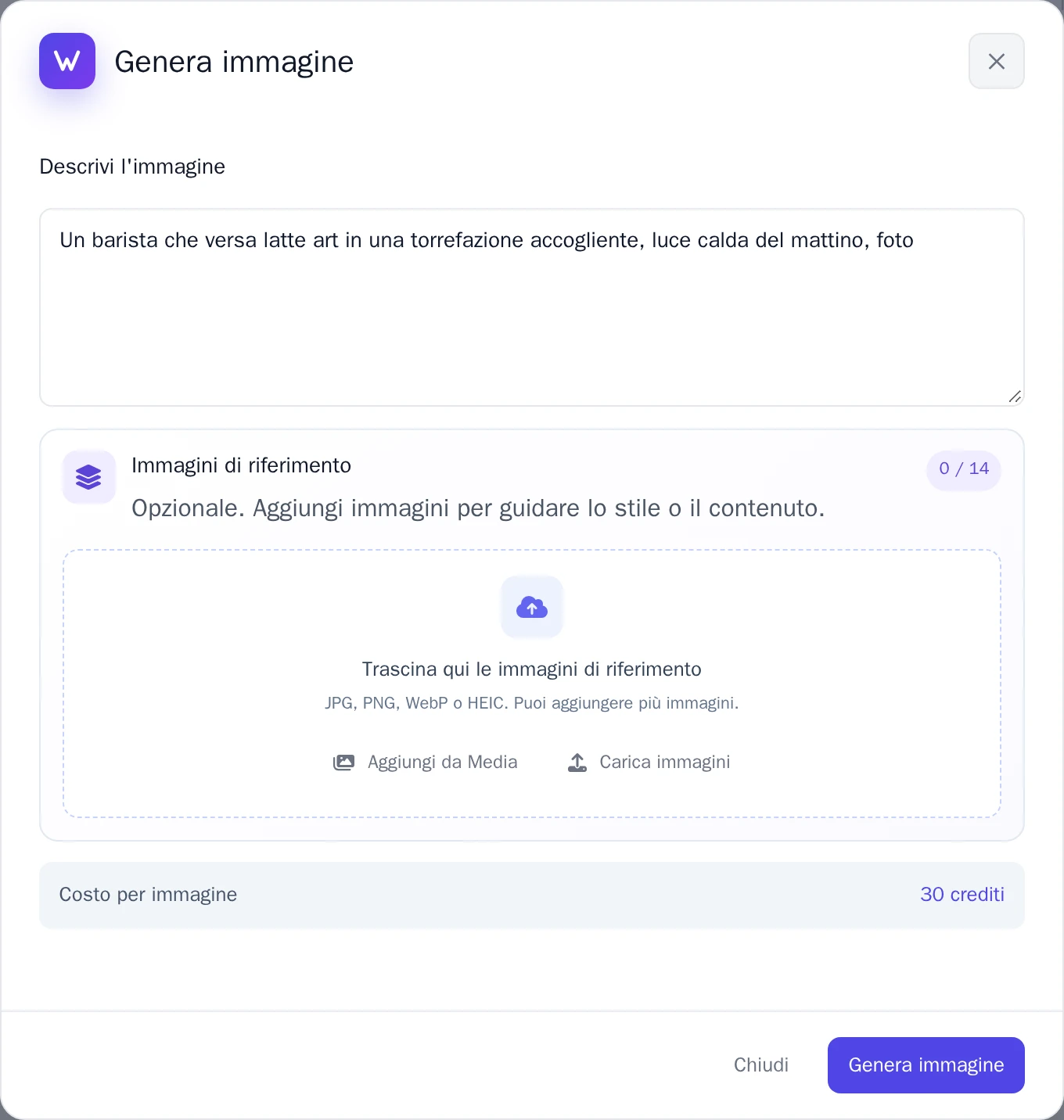
La finestra Genera immagine. -
Quando l'immagine è pronta, scegli:
- Accetta immagine: salvala nella tua libreria multimediale.
- Riprova: creane una nuova.
- Rifiuta: eliminala.
Usa un'immagine su una pagina
- Torna all'editor e apri la pagina in cui desideri inserire l'immagine.
- Chiedi a Chat IA, ad esempio: “Usa la mia foto del barista che prepara la latte art dalla libreria multimediale su questa pagina, sotto il titolo.”
L'IA è in grado di comprendere il contenuto delle tue immagini. Nomi di file chiari la aiutano a individuare quello giusto, come latte-art.jpg al posto di IMG_0412.jpg, così come inserire una Descrizione nei dettagli del file.
Dettagli dell'immagine
Seleziona un'immagine nella libreria multimediale per visualizzare Dettagli file: nome, dimensioni, dove viene utilizzata sotto Utilizzato su pagine e Visibile all'IA. Disattiva questa opzione se preferisci che l'IA non analizzi cosa contiene l'immagine.