KI-Chat-Einstellungen
Lege fest, ob die KI Änderungen vornehmen darf, woran sie arbeiten darf und ob vorab ein Wiederherstellungspunkt gespeichert wird.
Auf dieser Seite
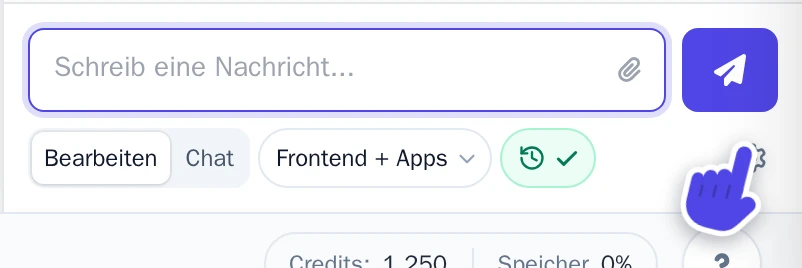
Unter dem Nachrichtenfeld der AI-Chat bestimmst du, wie die KI in der Konversation arbeitet: ob sie Änderungen vornehmen darf, woran sie arbeiten kann und ob sie vorab einen Wiederherstellungspunkt speichert. Das Zahnrad öffnet alle Einstellungen.
Bearbeiten oder Chatten
- Bearbeiten: Die KI analysiert dein Projekt und nimmt die gewünschten Änderungen vor.
- Chat: Die KI schaut sich alles nur an und beantwortet deine Fragen. Es werden keine Änderungen vorgenommen.
Woran die KI arbeiten darf
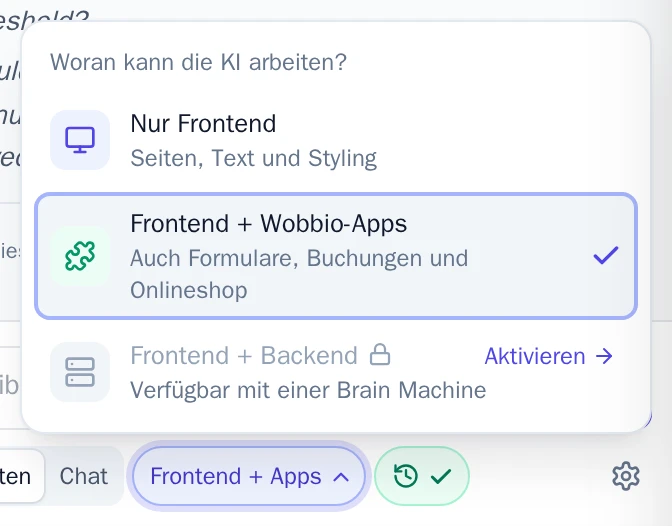
Wähle die Schaltfläche neben Chat aus. Sie zeigt die aktuelle Auswahl an. Wähle anschließend:
- Nur Frontend: nur Seiten, Texte und Design.
- Frontend + Wobbio-Apps: auch Wobbio-Apps, wie Formulare, Buchungen und ein Webshop.
- Frontend + Backend: auch eigener Servercode und Datenbanken. Hierfür ist eine Brain Machine erforderlich.
Ein Wiederherstellungspunkt vor jeder Änderung
Wähle Momentaufnahme aus, um festzulegen, ob die KI vor jeder Änderung einen Wiederherstellungspunkt speichert. Mit einem Projekt-Snapshot kannst du in Versionsverlauf jederzeit zum Stand unmittelbar vor der Änderung zurückkehren.
Alle Einstellungen
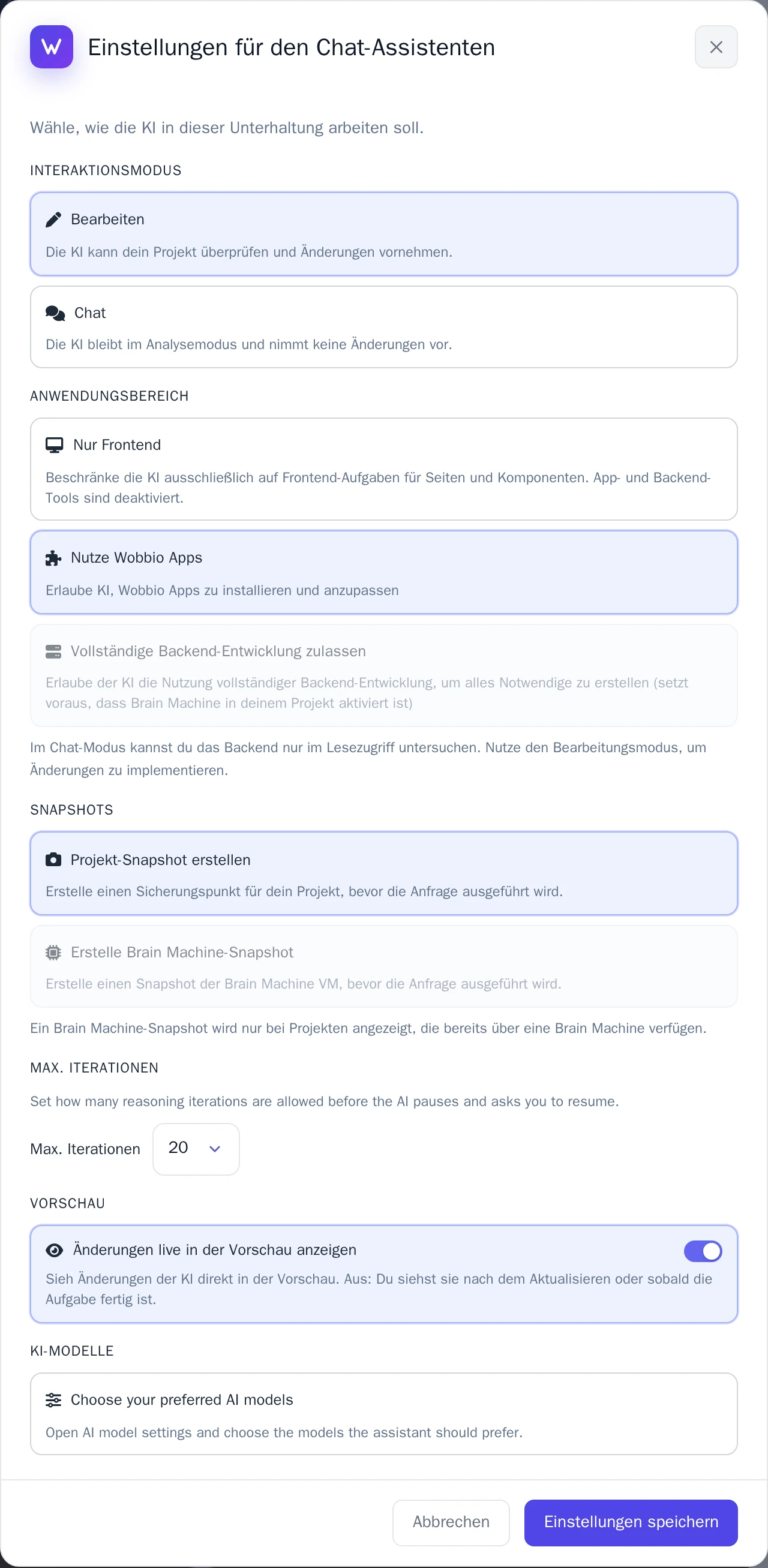
Wähle das Zahnrad aus, um Einstellungen für den Chat-Assistenten zu öffnen. Neben den obigen Optionen findest du dort:
- Max. Iterationen: wie viele Schritte die KI ausführen darf, bevor sie pausiert und dich fragt, ob sie fortfahren soll. Mehr Schritte können mehr Credits verbrauchen. Beim Bereich Frontend + Wobbio-Apps darf die KI immer mindestens 40 Schritte ausführen, da das Hinzufügen einer App mehr Schritte erfordert.
- Änderungen live in der Vorschau anzeigen: sieh die Änderungen der KI sofort in der Vorschau. Ist die Funktion deaktiviert, siehst du sie nach dem Aktualisieren oder sobald die KI fertig ist.
- Choose your preferred AI models: wähle aus, welche KI-Modelle der Assistent bevorzugen soll.
Wähle Einstellungen speichern aus, um deine Einstellungen zu speichern.