Permite que os visitantes criem uma conta
Permite que os visitantes se registem e iniciem sessão no teu site, cria páginas exclusivas para membros e aprova ou bloqueia membros.
Nesta página
Com a aplicação Contas de usuário, os visitantes podem criar uma conta no seu site e iniciar sessão. Você escolhe quem pode se cadastrar, quais páginas apenas membros podem ver, além de poder aprovar ou bloquear membros.
Adicionar a aplicação
-
No menu lateral do editor, em Neste projeto, selecione o sinal de mais ao lado de Aplicações. A janela Aplicações recomendadas será aberta.
-
No cartão Usuários, selecione Adicionar.
-
Dê um nome para a aplicação, como “Membros”. Os visitantes não verão esse nome.
-
Verifique os Campos de registro. Nome, Sobrenome, E-mail e Senha já vêm incluídos; E-mail e Senha não podem ser removidos. Selecione Adicionar campo para solicitar informações adicionais, como um número de telefone.
-
Em Configurações de acesso, escolha quem pode se cadastrar:
- Modo de registro: Aberto permite que qualquer pessoa se cadastre. Com Apenas por convite, os visitantes precisam de um código de convite enviado por você. Consulte Convidar membros.
- Modo de aprovação: com Aprovação manual, os novos membros só conseguem iniciar sessão depois que você os aprovar.
- Exigir verificação de e-mail: os membros confirmam primeiro o endereço de e-mail por meio de um link.
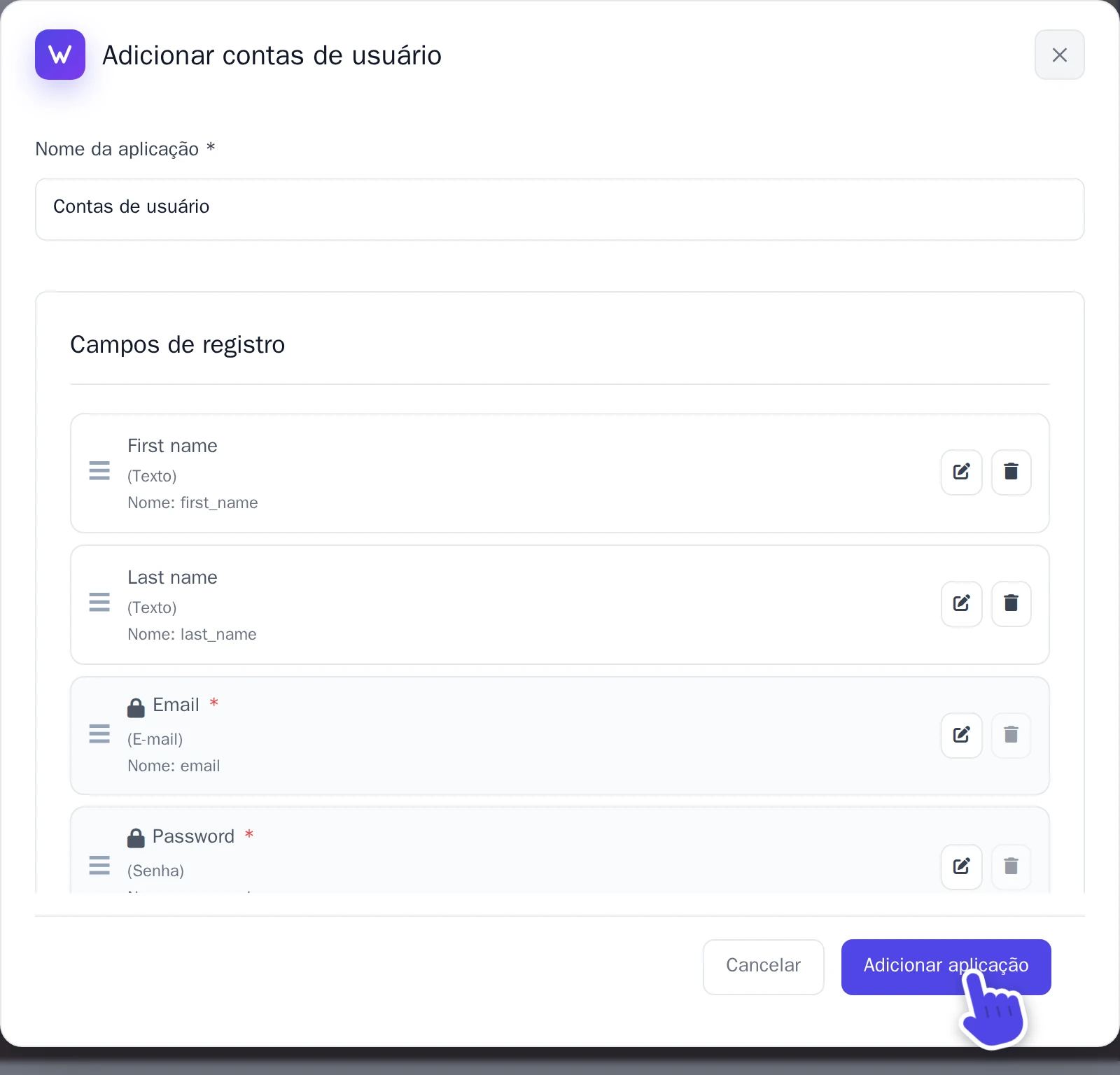
A janela Adicionar contas de usuário. -
Selecione Adicionar aplicação.
Adicionar cadastro e início de sessão ao seu site
A aplicação não tem páginas próprias: a IA cria tudo para você.
- Abra o Chat IA e defina o escopo para Frontend + aplicações Wobbio. Consulte Configurações do chat de IA.
- Peça as páginas desejadas, por exemplo: “Adicione uma página de cadastro e uma página de login para a aplicação de contas de usuário, e também as páginas para os links nos e-mails: confirmação de e-mail e redefinição de senha.”
Os e-mails recebidos pelos membros contêm links para as páginas em /verify-email e /reset-password. Sem essas páginas, os links não levarão a lugar nenhum.
Tornar uma página exclusiva para membros
Depois de adicionar a aplicação, você pode definir para cada página quem tem permissão para visualizá-la: todos os membros conectados, apenas membros específicos selecionados por você ou membros de um domínio autorizado. Consulte Escolha quem pode ver uma página.
Aprovar, bloquear ou excluir membros
- Em Aplicações, selecione a sua aplicação.
- Selecione Usuários. O número indicado na aba mostra quantos membros aguardam aprovação.
-
Ao lado do membro, selecione a ação desejada:
- Ver: veja as respostas fornecidas nos campos de cadastro.
- Aprovar: o membro poderá iniciar sessão.
- Rejeitar ou Desativar: o membro não poderá mais iniciar sessão.
- Excluir: remove a conta. Usando o mesmo e-mail, a pessoa poderá se cadastrar novamente.
O Wobbio não envia notificações por e-mail quando alguém se cadastra. Com Aprovar manualmente, acesse esta aba de vez em quando para aprovar os novos membros.
Convidar membros
Com Apenas por convite, a janela da aplicação inclui a aba Convites.
- Se desejar, informe o e-mail da pessoa ou defina após quantos dias o convite expirará.
- Selecione Criar convite. Uma janela mostrará o código de convite uma única vez.
- Envie o código para a pessoa. Ela precisará inseri-lo ao se cadastrar. Caso você tenha informado um e-mail, o código funcionará apenas para aquele endereço.
E-mails que os membros recebem
O Wobbio envia e-mails aos membros para confirmar o endereço de e-mail (quando ativado), redefinir senhas esquecidas e confirmar um novo endereço de e-mail. Você pode personalizar esses textos na aba Configurações, sob Templates de e-mail, e depois selecionar Salvar configurações. Os membros não recebem nenhum e-mail quando você aprova o cadastro deles.