Permettre aux visiteurs de créer un compte
Permets aux visiteurs de s'inscrire et de se connecter sur ton site web, crée des pages réservées aux membres et approuve ou bloque des membres.
Sur cette page
Grâce à l'application Comptes utilisateurs, les visiteurs peuvent créer un compte sur ton site web et se connecter. Tu choisis qui peut s'inscrire, quelles pages sont réservées aux membres, et tu peux approuver ou bloquer des membres.
Ajouter l'application
-
Dans le menu latéral de l'éditeur, sous Dans ce projet, sélectionne le plus à côté de Applications. La fenêtre Applications recommandées s'ouvre.
-
Sur la carte Utilisateurs, sélectionne Ajouter.
-
Donne un nom à l'application, comme « Membres ». Les visiteurs ne le voient pas.
-
Vérifie les Champs d'inscription. Prénom, Nom, E-mail et Mot de passe y figurent déjà ; l'E-mail et le Mot de passe ne peuvent pas être supprimés. Sélectionne Ajouter un champ pour en demander davantage, comme un numéro de téléphone.
-
Sous Paramètres d'accès, choisis qui peut s'inscrire :
- Mode d'inscription : Ouvert permet à tout le monde de s'inscrire. Avec Sur invitation uniquement, les visiteurs doivent avoir un code d'invitation de ta part. Voir Inviter des membres.
- Mode d'approbation : avec Approbation manuelle, les nouveaux membres ne peuvent se connecter qu'après ton approbation.
- Exiger la vérification de l'e-mail : les membres doivent d'abord confirmer leur adresse e-mail au moyen d'un lien.
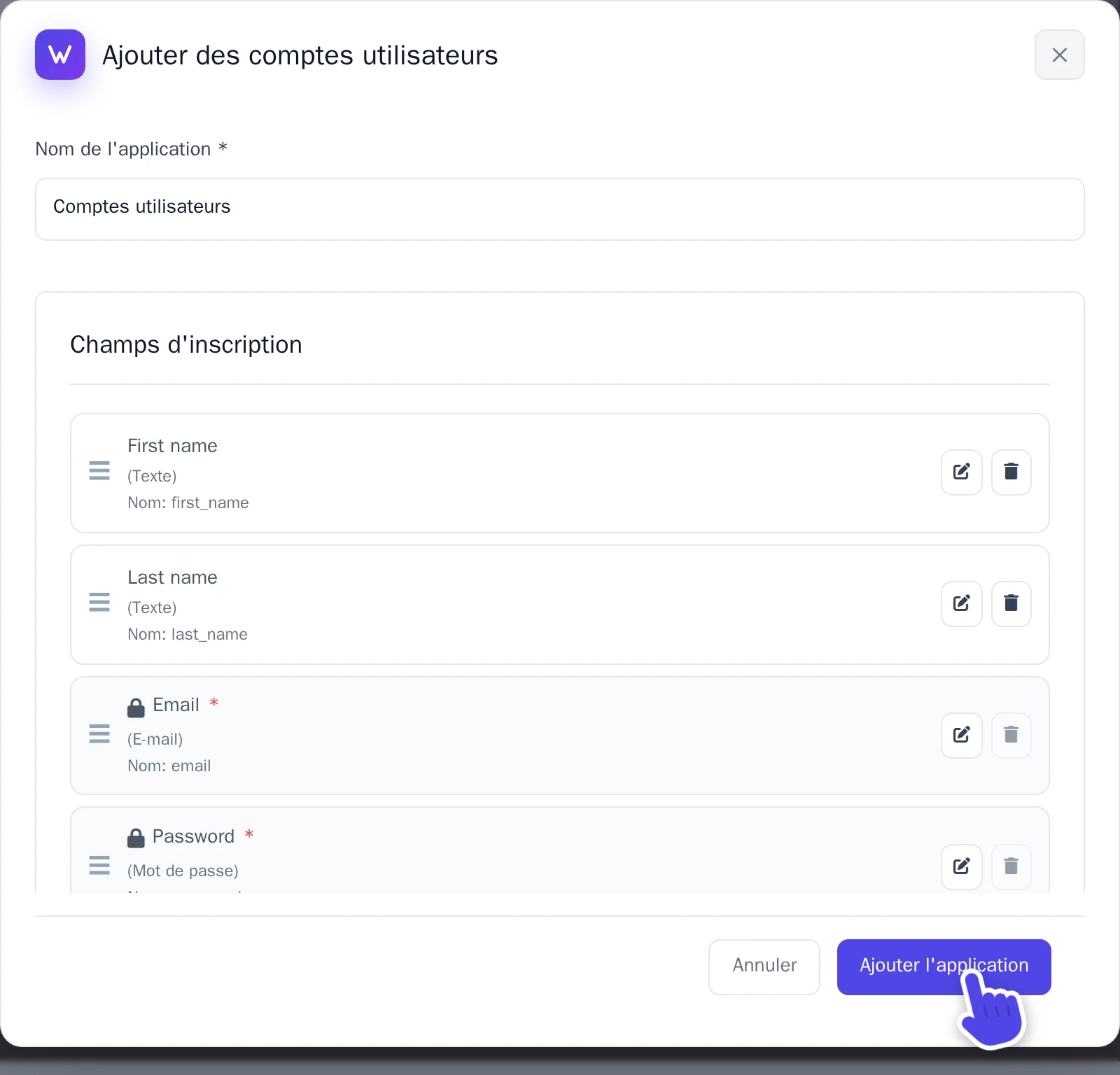
La fenêtre Ajouter des comptes utilisateurs. -
Sélectionne Ajouter l'application.
Intégrer l'inscription et la connexion à ton site web
L'application n'a pas de pages propres : l'IA les crée pour toi.
- Ouvre le Chat IA et règle-le sur Frontend + applications Wobbio. Voir Paramètres du chat IA.
- Demande les pages, par exemple : « Ajoute une page d'inscription et une page de connexion pour l'application de comptes utilisateurs, ainsi que les pages associées aux liens figurant dans ses e-mails : confirmer son e-mail et réinitialiser son mot de passe. »
Les e-mails envoyés aux membres contiennent des liens vers les pages /verify-email et /reset-password. Sans ces pages, les liens ne mènent nulle part.
Créer une page réservée aux membres
Une fois l'application ajoutée, tu peux définir pour chaque page qui y a accès : tous les membres connectés, uniquement les membres que tu sélectionnes, ou les membres appartenant à un domaine autorisé. Voir Choisir qui peut voir une page.
Approuver, bloquer ou supprimer des membres
- Sous Applications, sélectionne ton application.
- Sélectionne Utilisateurs. Le chiffre sur l'onglet indique combien de membres attendent ton approbation.
-
À côté d'un membre, sélectionne l'action de ton choix :
- Voir : ses réponses aux champs d'inscription.
- Approuver : il ou elle peut se connecter.
- Refuser ou Désactiver : la connexion ne lui est plus possible.
- Supprimer : supprime le compte. La personne pourra s'inscrire à nouveau avec la même adresse e-mail.
Wobbio ne t'envoie aucun e-mail lorsqu'une personne s'inscrit. Si tu utilises Approuver manuellement, consulte cet onglet de temps en temps pour approuver les nouveaux membres.
Inviter des membres
Avec Sur invitation uniquement, la fenêtre de l'application propose un onglet Invitations.
- Renseigne si tu le souhaites l'adresse e-mail de la personne, ou le délai en jours avant l'expiration de l'invitation.
- Sélectionne Créer une invitation. Une fenêtre présente le code d'invitation une seule fois.
- Transmets le code à la personne concernée. Elle devra le saisir lors de son inscription. Si tu as indiqué une adresse e-mail, le code ne sera valable que pour celle-ci.
E-mails reçus par les membres
Wobbio envoie aux membres un e-mail pour confirmer leur adresse e-mail (si l'option est activée), réinitialiser un mot de passe oublié et confirmer une nouvelle adresse e-mail. Personnalise ces messages dans Paramètres, sous Templates d'e-mail, puis sélectionne Enregistrer les paramètres. Aucun e-mail n'est envoyé aux membres lorsque tu valides leur inscription.