Engedd, hogy a látogatók fiókot hozzanak létre
Tedd lehetővé a látogatók számára a regisztrációt és a bejelentkezést a webhelyeden, hozz létre csak tagoknak szóló oldalakat, és hagyd jóvá vagy tiltsd le a tagokat.
Ezen az oldalon
A(z) Felhasználói fiókok alkalmazással a látogatók fiókot hozhatnak létre a webhelyeden, és bejelentkezhetnek. Te döntheted el, ki csatlakozhat, mely oldalakat láthatják kizárólag a tagok, valamint jóváhagyhatsz vagy le is tilthatsz tagokat.
Az alkalmazás hozzáadása
-
A szerkesztő oldalsó menüjében, a(z) Ebben a projektben alatt válaszd a(z) Alkalmazások melletti pluszjelet. Megnyílik a(z) Ajánlott alkalmazások ablak.
-
A(z) Felhasználók kártyán válaszd a(z) Hozzáadás lehetőséget.
-
Adj nevet az alkalmazásnak, például: „Tagok”. Ezt a látogatók nem látják.
-
Ellenőrizd a(z) Regisztrációs mezők szakaszt. A Keresztnév, Vezetéknév, E-mail és Jelszó mezők már szerepelnek a listában; az E-mail és a Jelszó nem távolítható el. Ha további adatokat is bekérnél (például telefonszámot), válaszd a(z) Mező hozzáadása lehetőséget.
-
A(z) Hozzáférési beállítások alatt válaszd ki, ki csatlakozhat:
- Regisztrációs mód: a(z) Nyitott beállítással bárki regisztrálhat. A(z) Csak meghívóval esetén a látogatóknak meghívókódra van szükségük tőled. Lásd: Tagok meghívása.
- Jóváhagyási mód: a(z) Kézi jóváhagyás móddal az új tagok csak azután jelentkezhetnek be, hogy jóváhagytad őket.
- E-mail cím megerősítésének megkövetelése: a tagoknak először meg kell erősíteniük az e-mail-címüket egy linken keresztül.
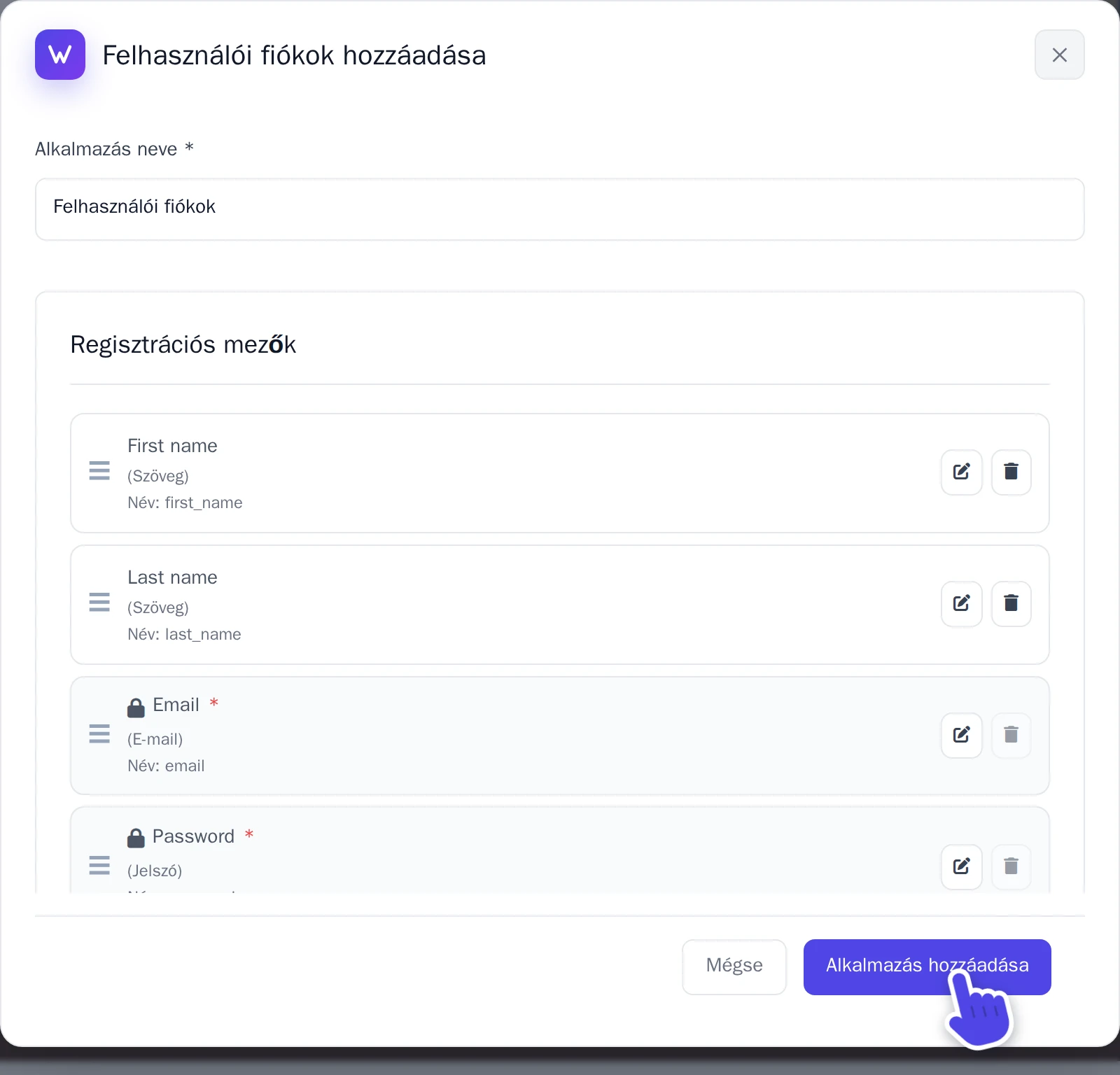
A Felhasználói fiókok hozzáadása ablak. -
Válaszd a(z) Alkalmazás hozzáadása lehetőséget.
Regisztrációs és bejelentkezési felület elhelyezése a webhelyeden
Az alkalmazásnak nincsenek saját oldalai: az AI hozza létre őket neked.
- Nyisd meg a(z) AI-chat panelt, és állítsd a következőre: Frontend + Wobbio alkalmazások. Lásd: AI-chat beállítások.
- Kérd meg az oldalak létrehozását, például: „Hozz létre egy Regisztráció és egy Bejelentkezés oldalt a felhasználói fiók alkalmazáshoz, valamint az e-mailekben található linkekhez tartozó oldalakat is: e-mail megerősítése és jelszó visszaállítása.”
A tagoknak kiküldött e-mailek a /verify-email és /reset-password oldalakra mutatnak. Ezen oldalak nélkül a hivatkozások sehova sem vezetnek.
Csak tagoknak szóló oldal létrehozása
Az alkalmazás hozzáadása után minden oldalnál kiválaszthatod, ki láthatja: minden bejelentkezett tag, csak a kijelölt tagok, vagy egy engedélyezett domainhez tartozó tagok. Lásd: Válaszd ki, ki láthat egy oldalt.
Tagok jóváhagyása, letiltása vagy törlése
- A(z) Alkalmazások alatt válaszd ki az alkalmazásodat.
- Válaszd a(z) Felhasználók fület. A fülön látható szám jelzi, hány tag vár jóváhagyásra.
-
Egy adott tag mellett válaszd ki a kívánt műveletet:
- Megtekintés: a regisztráció során megadott válaszok.
- Jóváhagyás: a tag bejelentkezhet.
- Elutasítás vagy Letiltás: a tag többé nem tud bejelentkezni.
- Törlés: törli a fiókot. Ugyanazzal az e-mail-címmel a felhasználó később újra regisztrálhat.
A Wobbio nem küld neked e-mailt új regisztrációkor. A(z) Manuális jóváhagyás használatakor érdemes rendszeresen ellenőrizni ezt a fület az új tagok jóváhagyásához.
Tagok meghívása
A(z) Csak meghívóval beállítás használatakor az alkalmazás ablakában elérhető a(z) Meghívók fül.
- Megadhatod az adott személy e-mail-címét, vagy hogy hány nap után járjon le a meghívó (nem kötelező).
- Válaszd a(z) Meghívó létrehozása lehetőséget. Egy felugró ablakban egyszer megjelenik a meghívókód.
- Küldd el a kódot az érintettnek, amit a regisztráció során kell megadnia. Ha e-mail-címet is megadtál, a kód kizárólag azzal a címmel működik.
A tagok által kapott e-mailek
A Wobbio automatikusan e-mailt küld a tagoknak az e-mail-címük megerősítéséhez (ha ezt bekapcsoltad), az elfelejtett jelszó visszaállításához, valamint egy új e-mail-cím jóváhagyásához. A szövegeket a(z) Beállítások lapon, a(z) E-mail sablonok alatt módosíthatod, majd válaszd a(z) Beállítások mentése lehetőséget. A tagok nem kapnak e-mailt arról, amikor jóváhagyod őket.