Értékesíts online webáruházzal
Adj hozzá egy webshopot a weboldaladhoz, töltsd fel a termékeidet, válaszd ki a fizetési módokat, és kövesd nyomon a rendeléseidet.
Ezen az oldalon
Egy Wobbio-webáruház két alkalmazást használ:
- E-kereskedelem: a termékeid, a szállítási költségek és a rendelések.
- Fizetések: a vásárlók fizetési módjai, az áfa és a számlák.
Webáruház hozzáadása
A legegyszerűbb, ha megkéred az MI-t. Mindkét alkalmazást hozzáadja, és létrehozza az oldalakat is.
- Nyisd meg a(z) AI-chat panelt.
- Az üzenetmező alatt állítsd a hatókört erre: Frontend + Wobbio alkalmazások. Bővebben itt olvashatsz erről: AI-chat beállítások.
- Kérd például a következőt: „Hozz létre egy webáruházat, ahol kávébabot vásárolhatnak a látogatók: legyen egy áruház oldal a termékekkel, külön oldal minden egyes termékhez, kosár és pénztár, valamint egy Webáruház link a menüben. Vegyél fel két terméket: House Blend 250 g 9,50 euróért és Ethiopia Yirgacheffe 250 g 12,50 euróért. A vásárlók egyelőre banki átutalással fizethetnek.”
Az MI létrehozza a webáruház oldalt, a külön oldalakat minden termékhez, a kosarat és a pénztárat, valamint a megadott termékeket is felveszi.
Termékek hozzáadása és módosítása
- Az oldalsó menüben válaszd a(z) Alkalmazások lehetőséget, majd a webáruházadat. Az ablak a(z) Termékek lapon nyílik meg.
- Válaszd a(z) Termék hozzáadása gombot, vagy egy termék mellett a(z) Szerkesztés lehetőséget.
- Add meg a(z) Név és a(z) Leírás mezőt.
- A(z) Változatok részben töltsd ki a(z) Ár mezőt. Ugyanazt a terméket több méretben vagy színben árulod? Hozz létre egy külön változatot mindegyikhez, saját árral.
- A(z) Média résznél tölts fel képeket.
- Válaszd a(z) Mentés lehetőséget.
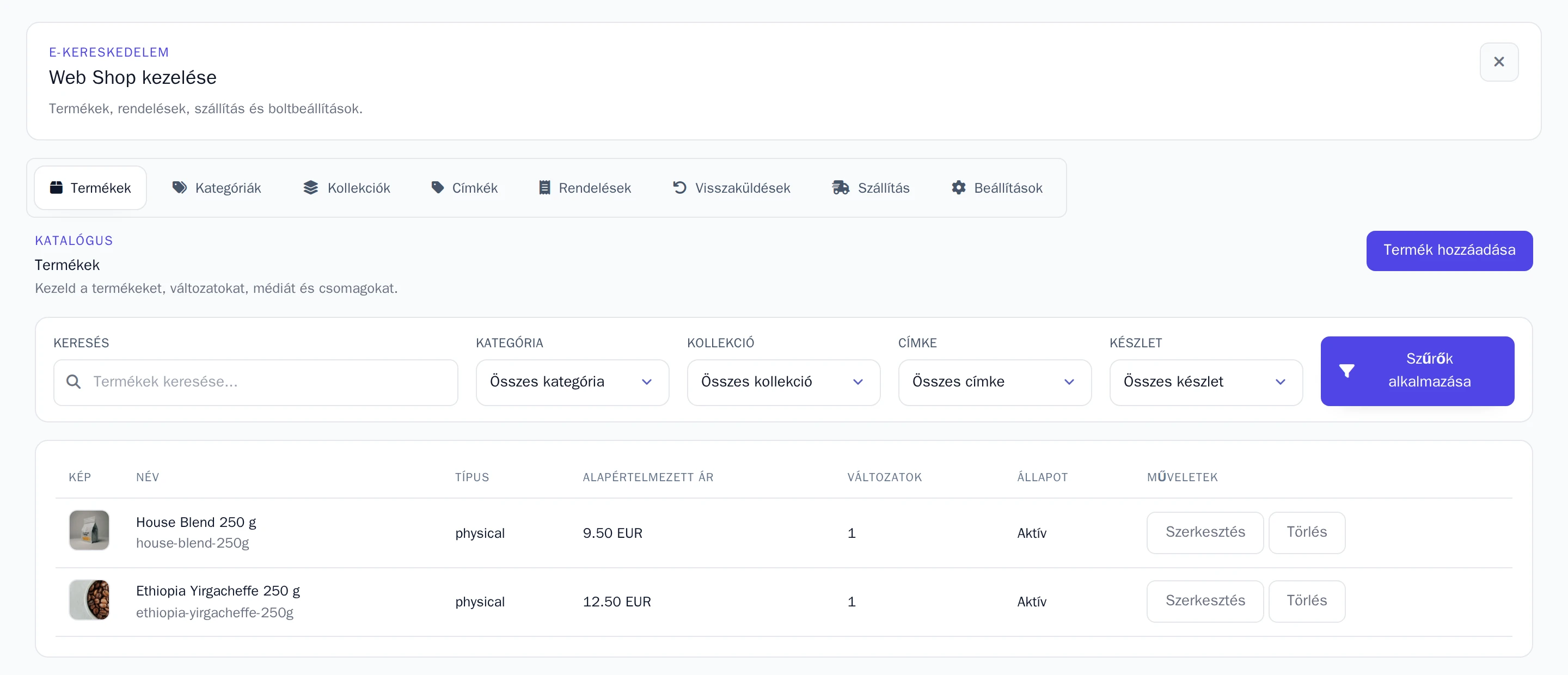
Szeretnéd nyomon követni, mennyi maradt készleten? Kapcsold be a(z) Készlet követése funkciót, és add meg a(z) Készlet mezőt.
A szállítási díjakat a(z) Szállítás lapon találod: a célországok beállításához válaszd a(z) Zóna hozzáadása lehetőséget, a díjak megadásához pedig a(z) Díj hozzáadása opciót.
Fizetési módok kiválasztása
Az oldalsó menüben válaszd a(z) Alkalmazások elemet, majd a(z) Fizetések alkalmazást. A(z) Beállítások lapon kétféle megoldás közül választhatsz.
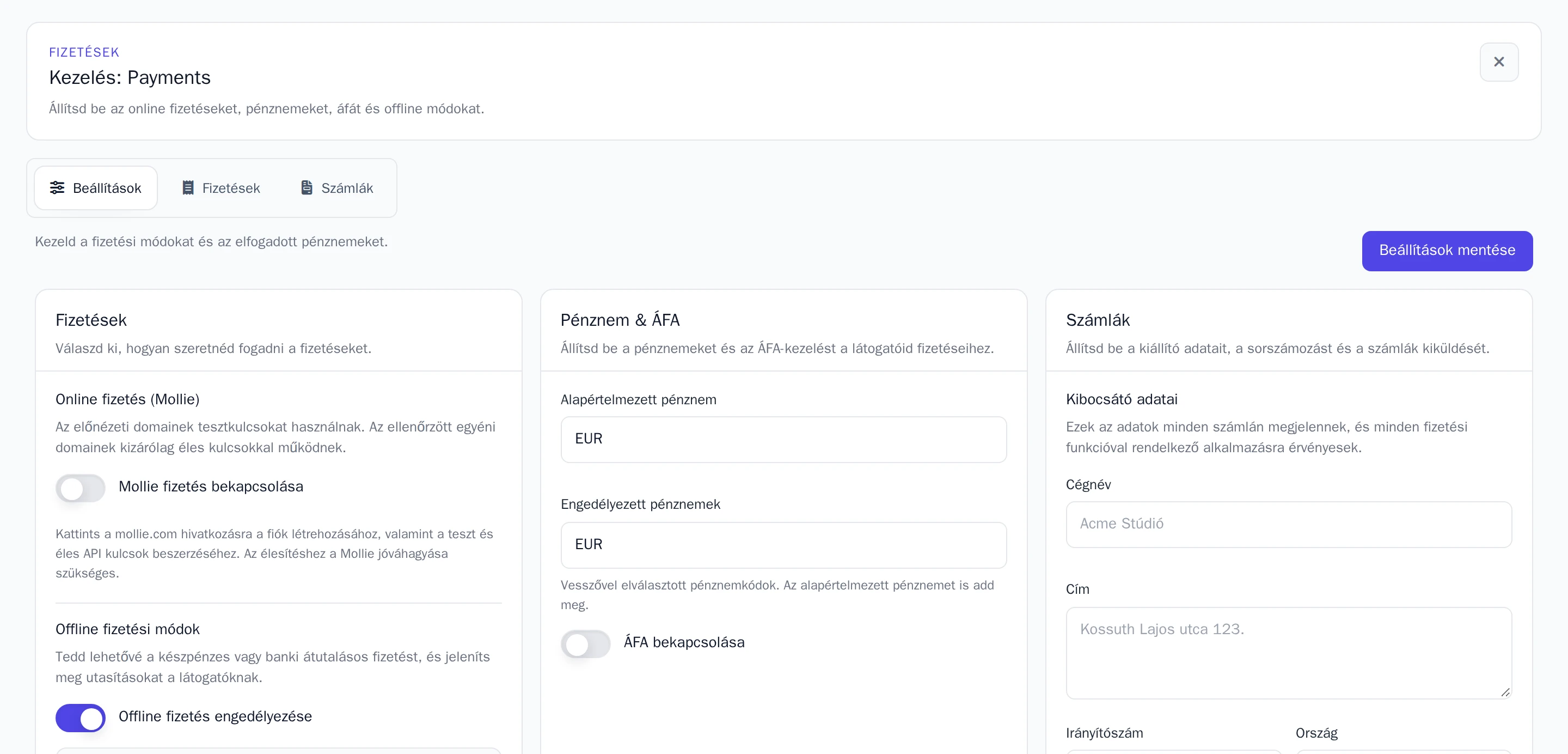
Banki átutalás vagy készpénz. Kapcsold be a(z) Offline fizetés engedélyezése beállítást, és az útmutatóban írd le a fizetési adatokat, például a bankszámlaszámodat. A vásárlók megrendeléskor látni fogják ezeket az utasításokat.
Online fizetés az iDEAL-lel, bankkártyával és egyéb módokon, a Mollie-n keresztül. Ehhez saját fiókra lesz szükséged a Mollie fizetési szolgáltatónál. A kifizetések közvetlenül a Mollie-fiókodba érkeznek.
- Hozz létre egy fiókot a mollie.com weboldalon. A valódi fizetések fogadása előtt a Mollie ellenőrzi a vállalkozásodat.
- A Mollie-vezérlőpultodon másold ki a teszt- és az éles API-kulcsaidat.
- Lépj vissza a Wobbio felületére, kapcsold be a(z) Mollie fizetés bekapcsolása beállítást, majd add meg a(z) Teszt API-kulcs és a(z) Éles API kulcs értékét.
Az ingyenes Wobbio-címeden a webáruház a tesztkulcsot használja: valódi pénz nélkül is kipróbálhatod a fizetést. A tesztfizetés kizárólag a(z) Engedélyezett tesztelők alatt megadott internetcímekről (IP-címekről) működik. A saját, hitelesített domaineden a webáruház már az éles kulcsot használja, és a vásárlók valódi összeget fizetnek.
A Mollie bekapcsolásával a banki átutalás és a készpénzes fizetés automatikusan kikapcsol, és fordítva.
A pénznemet és az áfát a(z) Pénznem & ÁFA részben állíthatod be. Ha végeztél, válaszd a(z) Beállítások mentése lehetőséget.
Rendelések nyomon követése
Minden rendelést a webáruházad Rendelések lapján találsz. Válaszd a(z) Megtekintés lehetőséget a részletek (Rendelés részletei) megtekintéséhez: mit rendeltek, ki adta le a rendelést, és hová kell szállítani.
- Módosítsd a státuszt (Állapot), például erre: Elküldve.
- Töltsd ki a csomagkövetési azonosítót (Nyomonkövetési link). A vásárló e-mailben kapja meg a részleteket.
A banki átutalással vagy készpénzzel fizetett rendelések fizetési állapota mindaddig Offline fizetésre vár marad, amíg az összeg be nem érkezik hozzád. Ellenőrizd a bankszámládat. Ha megérkezett a pénz, nyisd meg a megrendelést, és válaszd a(z) Megjelölés fizetettként lehetőséget. A rendelés állapota ekkor átvált erre: Fizetve, és a(z) Fizetések alkalmazásban lévő kifizetés, valamint a hozzá tartozó számla is kifizetettként jelenik meg.
Szeretnél e-mailt kapni minden új rendelésről? A webáruházad Beállítások lapján, a(z) Értesítések a tulajdonosnak részben válaszd ki a következőt: Értesítési e-mail cím.
Ha valaki Mollie-n keresztül fizetett, és vissza kell térítened az összeget, a visszatérítést intézd közvetlenül a Mollie-vezérlőpultodon. A megrendelésnél ekkor automatikusan ez az állapot jelenik meg: Visszatérítve.