Vender online con una tienda web
Añade una tienda a tu sitio web, agrega tus productos, define cómo pagan tus clientes y gestiona tus pedidos sin complicaciones.
En esta página
Una tienda online en Wobbio utiliza dos aplicaciones:
- Comercio electrónico: tus productos, gastos de envío y pedidos.
- Pagos: cómo pagan tus clientes, el IVA y las facturas.
Añadir una tienda
Lo más fácil es pedírselo a la IA. Añadirá ambas aplicaciones y creará las páginas.
- Abre el Chat IA.
- Debajo del cuadro de mensaje, define el alcance en Frontend + aplicaciones Wobbio. Más información en Configuración del chat de IA.
- Pídele por ejemplo: «Añade una tienda online donde la gente pueda comprar nuestro café en grano: una página de tienda con los productos, una página para cada producto, un carrito y una pantalla de pago, y un enlace a la Tienda en el menú. Añade dos productos: House Blend 250 g por 9,50 euros y Etiopía Yirgacheffe 250 g por 12,50 euros. Por ahora los clientes pagan por transferencia bancaria.»
La IA añadirá la página de la tienda, una página para cada producto, el carrito, la pantalla de pago y los productos que le hayas indicado.
Añadir y modificar productos
- En el menú lateral, selecciona Aplicaciones y luego tu tienda. Su ventana se abrirá en la pestaña Productos.
- Selecciona Añadir producto, o bien Editar junto a un producto.
- Rellena el Nombre y una Descripción.
- En Variantes, introduce el Precio. ¿Vendes el mismo producto en varias tallas o colores? Añade una variante para cada una, con su propio precio.
- En Multimedia, añade fotos.
- Selecciona Guardar.
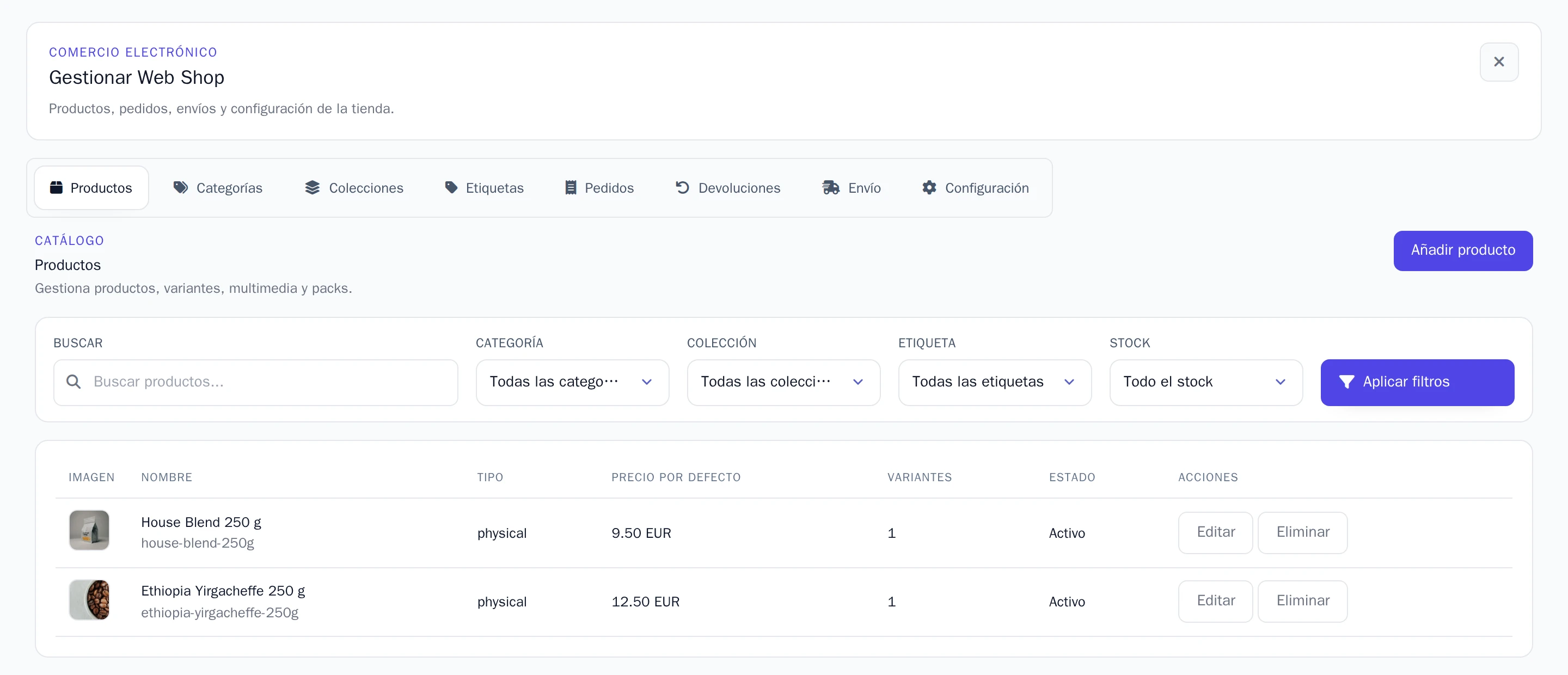
¿Quieres llevar el control del stock que te queda? Activa Controlar el stock e introduce el Stock.
Los gastos de envío están en la pestaña Envío: selecciona Añadir zona para los países a los que envías y después Añadir tarifa para indicar su coste.
Elegir cómo pagan los clientes
En el menú lateral, selecciona Aplicaciones y luego Pagos. En la pestaña Configuración puedes elegir una de las dos formas.
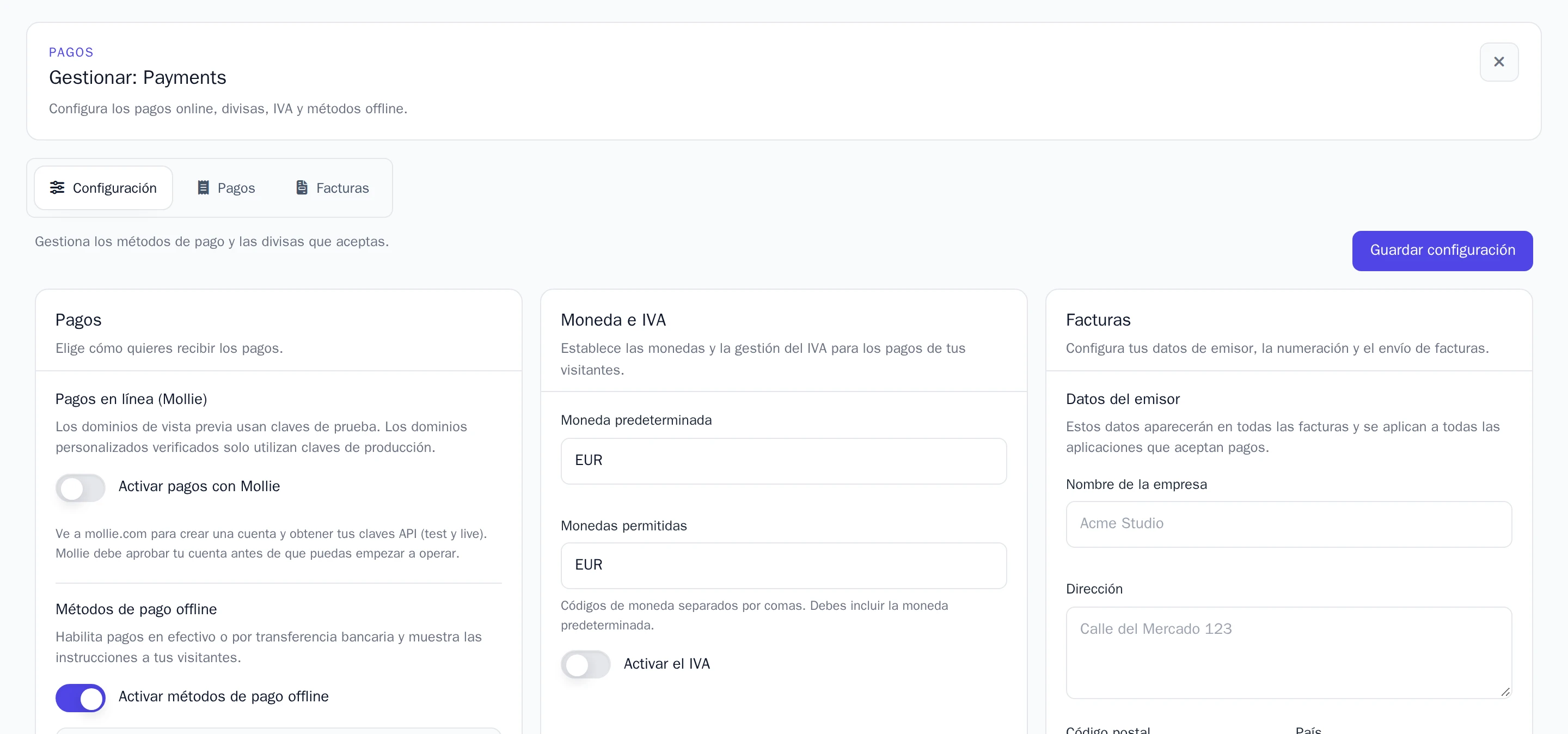
Transferencia bancaria o efectivo. Activa Activar métodos de pago offline y escribe en las instrucciones cómo deben pagarte los clientes, por ejemplo indicando tu número de cuenta bancaria. Los clientes verán estas instrucciones al hacer el pedido.
Online, con tarjeta, iDEAL y más, a través de Mollie. Necesitas tener una cuenta en Mollie, la pasarela de pagos. Los pagos irán directamente a tu cuenta de Mollie.
- Crea una cuenta en mollie.com. Mollie verificará tu empresa antes de que puedas recibir pagos reales.
- En tu panel de control de Mollie, copia tus claves API de prueba y en vivo.
- De vuelta en Wobbio, activa Activar pagos con Mollie e introduce la Clave API de prueba y la Clave API de producción.
En tu dirección gratuita de Wobbio, tu tienda utiliza la clave de prueba: así puedes probar un pago sin gastar dinero real. Los pagos de prueba solo funcionan desde las direcciones de internet (direcciones IP) que añadas en Testers autorizados. En tu propio dominio verificado, tu tienda utilizará la clave en vivo y los clientes pagarán de verdad.
Al activar Mollie se desactivan las transferencias y el efectivo, y al revés.
En Moneda e IVA configuras tu moneda y el IVA. Selecciona Guardar configuración cuando termines.
Seguir tus pedidos
Todos los pedidos se encuentran en la pestaña Pedidos de tu tienda. Selecciona Ver para ver el Detalles del pedido: qué se ha pedido, quién lo ha pedido y adónde se envía.
- Cambia el Estado, por ejemplo a Enviado.
- Introduce el Enlace de seguimiento del paquete. El cliente recibirá un correo con esta información.
Un pedido pagado por transferencia bancaria o en efectivo tiene el estado de pago Pendiente de pago offline hasta que recibas el dinero. Revisa tu cuenta bancaria. En cuanto llegue el dinero, abre el pedido y selecciona Marcar como pagado. A continuación, el pedido mostrará Pagado, y el pago con su factura en la aplicación Pagos también quedarán marcados como pagados.
¿Quieres recibir un correo con cada pedido nuevo? En la pestaña Configuración de tu tienda, en Notificaciones para el propietario, elige tu Correo para notificaciones.
¿Han pagado a través de Mollie y necesitas devolver el dinero? Haz el reembolso en tu panel de control de Mollie. El pedido mostrará entonces el estado Reembolsado.