Vender online com uma loja virtual
Adiciona uma loja ao teu site, insere os teus produtos, escolhe como os clientes pagam e acompanha as tuas encomendas.
Nesta página
Uma loja online no Wobbio utiliza duas aplicações:
- Comércio eletrônico: os teus produtos, custos de envio e encomendas.
- Pagamentos: a forma como os teus clientes pagam, IVA e faturas.
Adicionar uma loja
A forma mais fácil é pedires à IA. Ela adiciona ambas as aplicações e cria as páginas necessárias.
- Abre o Chat IA.
- Por baixo da caixa de mensagem, define o âmbito para Frontend + aplicações Wobbio. Lê mais em Configurações do chat de IA.
- Pede, por exemplo: “Adiciona uma loja online onde as pessoas possam comprar o nosso café em grão: uma página de loja com os produtos, uma página para cada produto, um carrinho e um checkout, e uma ligação Loja no menu. Adiciona dois produtos: House Blend 250 g por 9,50 euros e Ethiopia Yirgacheffe 250 g por 12,50 euros. Para já, os clientes pagam por transferência bancária.”
A IA cria a página da loja, uma página para cada produto, o carrinho, o checkout e os produtos que indicaste.
Adicionar e alterar produtos
- No menu lateral, seleciona Aplicações e, em seguida, a tua loja. A janela correspondente abre no separador Produtos.
- Seleciona Adicionar produto ou Editar junto a um produto.
- Preenche o Nome e uma Descrição.
- Em Variantes, preenche o Preço. Vendes o mesmo produto em vários tamanhos ou cores? Adiciona uma variante para cada opção com o seu respetivo preço.
- Em Mídia, adiciona fotos.
- Seleciona Salvar.
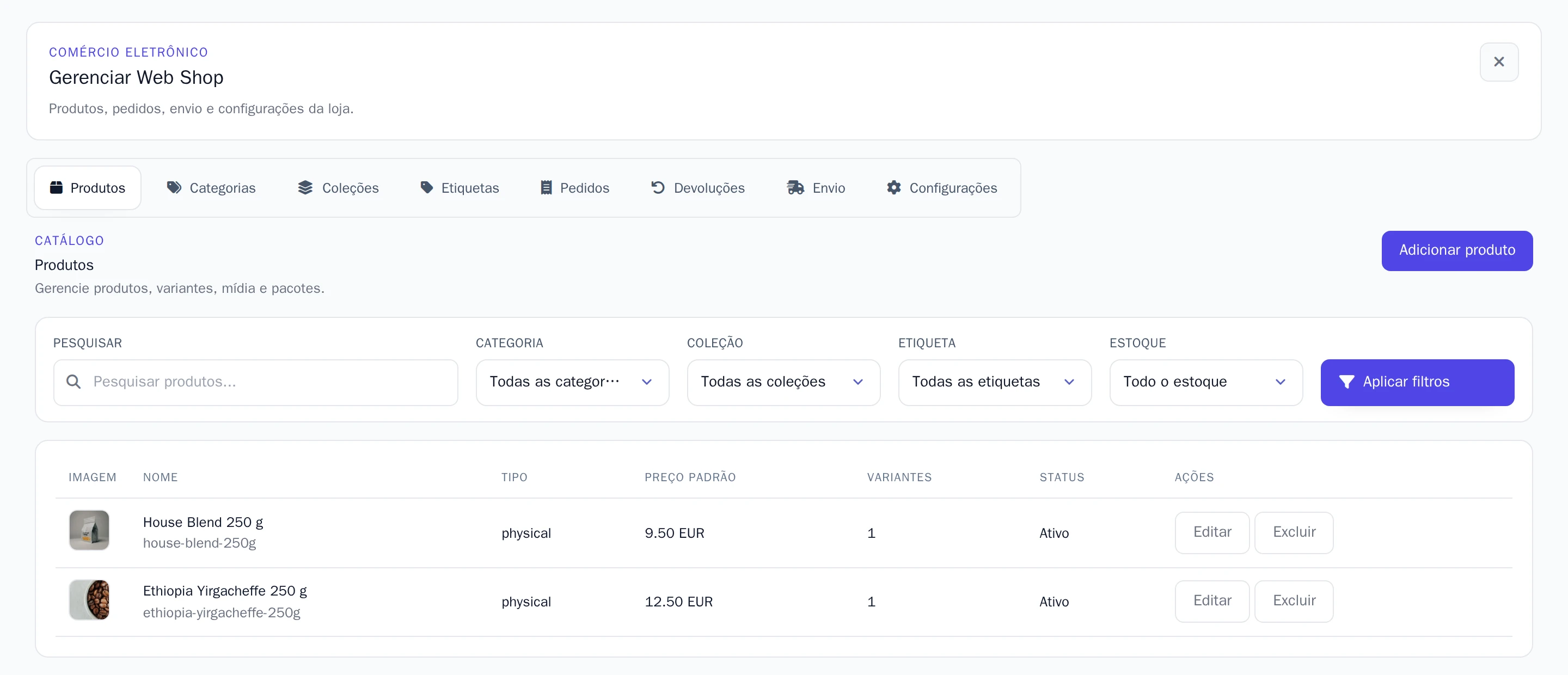
Queres controlar as quantidades em stock? Ativa Acompanhar o stock e preenche o Estoque.
Os custos de envio encontram-se no separador Envio: seleciona Adicionar zona para os países para onde envias e depois Adicionar tarifa para definir as tarifas.
Escolher a forma de pagamento dos clientes
No menu lateral, seleciona Aplicações e depois Pagamentos. No separador Configurações, podes optar por uma de duas formas de pagamento.
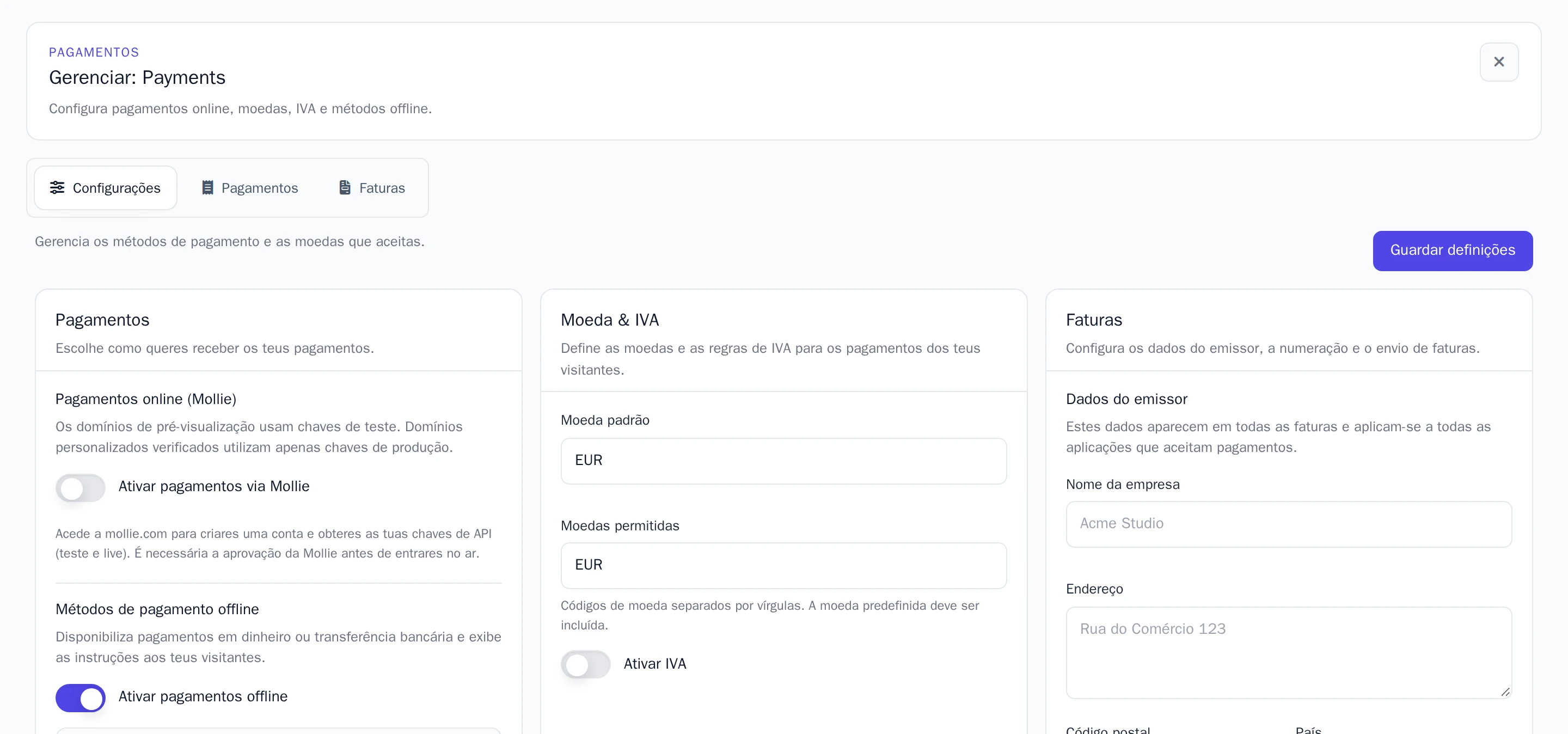
Transferência bancária ou numerário. Ativa Ativar pagamentos offline e escreve nas instruções como os clientes te devem pagar (por exemplo, o teu número de conta ou IBAN). Os clientes verão estas indicações ao concluir a encomenda.
Online, com cartões, referências e outros métodos, através da Mollie. Precisas de ter a tua própria conta na plataforma de pagamentos Mollie. O dinheiro recebido entra diretamente na tua conta Mollie.
- Cria uma conta em mollie.com. A Mollie fará a validação da tua empresa antes de poderes aceitar pagamentos reais.
- No teu painel da Mollie, copia as chaves de API de teste e de produção (live).
- De volta ao Wobbio, ativa Ativar pagamentos via Mollie e introduz a Chave de API de teste e a Chave de API de produção.
No endereço gratuito do Wobbio, a loja utiliza a chave de teste: podes simular compras sem transacionar dinheiro real. Os pagamentos de teste funcionam apenas nos endereços de IP adicionados em Testers autorizados. No teu próprio domínio personalizado verificado, a loja passa a utilizar a chave de produção e os clientes pagam de verdade.
Ao ativares a Mollie, o pagamento por transferência bancária e numerário é desativado automaticamente, e vice-versa.
Em Moeda & IVA, define a tua moeda e o IVA. Quando terminares, seleciona Guardar definições.
Acompanhar as tuas encomendas
Todas as encomendas são listadas no separador Pedidos da tua loja. Seleciona Ver para ver os Detalhes do pedido: os produtos encomendados, os dados do cliente e o endereço de entrega.
- Altera o Estado, por exemplo para Enviado.
- Adiciona o Link de rastreio do envio. O cliente recebe um email com essa informação.
Uma encomenda paga por transferência bancária ou numerário fica com o estado Aguardando pagamento offline até confirmares a receção do valor. Confere a tua conta bancária. Assim que o dinheiro entrar, abre a encomenda e seleciona Marcar como pago. A encomenda passa a exibir Pago, e o respetivo registo de pagamento e fatura na aplicação Pagamentos são igualmente marcados como pagos.
Queres receber uma notificação por email para cada nova encomenda? No separador Configurações da loja, em Notificações para o proprietário, define o teu E-mail para notificações.
Recebeste via Mollie e precisas de devolver um montante? Faz o reembolso diretamente no teu painel da Mollie. A encomenda apresentará depois o estado Reembolsado.