Vendere online con un negozio online
Aggiungi un negozio al tuo sito web, inserisci i tuoi prodotti, imposta le modalità di pagamento e tieni traccia dei tuoi ordini.
In questa pagina
Un negozio online su Wobbio utilizza due applicazioni:
- E-commerce: i tuoi prodotti, le spese di spedizione e gli ordini.
- Pagamenti: come pagano i tuoi clienti, l'IVA e le fatture.
Aggiungi un negozio
Il modo più semplice è chiederlo all'IA, che aggiunge entrambe le applicazioni e crea le pagine.
- Apri Chat IA.
- Sotto la casella di testo del messaggio, imposta l'ambito su Frontend + applicazioni Wobbio. Scopri di più in Impostazioni della chat IA.
- Chiedi ad esempio: “Aggiungi un negozio online dove le persone possano acquistare i nostri chicchi di caffè: una pagina del negozio con i prodotti, una pagina per ciascun prodotto, un carrello e il checkout, e un link Negozio nel menu. Aggiungi due prodotti: Miscela della casa 250 g a 9,50 euro ed Etiopia Yirgacheffe 250 g a 12,50 euro. Per ora i clienti pagheranno con bonifico bancario.”
L'IA aggiunge la pagina del negozio, una pagina per ogni prodotto, il carrello, la cassa e i prodotti che hai indicato.
Aggiungi e modifica i prodotti
- Nel menu laterale, seleziona Applicazioni, poi il tuo negozio. La finestra si apre sulla scheda Prodotti.
- Seleziona Aggiungi prodotto, oppure Modifica accanto a un prodotto.
- Inserisci Nome e Descrizione.
- Sotto Varianti, inserisci Prezzo. Vendi lo stesso prodotto in più taglie o colori? Aggiungi una variante per ciascuno, con il proprio prezzo.
- Sotto Media, aggiungi le foto.
- Seleziona Salva.
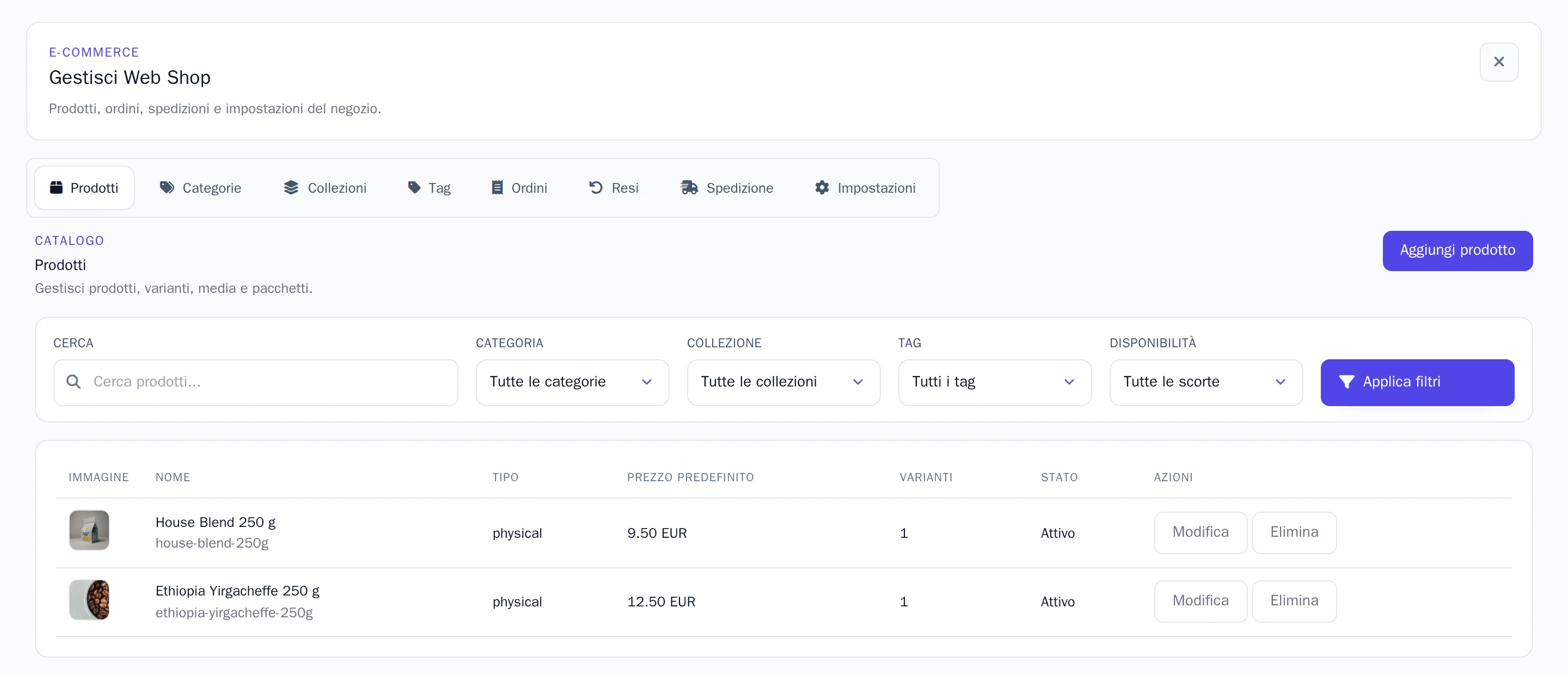
Vuoi tenere traccia delle quantità disponibili? Attiva Tieni traccia delle scorte e compila Stock.
I costi di spedizione si trovano nella scheda Spedizione: seleziona Aggiungi zona per i paesi verso cui spedisci, quindi Aggiungi tariffa per indicare il costo.
Scegli come farti pagare
Nel menu laterale, seleziona Applicazioni, poi Pagamenti. Nella scheda Impostazioni puoi scegliere tra due modalità.
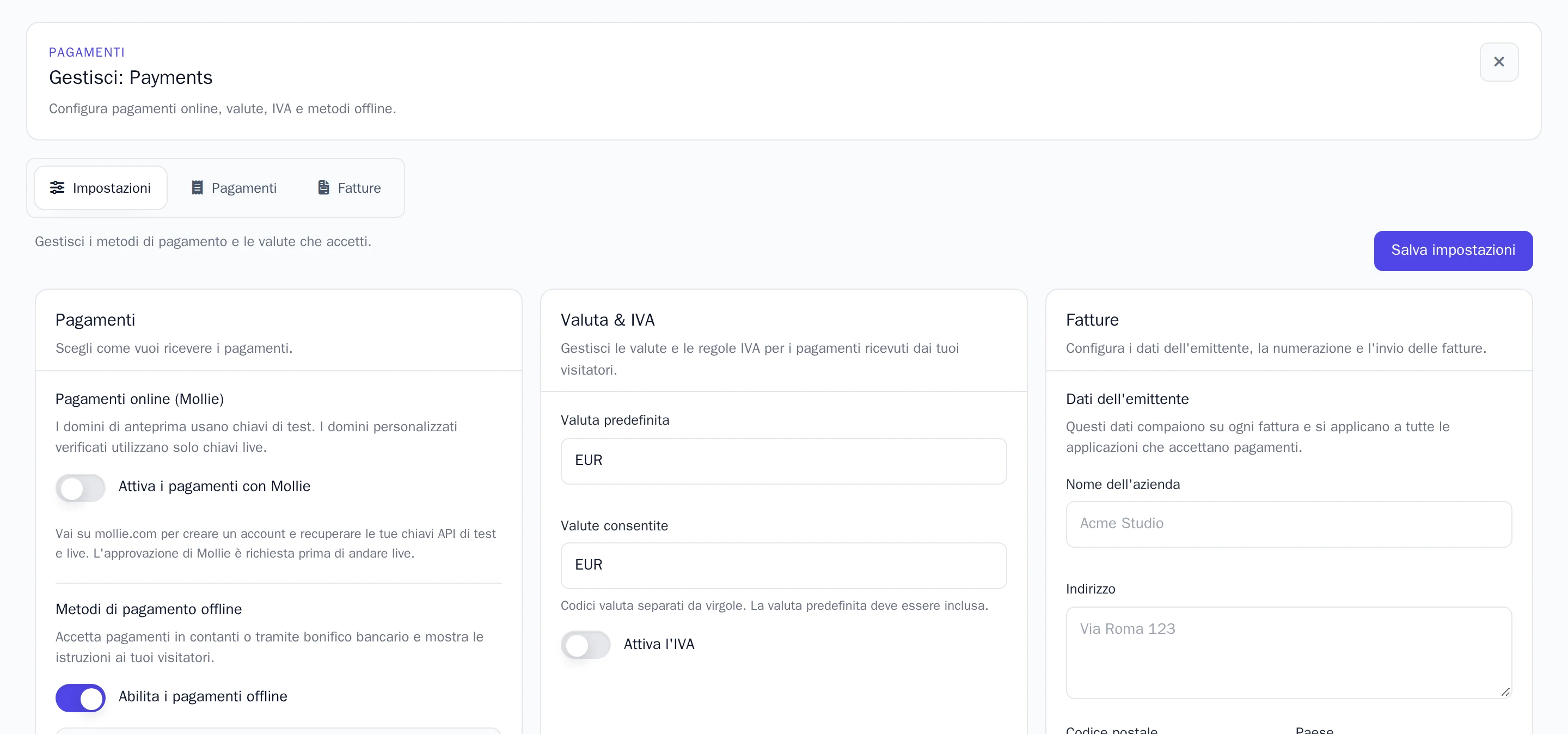
Bonifico bancario o contanti. Attiva Abilita i pagamenti offline e scrivi nelle istruzioni come i clienti devono pagarti, ad esempio indicando il tuo conto corrente. I clienti vedranno queste istruzioni al momento dell'ordine.
Online, con iDEAL, carte e altro ancora, tramite Mollie. Hai bisogno di un account su Mollie, il provider di pagamenti. Gli incassi vanno direttamente sul tuo conto Mollie.
- Crea un account su mollie.com. Mollie verificherà la tua azienda prima di abilitare la ricezione di pagamenti reali.
- Nella dashboard di Mollie, copia le tue chiavi API di test e live.
- Tornando in Wobbio, attiva Attiva i pagamenti con Mollie e inserisci Chiave API di test e Chiave API di produzione.
Con il tuo indirizzo Wobbio gratuito, il negozio utilizza la chiave di test: puoi così provare un pagamento senza spendere denaro reale. I pagamenti di prova funzionano solo per gli indirizzi Internet (indirizzi IP) che aggiungi in Tester autorizzati. Sul tuo dominio personalizzato verificato, il negozio utilizzerà la chiave live e i clienti pagheranno realmente.
L'attivazione di Mollie disattiva il bonifico bancario e i contanti, e viceversa.
Sotto Valuta & IVA imposti la valuta e l'IVA. Al termine, seleziona Salva impostazioni.
Segui i tuoi ordini
Tutti gli ordini si trovano nella scheda Ordini del tuo negozio. Seleziona Visualizza per aprire Dettagli dell'ordine: cosa è stato ordinato, da chi e verso quale destinazione.
- Modifica Stato, ad esempio impostandolo su Spedito.
- Inserisci Link di tracciamento della spedizione. Il cliente riceverà un'email con il codice.
Un ordine pagato tramite bonifico o in contanti ha lo stato di pagamento In attesa di pagamento offline finché non ricevi il denaro. Controlla il tuo conto bancario. Quando il denaro è arrivato, apri l'ordine e seleziona Contrassegna come pagato. L'ordine mostrerà quindi lo stato Pagato, e anche il pagamento con la relativa fattura nell'applicazione Pagamenti risulteranno saldati.
Vuoi ricevere un'email per ogni nuovo ordine? Nella scheda Impostazioni del negozio, sotto Notifiche al proprietario, indica il tuo Email per le notifiche.
Se un ordine è stato pagato con Mollie e devi restituire l'importo, effettua il rimborso direttamente dalla dashboard di Mollie. L'ordine mostrerà quindi lo stato Rimborsato.