Aggiungere un modulo di contatto
Permetti ai visitatori di inviarti un messaggio dal tuo sito web e ricevi un'email per ogni nuovo messaggio.
In questa pagina
Un modulo di contatto consente ai visitatori di inviarti un messaggio direttamente dal tuo sito web. Wobbio memorizza ogni messaggio per te e può inviarti un'email ogni volta che ne ricevi uno nuovo. Il modo più semplice è lasciare che sia l'IA ad aggiungere il modulo, ma puoi anche configurarlo tu stesso prima di inserirlo.
Lascia che l'IA aggiunga il modulo
- Apri la pagina in cui desideri inserire il modulo, ad esempio la tua pagina Contatti.
- Apri Chat IA.
- Sotto la casella del messaggio, imposta l'IA su Frontend + applicazioni Wobbio. In caso contrario, l'IA non potrà aggiungere applicazioni. Vedi Impostazioni della chat IA.
- Chiedi di aggiungere il modulo, ad esempio: “Aggiungi un modulo di contatto alla pagina Contatti, sotto il titolo.”
L'IA aggiungerà l'applicazione Modulo di contatto con i campi Nome, Indirizzo email e Messaggio, posizionandola nella pagina. Le richieste più complesse possono richiedere qualche istante all'IA; se si interrompe, la chat ti chiederà se desideri continuare.
Oppure configura tu il modulo
-
Nel menu laterale dell'editor, sotto In questo progetto, seleziona il segno più accanto a Applicazioni. Si aprirà la finestra Applicazioni consigliate.
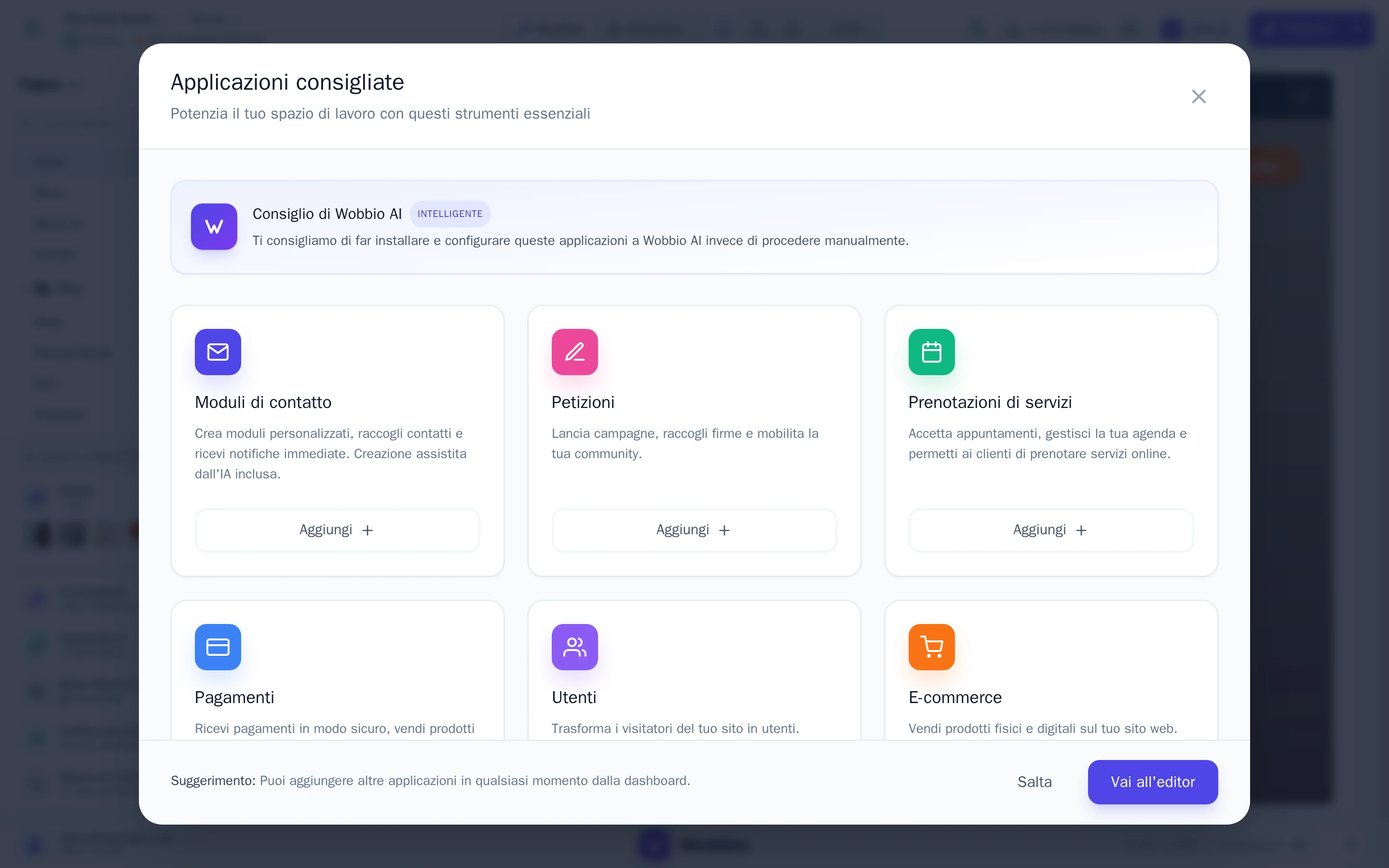
La finestra Applicazioni consigliate. -
Nella scheda Moduli di contatto, seleziona Aggiungi.
-
Assegna un nome al modulo, ad esempio “Modulo di contatto”. I visitatori non lo vedranno: serve a te nell'elenco delle applicazioni.
-
Controlla i campi. Nome, Indirizzo email e Messaggio sono già presenti. Seleziona Aggiungi campo per aggiungerne altri, oppure l'icona a forma di matita per modificarne uno.
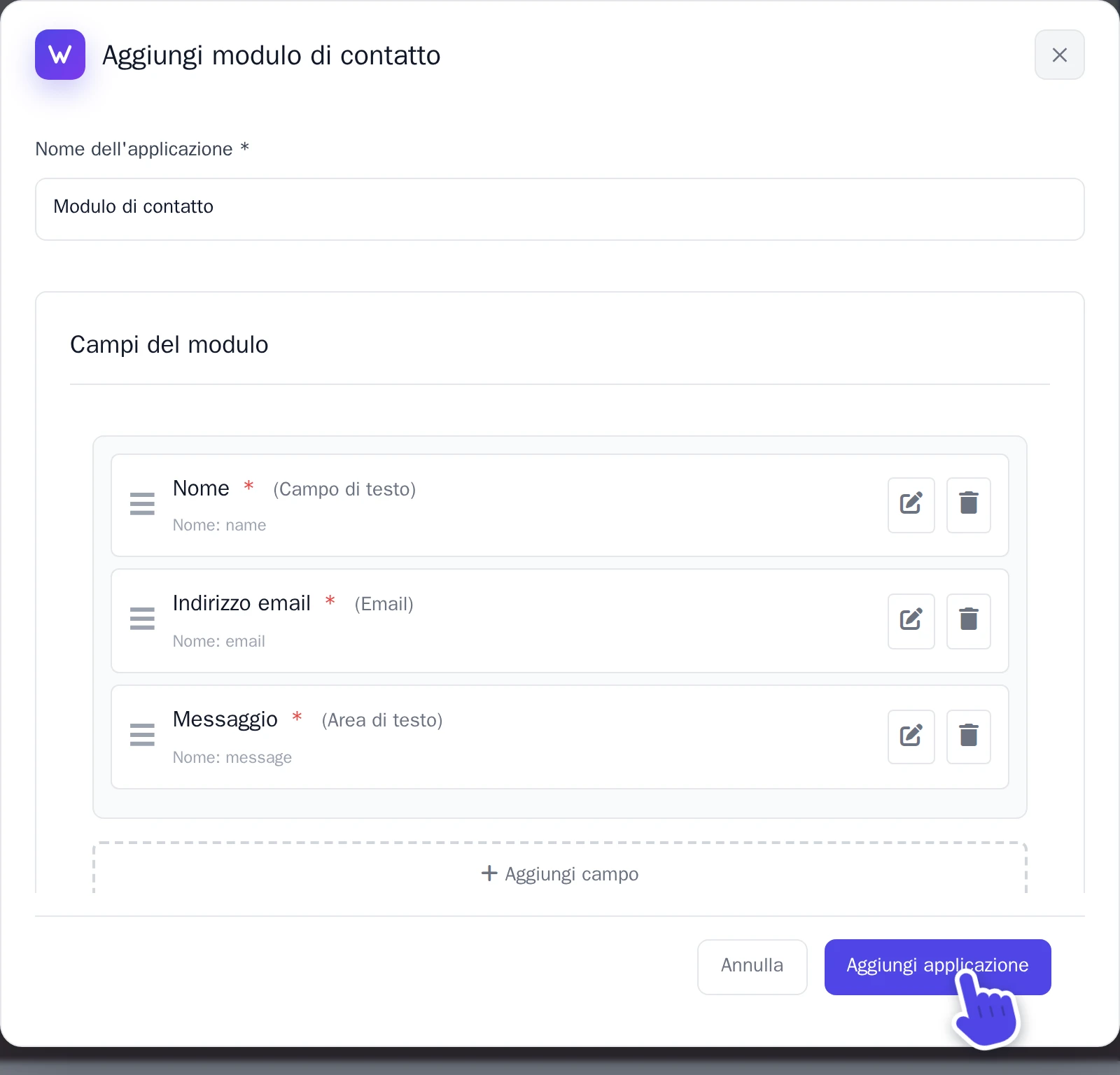
La finestra Aggiungi modulo di contatto. -
Seleziona Aggiungi applicazione.
Il modulo è ora pronto, ma non è ancora presente su alcuna pagina. Chiedi a Chat IA di inserirlo nella pagina desiderata, come illustrato in Lascia che l'IA aggiunga il modulo.
Ricevi un'email per ogni messaggio
- Sotto Applicazioni, seleziona il tuo modulo. Si aprirà la finestra delle impostazioni nella scheda Impostazioni modulo.
- Sotto Avvisi via email, attiva Invia notifiche via email.
- Sotto Invia notifiche a, scegli il tuo indirizzo email. È possibile selezionare solo indirizzi email verificati.
- Seleziona Salva modifiche.
Puoi anche inviare un'email di conferma ai visitatori: basta attivare Invia un'email di conferma al visitatore.
Leggi i messaggi
Sotto Applicazioni, seleziona il tuo modulo e poi la scheda Invii. Lì troverai tutti i messaggi ricevuti, compresi quelli arrivati prima dell'attivazione delle notifiche via email.