Menambahkan formulir kontak
Izinkan pengunjung mengirim pesan melalui situs webmu dan dapatkan email untuk setiap pesan baru.
Di halaman ini
Formulir kontak memungkinkan pengunjung mengirimkan pesan langsung dari situs web kamu. Wobbio menyimpan setiap pesan untuk kamu dan dapat mengirimkan email pemberitahuan saat ada pesan baru. Cara termudah adalah membiarkan AI menambahkan formulir tersebut, tetapi kamu juga bisa menyiapkannya sendiri terlebih dahulu.
Biarkan AI menambahkan formulir
- Buka halaman tempat formulir akan ditempatkan, misalnya halaman kontak kamu.
- Buka Chat AI.
- Di bawah kotak pesan, atur AI ke Frontend + aplikasi Wobbio. Tanpa pengaturan ini, AI tidak dapat menambahkan aplikasi. Lihat Pengaturan chat AI.
- Minta AI untuk menambahkan formulir, misalnya: “Tambahkan formulir kontak ke halaman kontak, di bawah judul.”
AI akan menambahkan aplikasi Formulir kontak dengan bidang Nama, Alamat email, dan Pesan, lalu menampilkannya di halaman tersebut. Permintaan yang lebih besar mungkin membutuhkan waktu lebih lama; jika AI berhenti sejenak, obrolan akan menanyakan apakah ingin melanjutkan.
Atau siapkan formulir sendiri
-
Pada menu samping editor, di bawah Di proyek ini, pilih tanda plus di samping Aplikasi. Jendela Rekomendasi aplikasi akan terbuka.
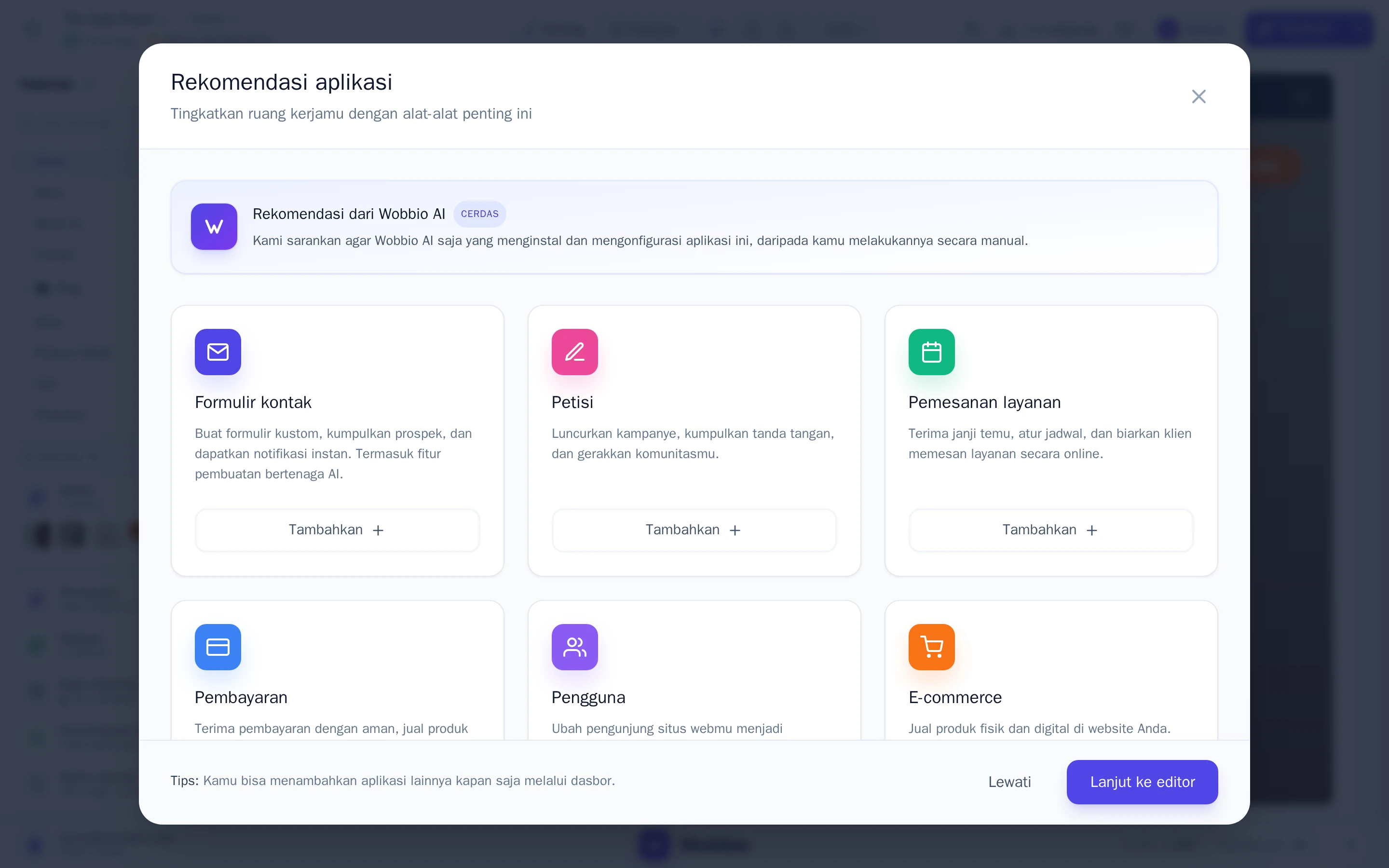
Jendela Rekomendasi aplikasi. -
Pada kartu Formulir kontak, pilih Tambahkan.
-
Beri nama formulir, misalnya “Formulir kontak”. Pengunjung tidak akan melihatnya: nama ini hanya untuk kamu di daftar aplikasi.
-
Periksa bidang yang ada. Nama, Alamat email, dan Pesan sudah tersedia secara otomatis. Pilih Tambah kolom untuk menambahkan bidang baru, atau ikon pensil untuk mengubah bidang.
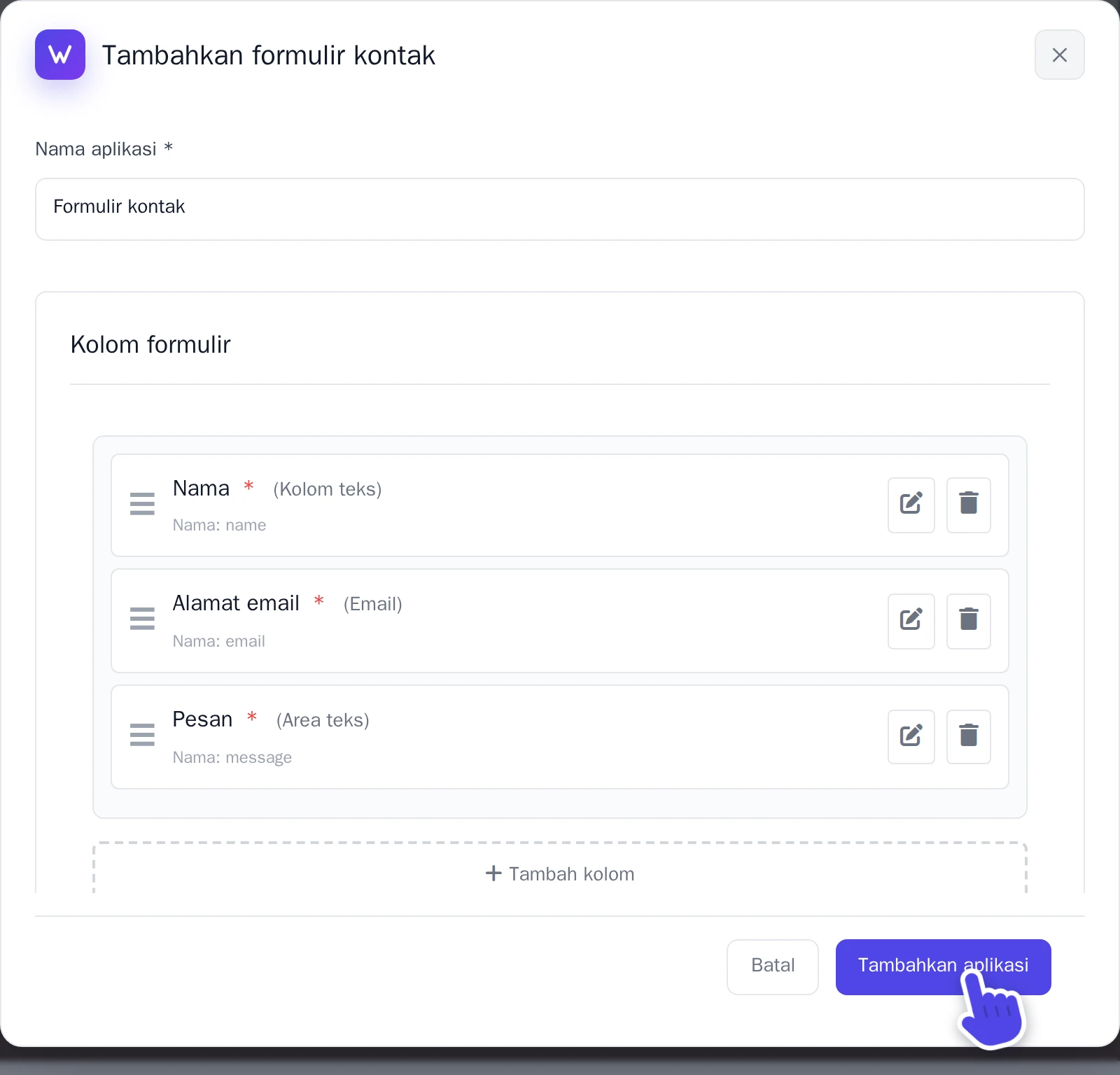
Jendela Tambahkan formulir kontak. -
Pilih Tambahkan aplikasi.
Formulir kini sudah siap, tetapi belum berada di halaman. Minta Chat AI untuk menempatkannya di halaman yang kamu inginkan, seperti dalam Biarkan AI menambahkan formulir.
Dapatkan email untuk setiap pesan
- Di bawah Aplikasi, pilih formulir kamu. Jendela pengaturannya akan terbuka pada tab Pengaturan formulir.
- Di bawah Notifikasi email, aktifkan Kirim notifikasi email.
- Di bawah Kirim notifikasi ke, tentukan alamat email kamu. Hanya alamat email terverifikasi yang dapat dipilih.
- Pilih Simpan perubahan.
Kamu juga dapat mengirimkan email konfirmasi kepada pengunjung: aktifkan Kirim email konfirmasi ke pengunjung.
Baca pesan masuk
Di bawah Aplikasi, pilih formulir kamu, lalu pilih Kiriman. Semua pesan akan tercatat di sana, termasuk pesan yang masuk sebelum kamu mengaktifkan pemberitahuan email.