Een contactformulier toevoegen
Laat bezoekers een bericht sturen via je website en ontvang een e-mail bij elk nieuw bericht.
Op deze pagina
Met een contactformulier kunnen bezoekers rechtstreeks vanaf je website een bericht sturen. Wobbio bewaart elk binnengekomen bericht voor je en kan je een e-mail sturen zodra er een nieuw bericht is. De eenvoudigste manier is om de AI het formulier te laten toevoegen, maar je kunt het ook eerst zelf instellen.
Laat de AI het formulier toevoegen
- Open de pagina waar het formulier moet komen, zoals je contactpagina.
- Open de AI-chat.
- Stel de AI onder het berichtveld in op Frontend + Wobbio apps. Zonder deze instelling kan de AI geen apps toevoegen. Zie Instellingen voor AI-chat.
- Vraag om het formulier, bijvoorbeeld: “Voeg een contactformulier toe aan de contactpagina, onder de kop.”
De AI voegt de app Contactformulier toe met de velden Naam, E-mailadres en Bericht, en plaatst deze op de pagina. Grotere verzoeken kunnen de AI even tijd kosten; als hij pauzeert, vraagt de chat of hij door moet gaan.
Of stel het formulier zelf in
-
Selecteer in het zijmenu van de editor onder In dit project het plusje naast Apps. Het venster Aanbevolen apps wordt geopend.
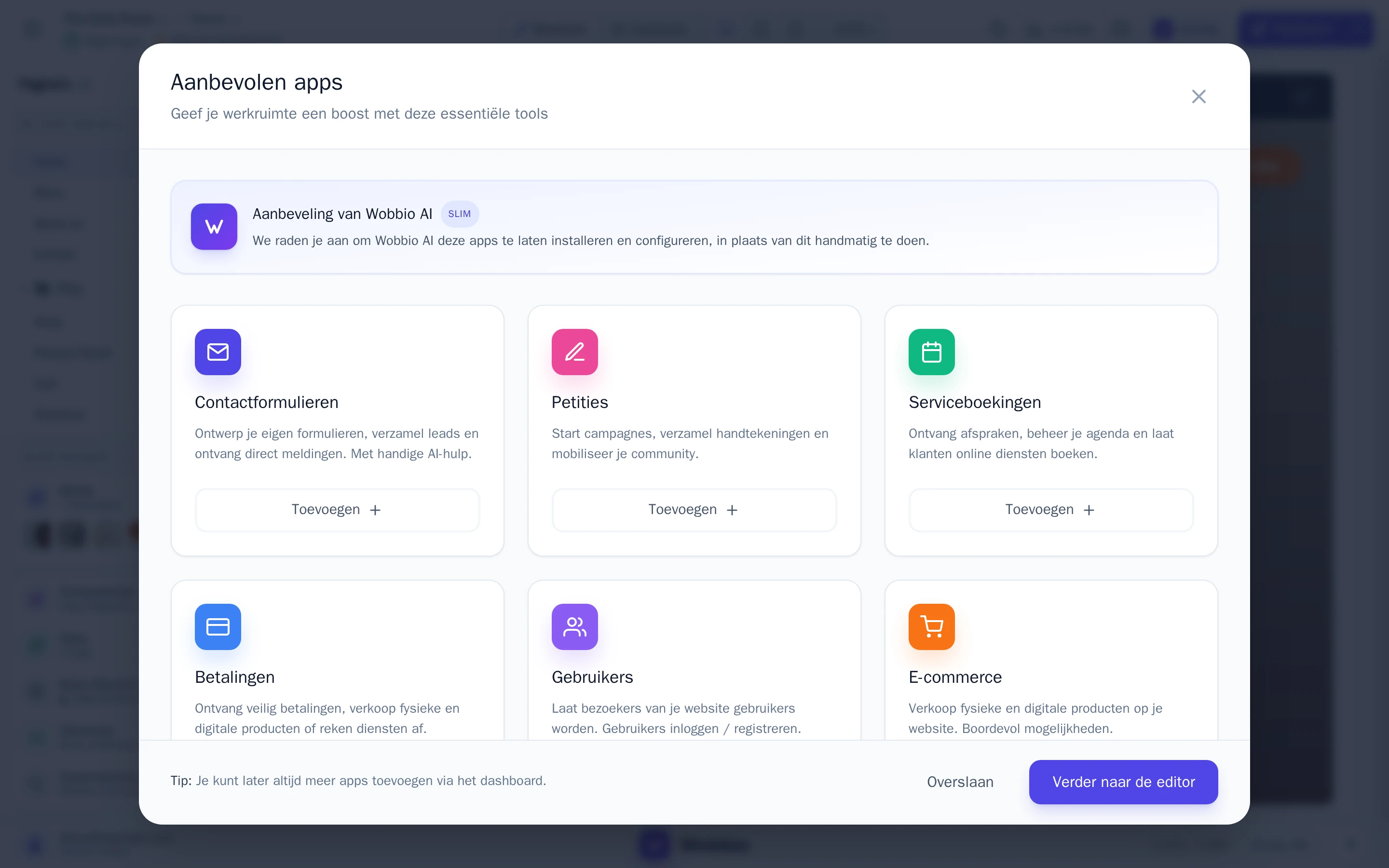
Het venster Aanbevolen apps. -
Selecteer Toevoegen op de kaart Contactformulieren.
-
Geef het formulier een naam, zoals “Contactformulier”. Bezoekers zien dit niet: deze naam is alleen voor jou, in de lijst met apps.
-
Controleer de velden. Naam, E-mailadres en Bericht staan er al. Selecteer Veld toevoegen voor extra velden, of het potloodje om een veld aan te passen.
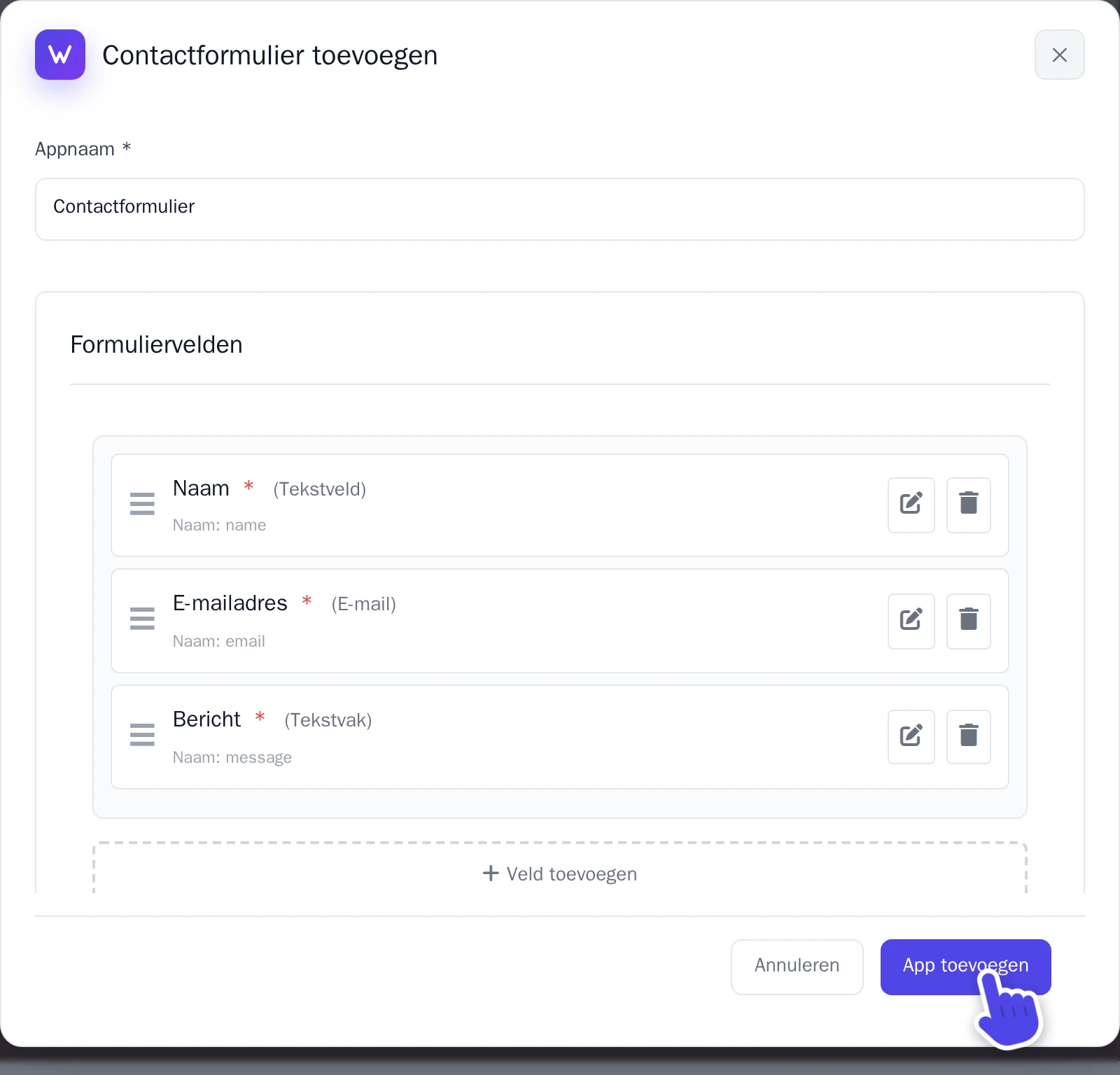
Het venster Contactformulier toevoegen. -
Selecteer App toevoegen.
Het formulier staat nu klaar, maar nog niet op een pagina. Vraag de AI-chat om het op de gewenste pagina te plaatsen, zoals beschreven bij Laat de AI het formulier toevoegen.
Ontvang een e-mail bij elk bericht
- Selecteer je formulier onder Apps. Het instellingenvenster opent op Formulierinstellingen.
- Schakel onder E-mailmeldingen de optie Verstuur e-mailmeldingen in.
- Kies onder Stuur meldingen naar je e-mailadres. Je kunt alleen geverifieerde e-mailadressen kiezen.
- Selecteer Wijzigingen opslaan.
Je kunt bezoekers ook een bevestigingsmail sturen: schakel hiervoor Stuur de bezoeker een bevestigingsmail in.
Lees de berichten
Selecteer onder Apps je formulier en vervolgens Inzendingen. Hier vind je alle berichten, inclusief berichten die zijn binnengekomen voordat je e-mailmeldingen inschakelde.