Dodaj formularz kontaktowy
Pozwól odwiedzającym wysyłać wiadomości z Twojej witryny i odbieraj powiadomienie e-mail o każdym nowym zgłoszeniu.
Na tej stronie
Formularz kontaktowy pozwala odwiedzającym wysłać Ci wiadomość bezpośrednio z Twojej strony internetowej. Wobbio zapisuje każdą wiadomość i może przesłać Ci powiadomienie e-mail, gdy tylko nadejdzie nowe zgłoszenie. Najprostszym sposobem jest powierzenie dodania formularza sztucznej inteligencji, ale możesz też najpierw skonfigurować go samodzielnie.
Niech AI doda formularz
- Otwórz stronę, na której ma się znaleźć formularz, na przykład stronę Kontakt.
- Otwórz Czat AI.
- Pod polem wprowadzania wiadomości ustaw AI na Frontend + aplikacje Wobbio. Bez tego AI nie może dodawać aplikacji. Zobacz Ustawienia czatu AI.
- Poproś o formularz, na przykład: „Dodaj formularz kontaktowy na stronie Kontakt, pod nagłówkiem”.
AI doda aplikację Formularz kontaktowy z polami Imię, Adres e-mail i Wiadomość, a następnie umieści ją na stronie. Bardziej rozbudowane polecenia mogą zająć AI dłuższą chwilę; jeśli praca zostanie wstrzymana, na czacie pojawi się pytanie, czy kontynuować.
Albo skonfiguruj formularz samodzielnie
-
W menu bocznym edytora, w sekcji W tym projekcie, wybierz plus obok pozycji Aplikacje. Otworzy się okno Polecane aplikacje.
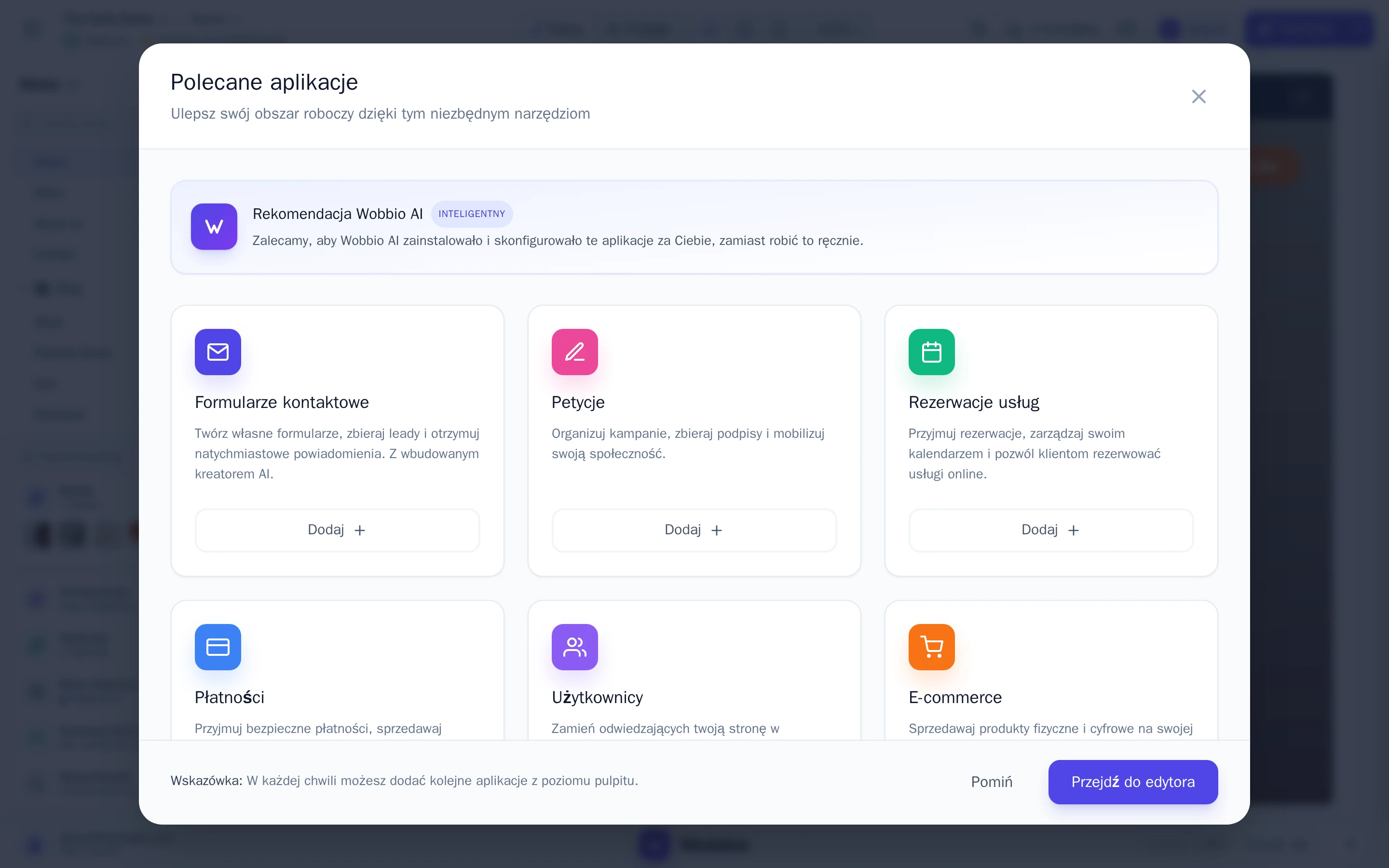
Okno Polecane aplikacje. -
Na karcie Formularze kontaktowe wybierz Dodaj.
-
Nadaj formularzowi nazwę, na przykład „Formularz kontaktowy”. Odwiedzający jej nie zobaczą – służy ona wyłącznie Tobie na liście aplikacji.
-
Sprawdź pola. Imię, Adres e-mail i Wiadomość są już gotowe. Wybierz Dodaj pole, aby dodać kolejne, lub ikonę ołówka, aby zmodyfikować pole.
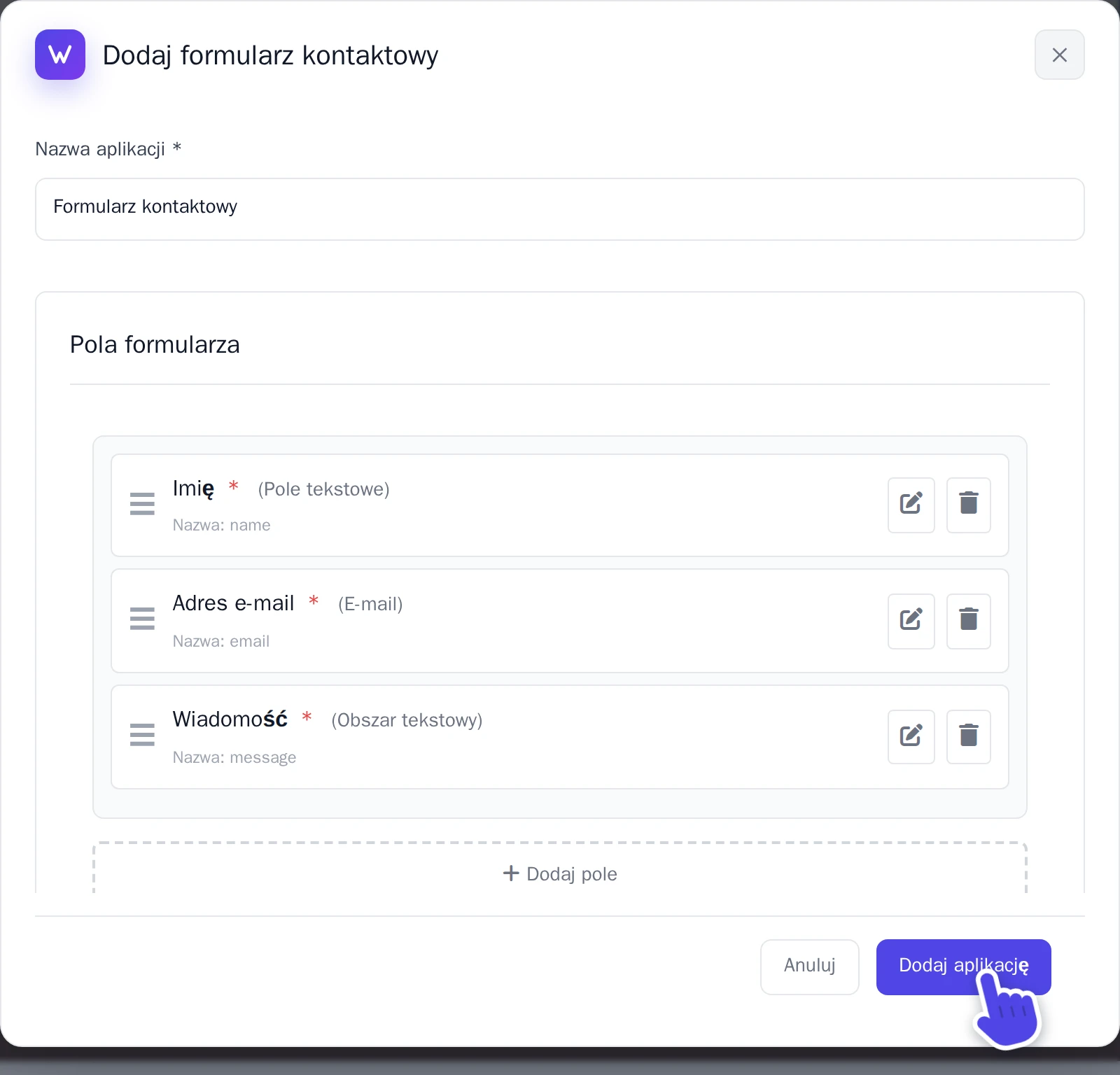
Okno Dodaj formularz kontaktowy. -
Wybierz Dodaj aplikację.
Formularz jest już gotowy, ale nie ma go jeszcze na żadnej stronie. Poproś Czat AI o umieszczenie go na wybranej stronie, tak jak w instrukcji Niech AI doda formularz.
Otrzymuj e-mail o każdej wiadomości
- W sekcji Aplikacje wybierz swój formularz. Otworzy się okno ustawień w zakładce Ustawienia formularza.
- W sekcji Powiadomienia mailowe włącz opcję Wysyłaj powiadomienia e-mail.
- W sekcji Wysyłaj powiadomienia na wskaż swój adres e-mail. Możesz wybrać wyłącznie zweryfikowane adresy e-mail.
- Wybierz Zapisz zmiany.
Możesz także przesyłać odwiedzającym wiadomość z potwierdzeniem: włącz opcję Wyślij e-mail z potwierdzeniem do odwiedzającego.
Odczytuj wiadomości
W sekcji Aplikacje wybierz swój formularz, a następnie Zgłoszenia. Znajdziesz tam każdą wiadomość – również te, które wpłynęły przed włączeniem powiadomień e-mail.