Pridať kontaktný formulár
Umožni návštevníkom posielať správy z tvojho webu a získaj e-mailové upozornenie na každú novú správu.
Na tejto stránke
Kontaktný formulár umožňuje návštevníkom poslať ti správu priamo z tvojho webu. Wobbio každú správu uchová a môže ti poslať e-mail hneď, ako nejaká dorazí. Najjednoduchšie je nechať formulár pridať umelou inteligenciou (AI), no môžeš si ho vopred nastaviť aj sám.
Nechaj AI pridať formulár
- Otvor stránku, na ktorej má byť formulár umiestnený, napríklad stránku Kontakt.
- Otvor AI chat.
- Pod poľom na zadanie správy nastav AI na Frontend + aplikácie Wobbio. Bez toho AI nemôže pridávať aplikácie. Pozri Nastavenia AI chatu.
- Požiadaj o formulár, napríklad: „Pridaj kontaktný formulár na stránku Kontakt pod nadpis.“
AI pridá aplikáciu Kontaktný formulár s poľami Meno, E-mailová adresa a Správa a vloží ju na stránku. Náročnejšie úlohy môžu AI chvíľu trvať; ak sa pozastaví, v chate sa opýta, či má pokračovať.
Alebo si formulár nastav sám
-
V bočnom menu editora v sekcii V tomto projekte vyber plus vedľa položky Aplikácie. Otvorí sa okno Odporúčané aplikácie.
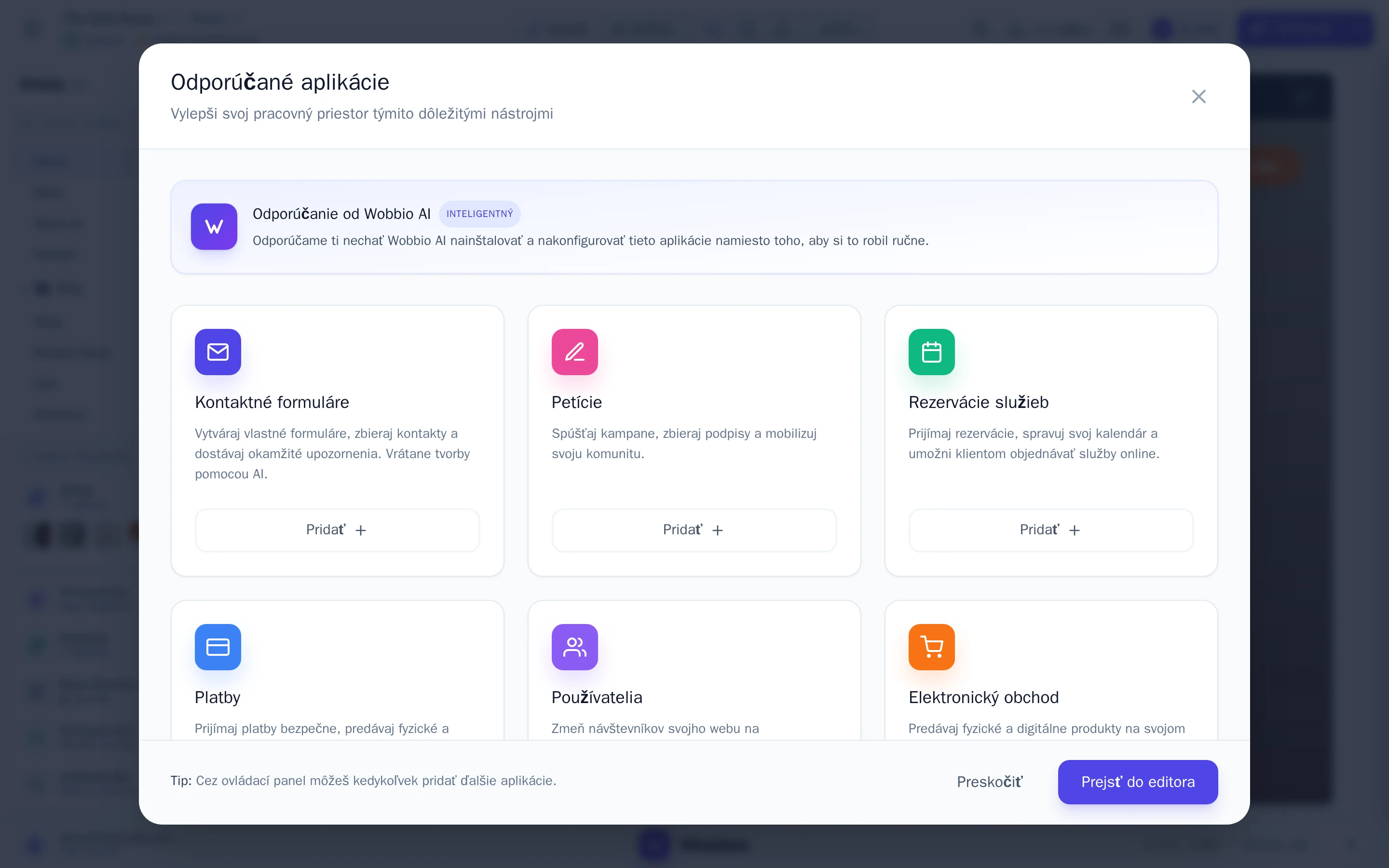
Okno Odporúčané aplikácie. -
Na karte Kontaktné formuláre vyber Pridať.
-
Pomenuj formulár, napríklad „Kontaktný formulár“. Návštevníci tento názov neuvidia – slúži iba tebe v zozname aplikácií.
-
Skontroluj polia. Meno, E-mailová adresa a Správa sú už pripravené. Ak chceš pridať ďalšie, vyber Pridať pole, prípadne vyber ikonu ceruzky a uprav existujúce pole.
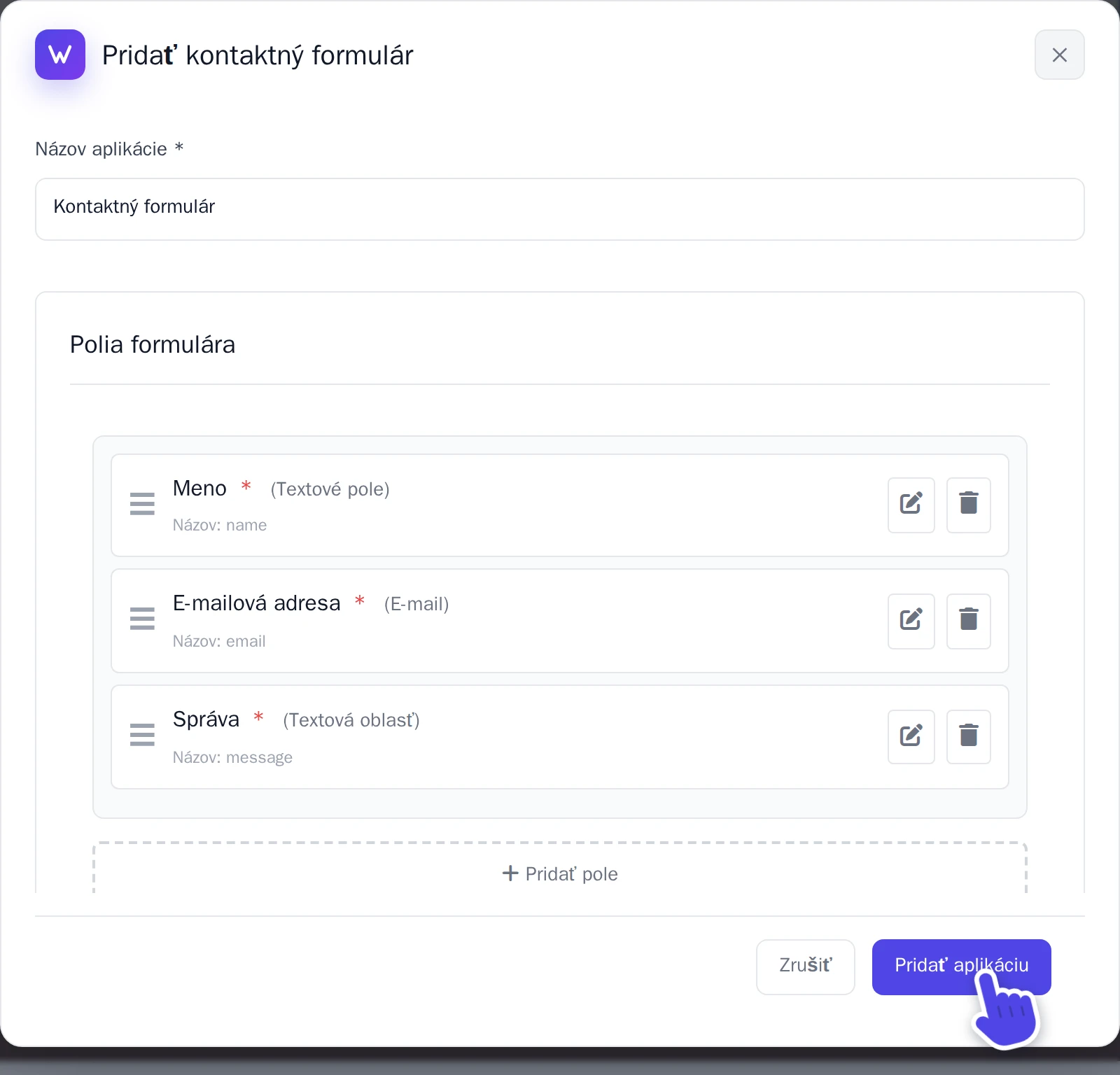
Okno Pridať kontaktný formulár. -
Vyber Pridať aplikáciu.
Formulár je hotový, no zatiaľ sa nenachádza na žiadnej stránke. Požiadaj AI chat, aby ho umiestnil na požadovanú stránku, rovnako ako v časti Nechaj AI pridať formulár.
Nechaj si posielať e-mail o každej správe
- V časti Aplikácie vyber svoj formulár. Otvorí sa okno s jeho nastaveniami na záložke Nastavenia formulára.
- V sekcii E-mailové upozornenia zapni Posielať e-mailové upozornenia.
- V poli Posielať upozornenia na vyber svoju e-mailovú adresu. Vybrať je možné iba overené e-mailové adresy.
- Vyber Uložiť zmeny.
Návštevníkom môžeš posielať aj potvrdzovací e-mail: stačí zapnúť Odoslať potvrdzujúci e-mail návštevníkovi.
Prečítaj si prijaté správy
V sekcii Aplikácie vyber svoj formulár a potom zvoľ Odoslania. Nájdeš tu každú prijatú správu – vrátane tých, ktoré dorazili ešte pred zapnutím e-mailových upozornení.