Thêm biểu mẫu liên hệ
Cho phép khách truy cập gửi tin nhắn qua trang web của bạn và nhận thông báo qua email cho mỗi tin nhắn mới.
Trên trang này
Biểu mẫu liên hệ cho phép khách truy cập gửi tin nhắn cho bạn ngay từ trang web. Wobbio lưu lại mọi tin nhắn và có thể gửi email thông báo cho bạn khi có tin nhắn mới. Cách dễ nhất là để AI thêm biểu mẫu giúp bạn; bạn cũng có thể tự thiết lập biểu mẫu trước nếu muốn.
Để AI thêm biểu mẫu
- Mở trang bạn muốn đặt biểu mẫu, chẳng hạn như trang liên hệ của bạn.
- Mở Chat AI.
- Bên dưới hộp tin nhắn, đặt AI thành Frontend + ứng dụng Wobbio. Nếu không có cài đặt này, AI sẽ không thể thêm ứng dụng. Xem Cài đặt chat AI.
- Yêu cầu thêm biểu mẫu, ví dụ: “Thêm biểu mẫu liên hệ vào trang liên hệ, bên dưới tiêu đề.”
AI sẽ thêm ứng dụng Biểu mẫu liên hệ cùng các trường Tên, Địa chỉ email và Tin nhắn, rồi đặt vào trang. Những yêu cầu phức tạp hơn có thể khiến AI mất chút thời gian; nếu AI tạm dừng, cửa sổ trò chuyện sẽ hỏi bạn có muốn tiếp tục hay không.
Hoặc tự thiết lập biểu mẫu
-
Trong menu bên của trình chỉnh sửa, bên dưới Trong dự án này, chọn dấu cộng cạnh Ứng dụng. Cửa sổ Ứng dụng đề xuất sẽ mở ra.
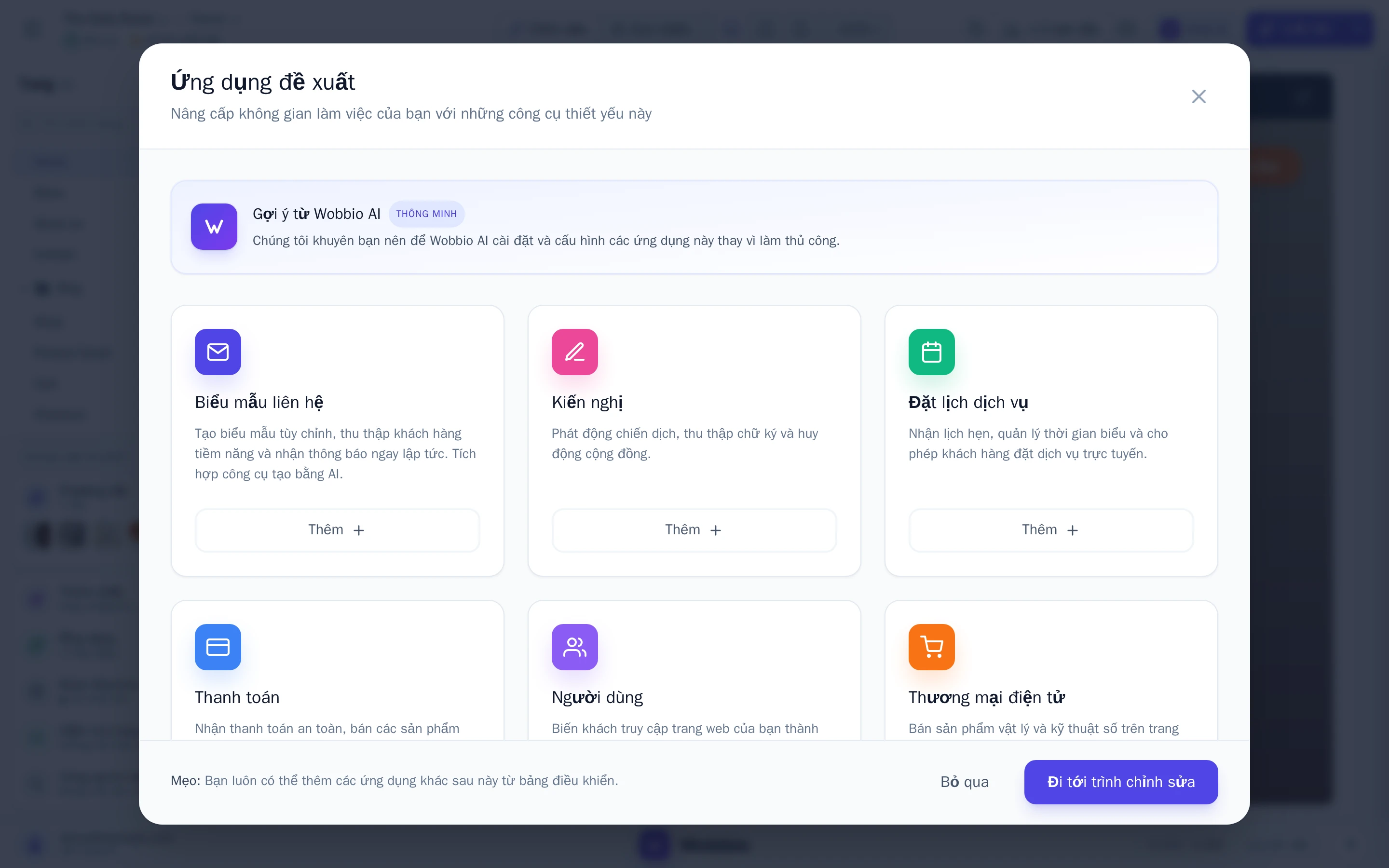
Cửa sổ Ứng dụng đề xuất. -
Trên thẻ Biểu mẫu liên hệ, chọn Thêm.
-
Đặt tên cho biểu mẫu, ví dụ “Biểu mẫu liên hệ”. Khách truy cập sẽ không nhìn thấy tên này: nó chỉ dùng để bạn nhận biết trong danh sách ứng dụng.
-
Kiểm tra các trường thông tin. Các trường Tên, Địa chỉ email và Tin nhắn đã có sẵn. Chọn Thêm trường để thêm trường mới, hoặc chọn biểu tượng cây bút để chỉnh sửa một trường.
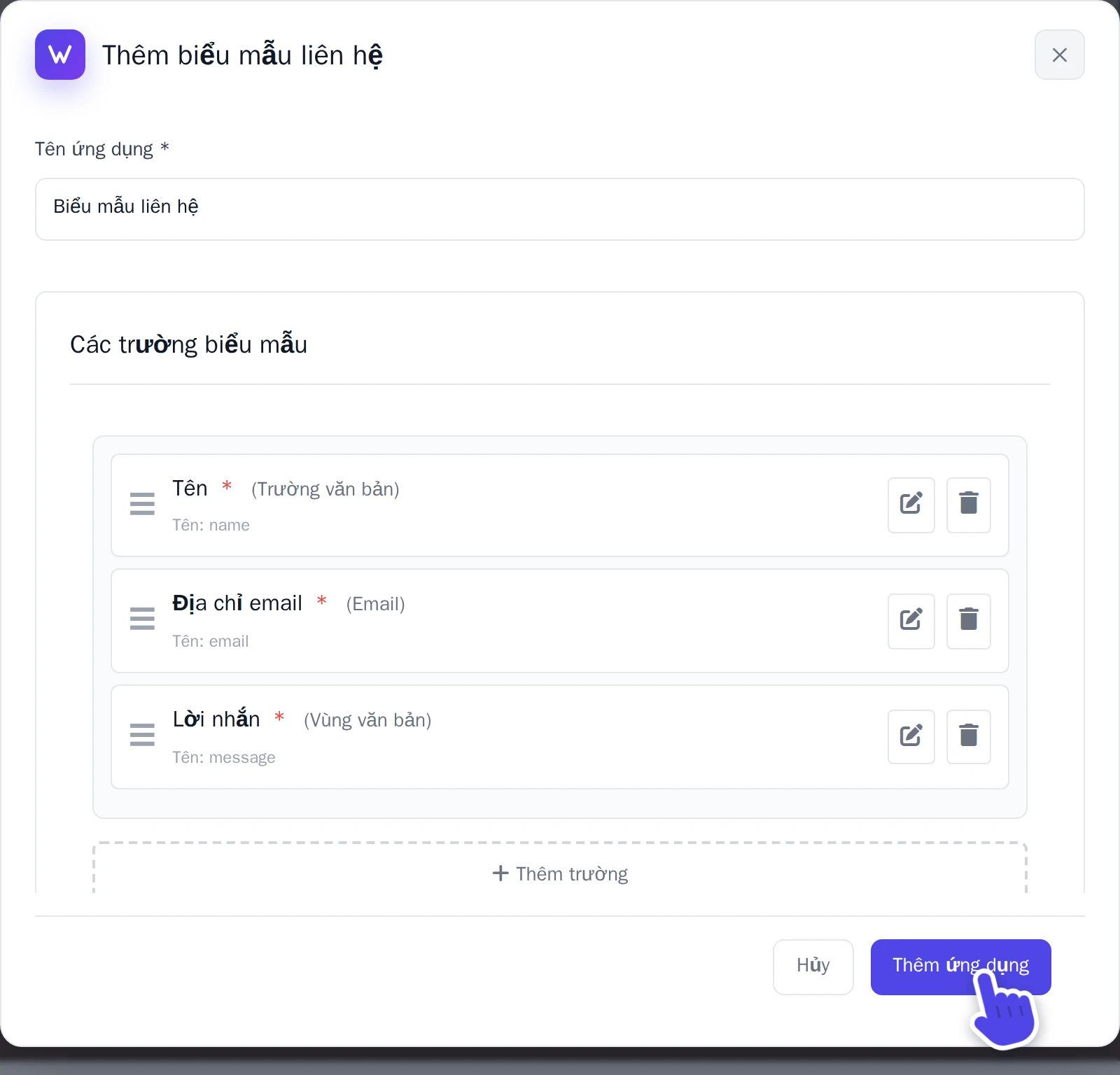
Cửa sổ Thêm biểu mẫu liên hệ. -
Chọn Thêm ứng dụng.
Biểu mẫu lúc này đã sẵn sàng nhưng chưa nằm trên trang nào. Hãy yêu cầu Chat AI đưa biểu mẫu vào trang bạn mong muốn, như hướng dẫn trong Để AI thêm biểu mẫu.
Nhận email cho mỗi tin nhắn gửi đến
- Bên dưới Ứng dụng, chọn biểu mẫu của bạn. Cửa sổ cài đặt sẽ mở ra tại thẻ Cài đặt biểu mẫu.
- Bên dưới Thông báo qua email, bật Gửi thông báo qua email.
- Bên dưới Gửi thông báo đến, chọn địa chỉ email của bạn. Bạn chỉ có thể chọn những địa chỉ email đã được xác minh.
- Chọn Lưu thay đổi.
Bạn cũng có thể gửi email xác nhận cho khách truy cập: chỉ cần bật Gửi email xác nhận cho khách truy cập.
Xem tin nhắn
Bên dưới Ứng dụng, chọn biểu mẫu của bạn rồi chọn Lượt gửi. Mọi tin nhắn đều hiển thị ở đây, kể cả những tin nhắn được gửi trước khi bạn bật thông báo qua email.