Adaugă un formular de contact
Permite-le vizitatorilor să-ți trimită mesaje de pe site și primește un e-mail la fiecare mesaj nou.
Pe această pagină
Un formular de contact le permite vizitatorilor să-ți trimită mesaje direct de pe site-ul tău. Wobbio păstrează fiecare mesaj pentru tine și te poate anunța prin e-mail de fiecare dată când sosește unul nou. Cel mai simplu mod este să lași inteligența artificială să adauge formularul, însă îl poți configura și tu mai întâi.
Lasă inteligența artificială să adauge formularul
- Deschide pagina unde vrei să apară formularul, de exemplu pagina de contact.
- Deschide Chat AI.
- Sub caseta de mesaj, comută AI-ul pe Frontend + aplicații Wobbio. Fără această setare, AI-ul nu poate adăuga aplicații. Vezi Setări pentru chatul IA.
- Cere formularul, de exemplu: „Adaugă un formular de contact pe pagina de contact, sub titlu.”
AI-ul adaugă aplicația Formular de contact cu câmpurile Nume, Adresă de e-mail și Mesaj și o plasează pe pagină. Solicitările mai ample pot dura ceva mai mult; dacă AI-ul ia o pauză, chatul te întreabă dacă dorești să continue.
Sau configurează formularul chiar tu
-
În meniul lateral din editor, sub În acest proiect, selectează semnul plus de lângă Aplicații. Se deschide fereastra Aplicații recomandate.
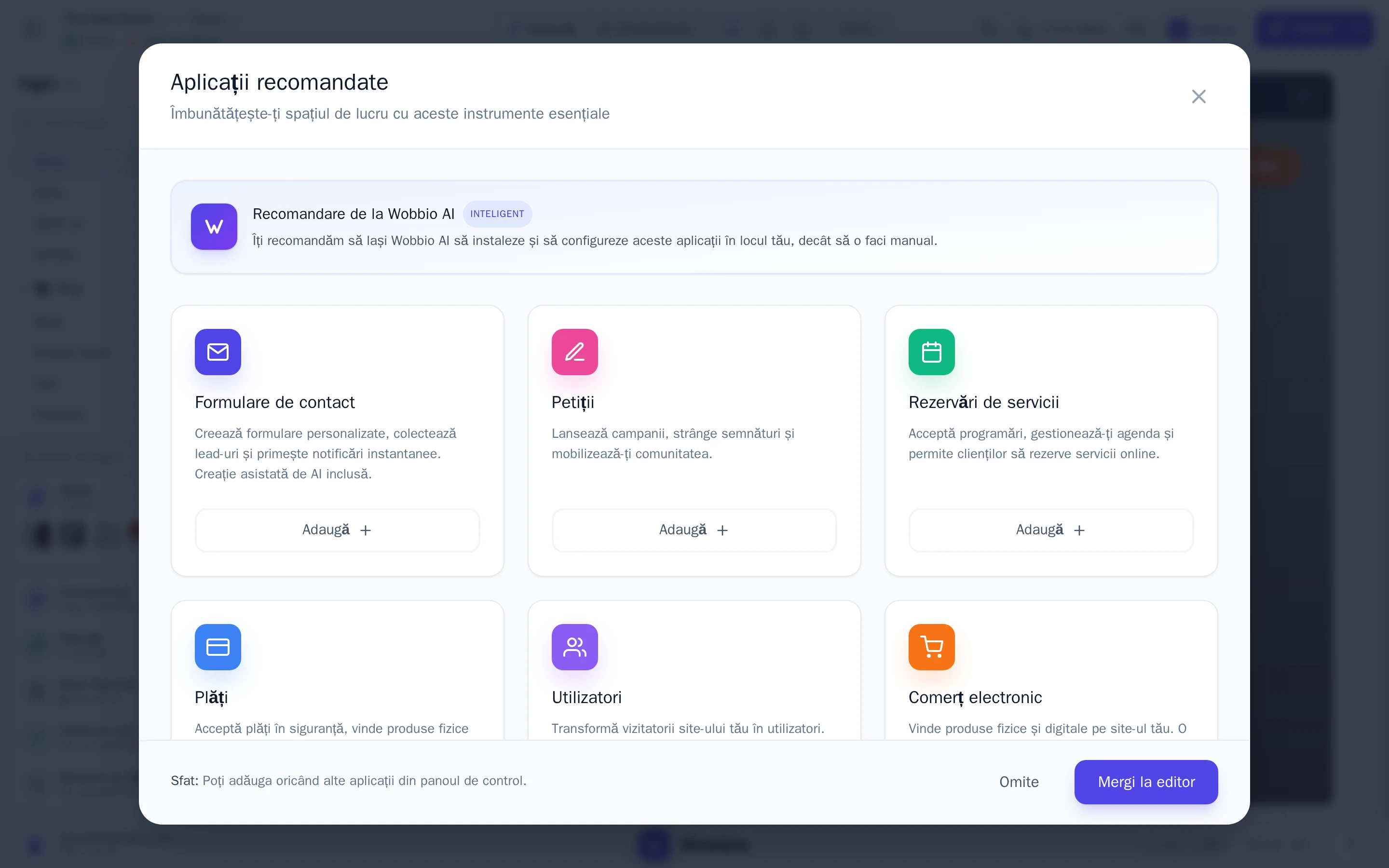
Fereastra Aplicații recomandate. -
Pe cardul Formulare de contact, selectează Adaugă.
-
Dă-i un nume formularului, cum ar fi „Formular de contact”. Vizitatorii nu îl vor vedea: este doar pentru tine, în lista de aplicații.
-
Verifică câmpurile. Nume, Adresă de e-mail și Mesaj există deja. Selectează Adaugă un câmp pentru mai multe câmpuri sau pictograma creion pentru a modifica un câmp.
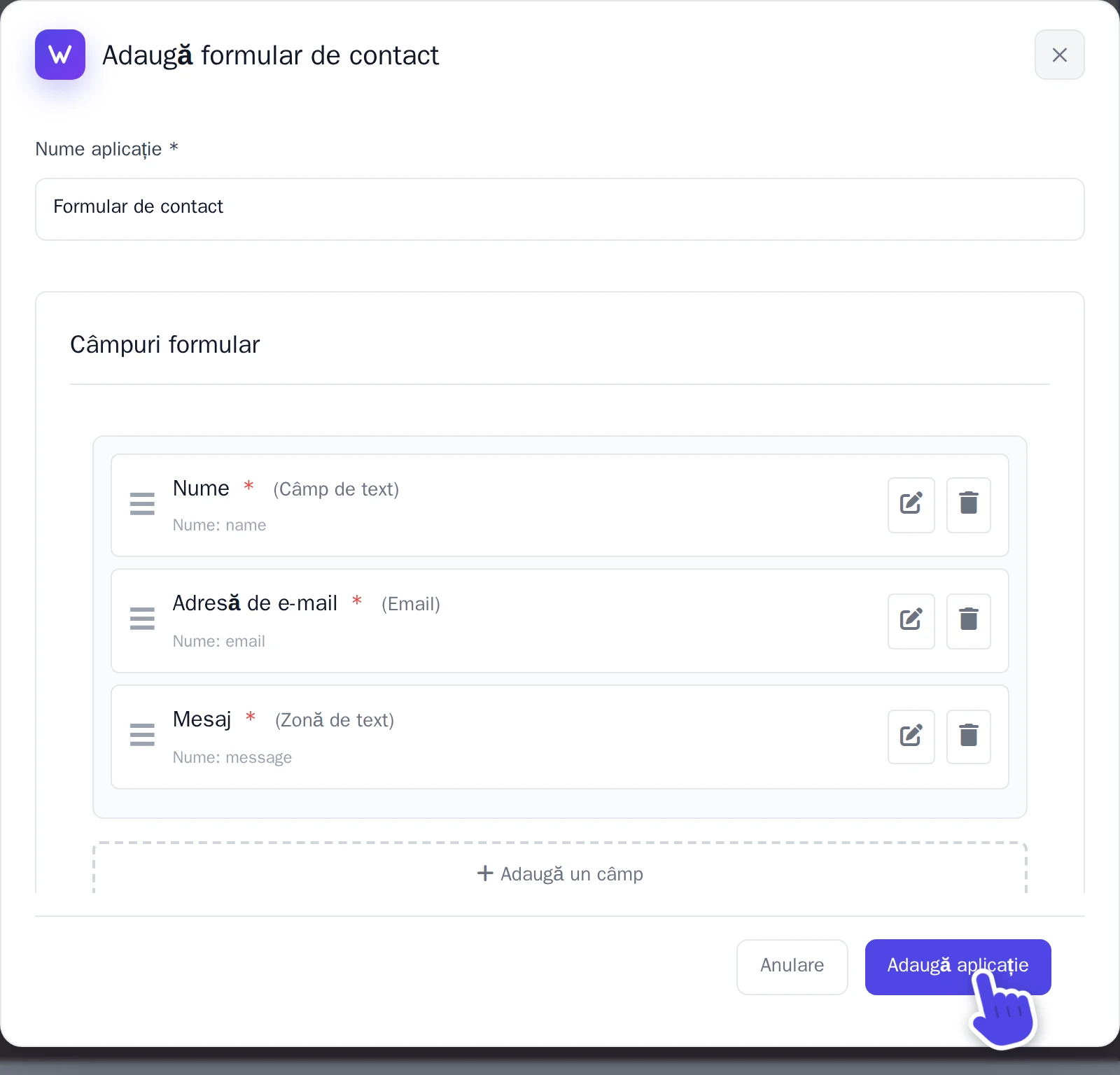
Fereastra Adaugă formular de contact. -
Selectează Adaugă aplicație.
Formularul este acum gata, dar încă nu se află pe o pagină. Cere-i asistentului Chat AI să-l așeze pe pagina dorită, la fel ca la Lasă inteligența artificială să adauge formularul.
Primește un e-mail pentru fiecare mesaj
- Sub Aplicații, selectează formularul tău. Fereastra cu setările acestuia se deschide la fila Setări formular.
- Sub Alerte prin e-mail, activează Trimite notificări prin e-mail.
- Sub Trimite notificări la, alege adresa ta de e-mail. Poți alege numai adrese de e-mail verificate.
- Selectează Salvează modificările.
Poți, de asemenea, să trimiți vizitatorilor un e-mail de confirmare: activează Trimite un e-mail de confirmare vizitatorului.
Citește mesajele primite
Sub Aplicații, selectează formularul tău, apoi Trimiteri. Toate mesajele sunt acolo, inclusiv cele sosite înainte de a activa notificările pe e-mail.