Legg til et kontaktskjema
La besøkende sende deg meldinger fra nettsiden din, og motta en e-post for hver nye henvendelse.
På denne siden
Et kontaktskjema lar besøkende sende deg en melding direkte fra nettsiden din. Wobbio tar vare på alle meldinger for deg og kan sende deg en e-post når det kommer inn en ny. Den enkleste måten er å la AI legge til skjemaet, men du kan også sette det opp selv først.
La AI legge til skjemaet
- Åpne siden der skjemaet skal ligge, for eksempel Kontakt-siden din.
- Åpne AI-chat.
- Under meldingsfeltet setter du AI til Frontend + Wobbio-apper. Uten dette kan ikke AI legge til apper. Se Innstillinger for KI-chat.
- Be om å få lagt til skjemaet, for eksempel: «Legg til et kontaktskjema på Kontakt-siden, under overskriften.»
AI legger til Kontaktskjema-appen med feltene Navn, E-postadresse og Melding, og plasserer den på siden. Større oppgaver kan ta litt tid for AI-en; hvis den tar en pause, spør chatten om den skal fortsette.
Eller sett opp skjemaet selv
-
I sidemenyen i editoren, under I dette prosjektet, velger du plussikonet ved siden av Apper. Vinduet Anbefalte apper åpnes.
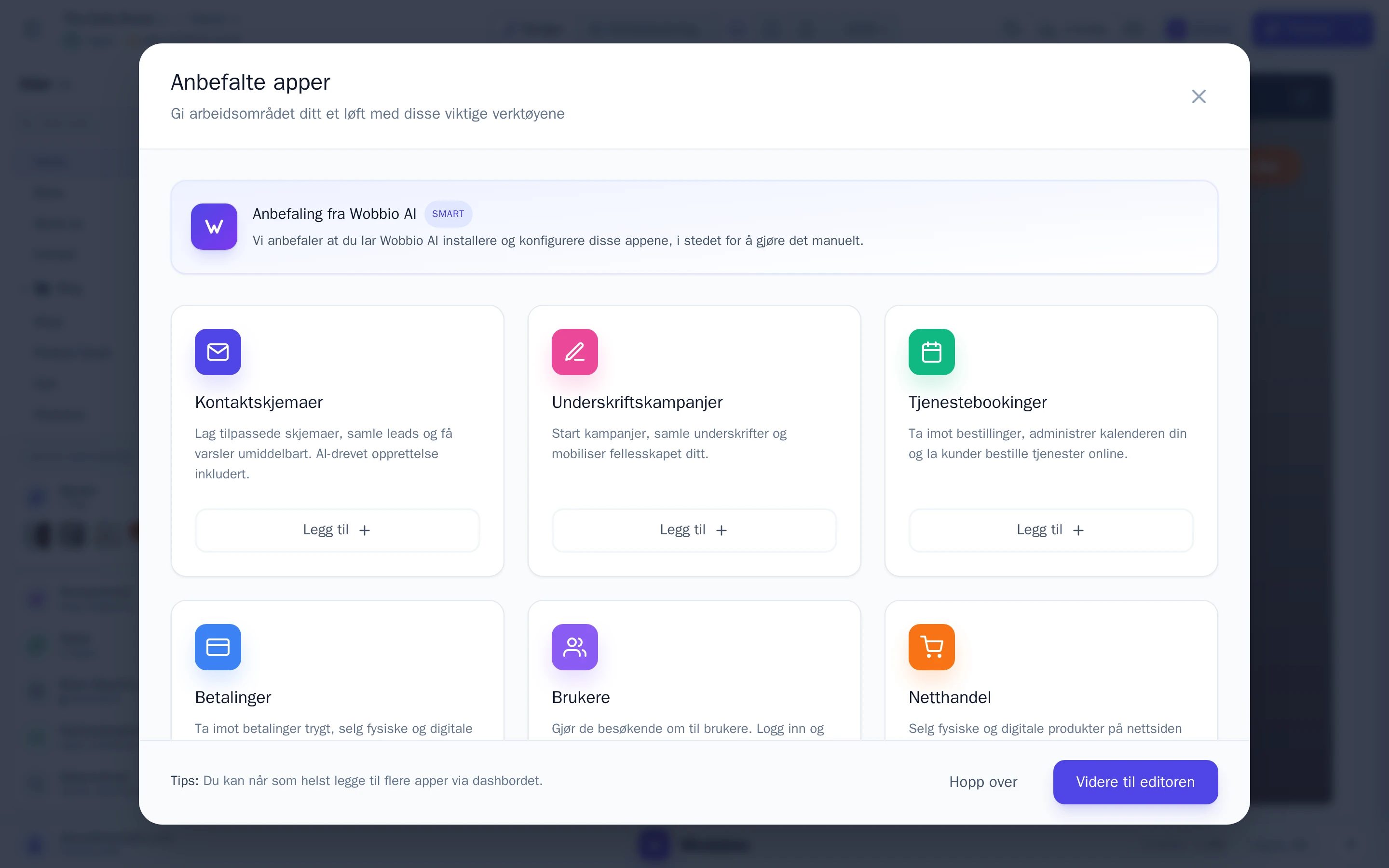
Vinduet Anbefalte apper. -
På kortet Kontaktskjemaer velger du Legg til.
-
Gi skjemaet et navn, for eksempel «Kontaktskjema». Besøkende ser ikke dette: det er bare for deg i listen over apper.
-
Se over feltene. Navn, E-postadresse og Melding er allerede lagt til. Velg Legg til felt for å legge til flere felter, eller velg blyanten for å redigere et felt.
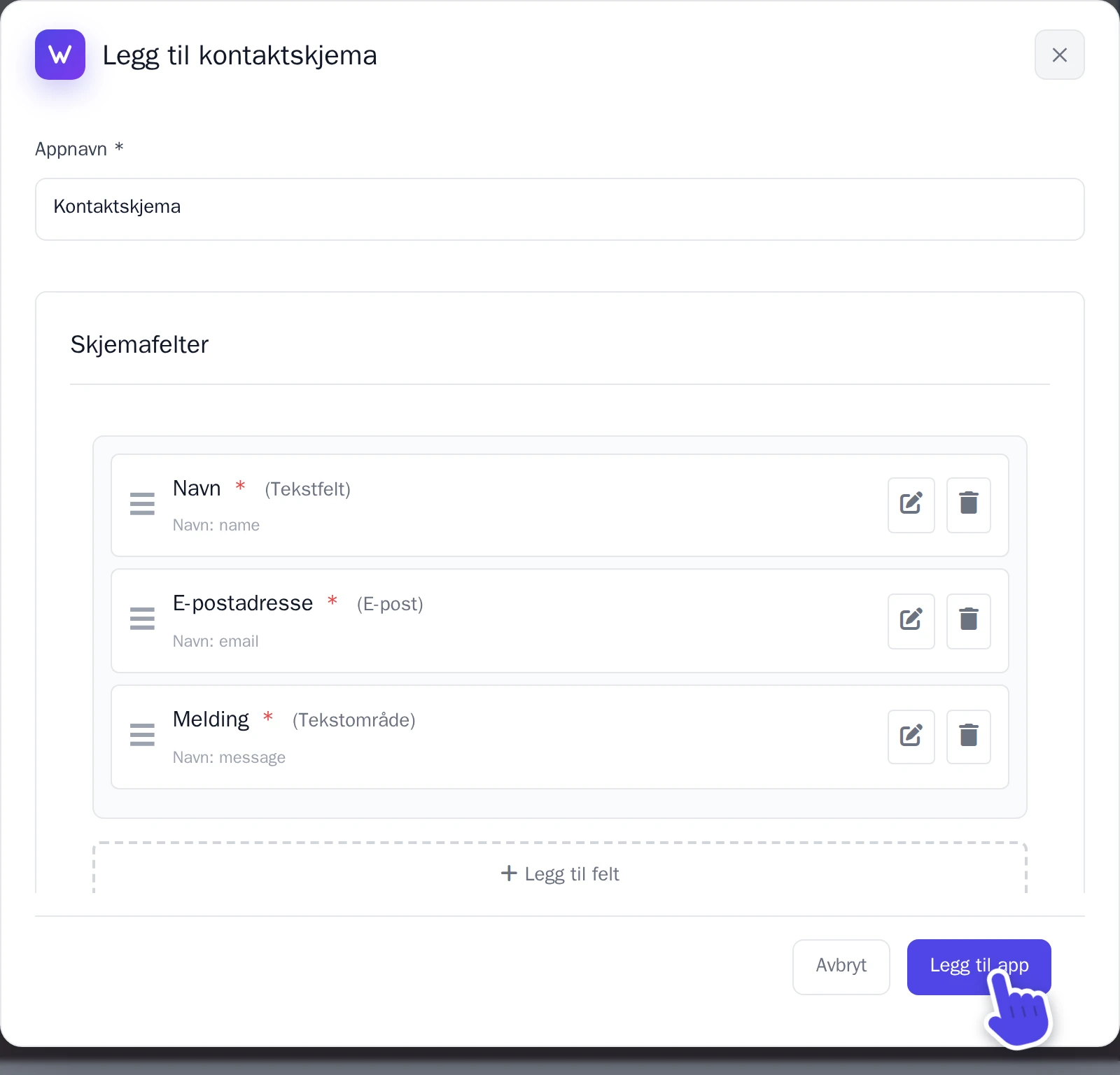
Vinduet Legg til kontaktskjema. -
Velg Legg til app.
Skjemaet er nå klart, men det er ikke lagt til på noen side ennå. Be AI-chat om å plassere det på siden du ønsker, som forklart i La AI legge til skjemaet.
Få e-post for hver melding
- Under Apper velger du skjemaet ditt. Innstillingsvinduet åpnes på fanen Skjemainnstillinger.
- Under E-postvarsler slår du på Send e-postvarsler.
- Under Send varsler til velger du e-postadressen din. Du kan bare velge bekreftede e-postadresser.
- Velg Lagre endringer.
Du kan også sende de besøkende en bekreftelse på e-post: slå på Send en bekreftelses-e-post til den besøkende.
Les meldingene
Under Apper velger du skjemaet ditt og deretter Innsendinger. Der finner du alle meldinger, inkludert henvendelser som kom inn før du slo på e-postvarsler.