Adicionar um formulário de contato
Permita que os visitantes enviem mensagens pelo seu site e receba um e-mail a cada nova mensagem.
Nesta página
Um formulário de contato permite que os visitantes enviem mensagens pelo seu site. O Wobbio armazena todas as mensagens para você e pode avisar por e-mail sempre que uma nova chegar. A forma mais fácil é deixar a IA adicionar o formulário, mas você também pode configurá-lo manualmente primeiro.
Deixe a IA adicionar o formulário
- Abra a página onde o formulário deve ficar, como a sua página de contato.
- Abra o Chat IA.
- Abaixo da caixa de mensagens, defina a IA para Frontend + aplicações Wobbio. Sem isso, a IA não consegue adicionar aplicações. Consulte Configurações do chat de IA.
- Peça o formulário, por exemplo: “Adicione um formulário de contato na página de contato, abaixo do título.”
A IA adiciona a aplicação Formulário de contato com os campos Nome, E-mail e Mensagem e a coloca na página. Solicitações maiores podem levar algum tempo; se ela pausar, o chat perguntará se você quer continuar.
Ou configure você mesmo o formulário
-
No menu lateral do editor, em Neste projeto, selecione o sinal de mais ao lado de Aplicações. A janela Aplicações recomendadas será aberta.
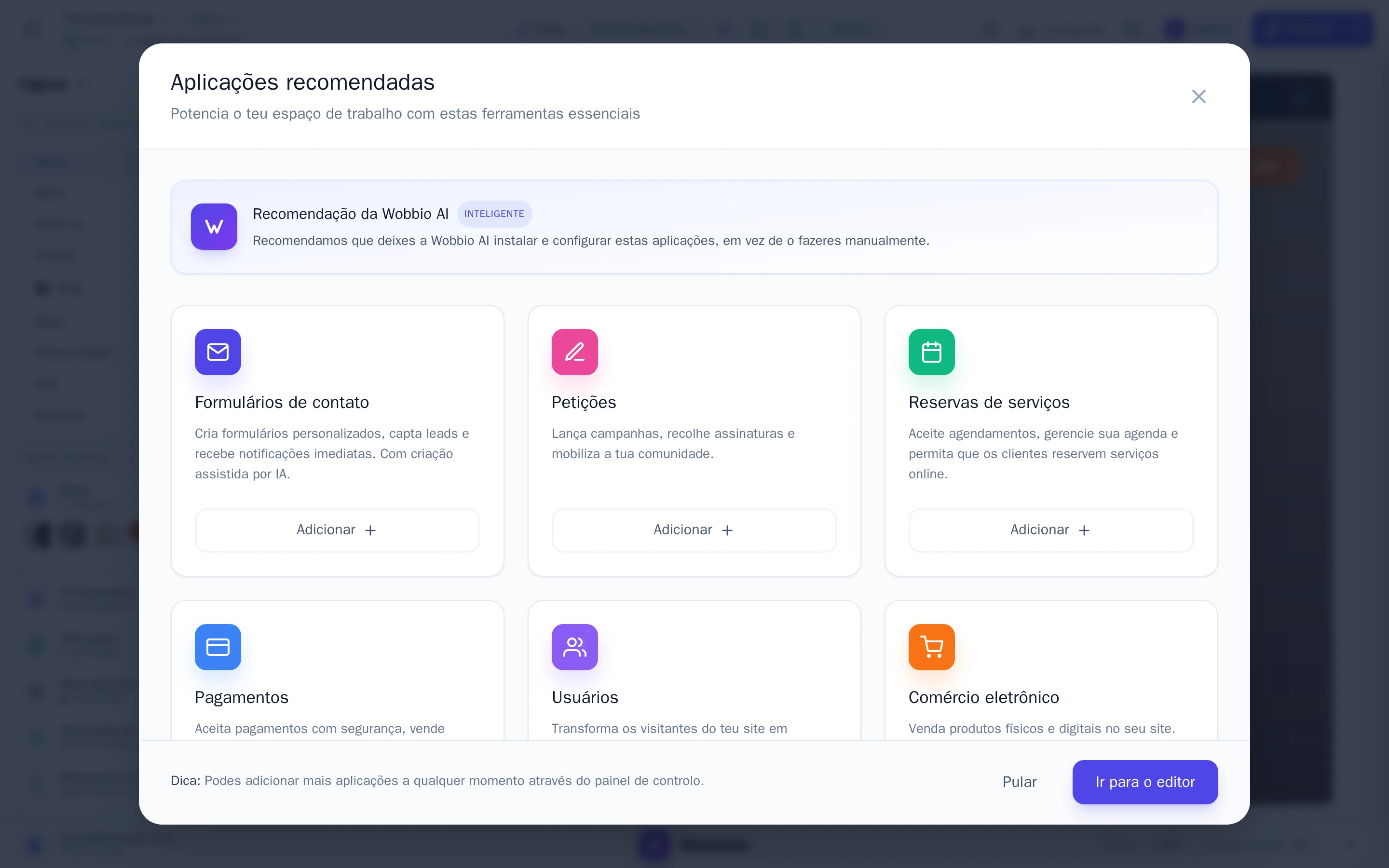
A janela Aplicações recomendadas. -
No cartão Formulários de contato, selecione Adicionar.
-
Dê um nome ao formulário, como “Formulário de contato”. Os visitantes não veem esse nome: ele serve apenas para você identificá-lo na lista de aplicações.
-
Verifique os campos. Nome, E-mail e Mensagem já estão incluídos. Selecione Adicionar campo para adicionar outros ou o lápis para alterar um campo.
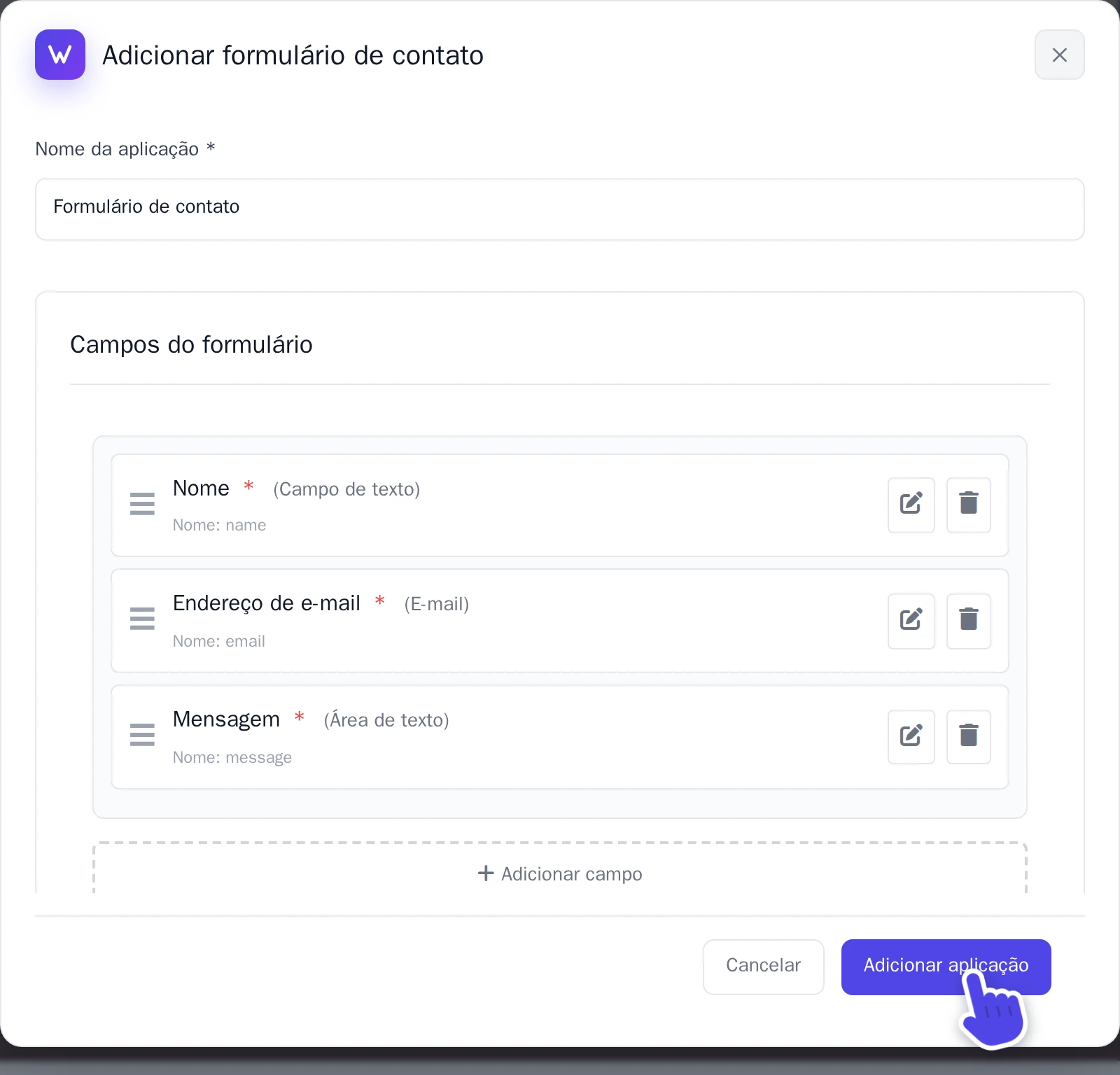
A janela Adicionar formulário de contato. -
Selecione Adicionar aplicação.
O formulário está pronto, mas ainda não foi inserido em nenhuma página. Peça ao Chat IA para colocá-lo na página desejada, como em Deixe a IA adicionar o formulário.
Receba um e-mail a cada mensagem
- Em Aplicações, selecione o seu formulário. A janela de configurações se abrirá em Configurações do formulário.
- Em Alertas por e-mail, ative Enviar notificações por e-mail.
- Em Enviar notificações para, escolha o seu endereço de e-mail. Apenas endereços de e-mail verificados podem ser selecionados.
- Selecione Salvar alterações.
Você também pode enviar um e-mail de confirmação aos visitantes: ative Enviar um e-mail de confirmação ao visitante.
Leia as mensagens
Em Aplicações, selecione o seu formulário e depois Envios. Todas as mensagens estarão lá, inclusive as que chegaram antes de você ativar os avisos por e-mail.