Online verkopen met een webshop
Voeg een webshop toe aan je website, voeg je producten toe, kies hoe klanten betalen en houd eenvoudig overzicht over al je bestellingen.
Op deze pagina
Een webshop op Wobbio maakt gebruik van twee apps:
- E-commerce: je producten, verzendkosten en bestellingen.
- Betalingen: hoe je klanten afrekenen, btw en facturen.
Webshop toevoegen
De eenvoudigste manier is om het aan de AI te vragen. Die voegt beide apps toe en maakt direct de juiste pagina's aan.
- Open de AI-chat.
- Stel onder het invoerveld het bereik in op Frontend + Wobbio apps. Lees meer in Instellingen voor AI-chat.
- Vraag bijvoorbeeld: “Voeg een webshop toe waar bezoekers onze koffiebonen kunnen kopen: een overzichtspagina met de producten, een pagina voor elk product, een winkelmand en een checkout, plus een link naar de shop in het menu. Voeg twee producten toe: House Blend 250 g voor 9,50 euro en Ethiopia Yirgacheffe 250 g voor 12,50 euro. Klanten betalen voorlopig via een handmatige bankoverschrijving.”
De AI maakt een overzichtspagina, een pagina voor elk afzonderlijk product, een winkelwagen en een checkout aan, samen met de door jou opgegeven producten.
Producten toevoegen en bewerken
- Selecteer in het zijmenu Apps en open vervolgens je shop. Het venster opent direct op het tabblad Producten.
- Selecteer Product toevoegen, of kies Bewerken naast een bestaand product.
- Vul de Naam en een Beschrijving in.
- Vul onder Varianten de Prijs in. Verkoop je een product in verschillende maten of kleuren? Voeg dan eenvoudig een variant toe voor elke uitvoering, met een eigen prijs.
- Voeg onder Media productafbeeldingen toe.
- Selecteer Opslaan.
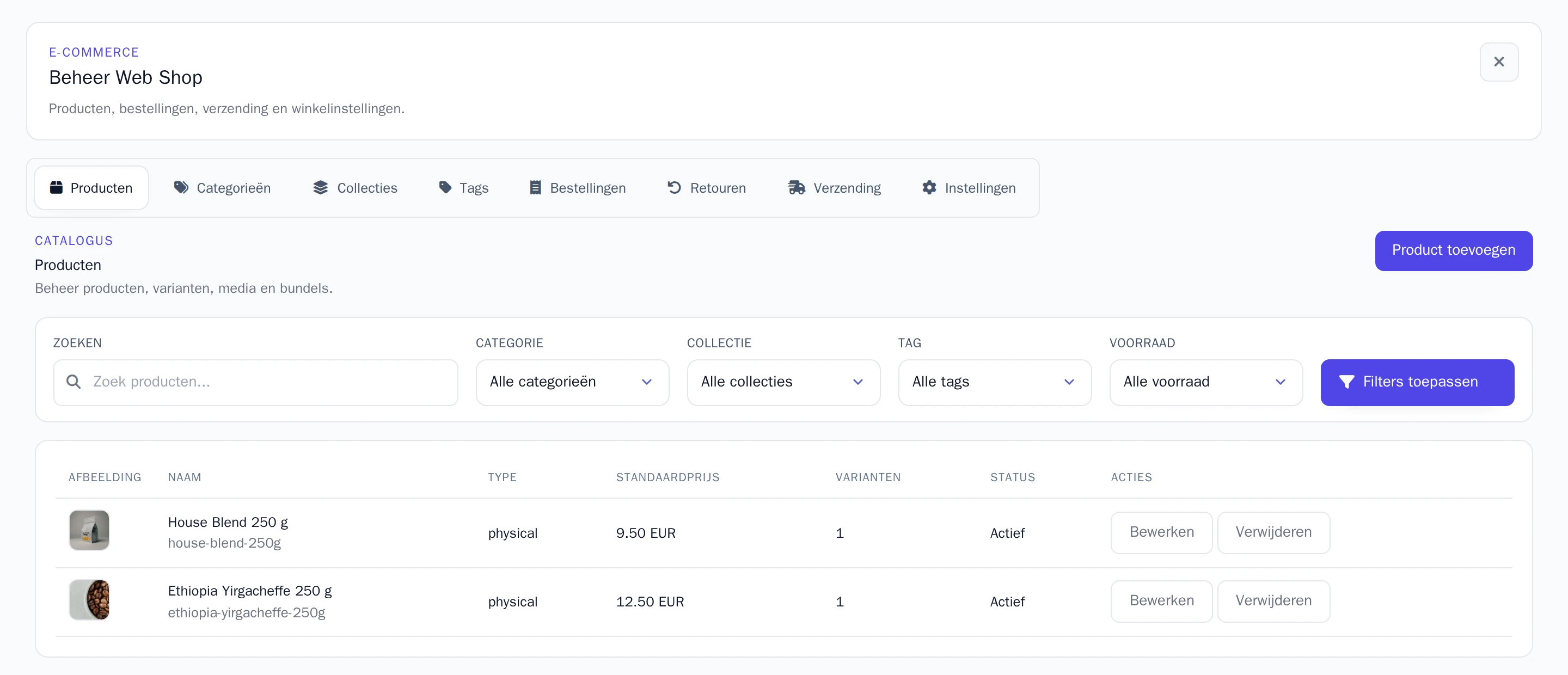
Wil je de voorraad bijhouden? Schakel dan Voorraad bijhouden in en geef de Voorraad op.
Verzendkosten beheer je op het tabblad Verzending: selecteer Zone toevoegen voor de landen waarnaar je verzendt en geef vervolgens via Tarief toevoegen de bijbehorende tarieven op.
Betaalmethoden instellen
Selecteer in het zijmenu Apps en kies Betalingen. Op het tabblad Instellingen kun je kiezen uit twee opties.
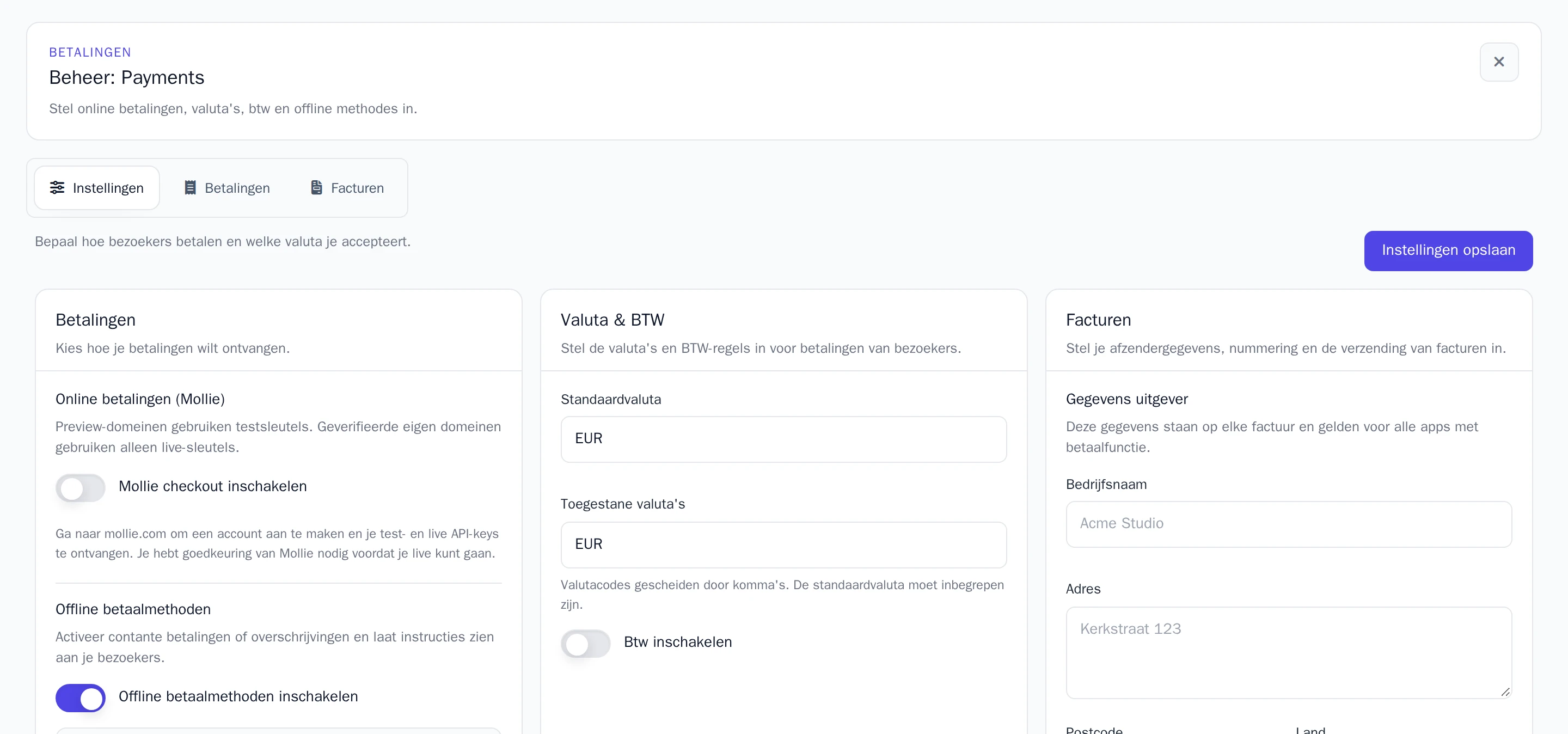
Handmatige bankoverschrijving of contant. Schakel Offline betaalmethoden inschakelen in en leg bij de instructies uit hoe klanten kunnen betalen, bijvoorbeeld door je rekeningnummer te vermelden. Klanten zien deze instructies zodra ze een bestelling plaatsen.
Online afrekenen via Mollie (iDEAL, creditcard en meer). Hiervoor heb je een eigen account nodig bij Mollie. De ontvangen bedragen komen rechtstreeks op je Mollie-account terecht.
- Maak een account aan op mollie.com. Mollie verifieert je bedrijf voordat je echte betalingen kunt verwerken.
- Kopieer in je Mollie-dashboard zowel je test- als live-API-sleutel.
- Ga terug naar Wobbio, schakel Mollie checkout inschakelen in en vul zowel de Test API-sleutel als de Live API-sleutel in.
Op je gratis Wobbio-adres gebruikt je webshop de testsleutel: zo kun je betalingen veilig uitproberen zonder echt geld over te maken. Testbetalingen zijn uitsluitend mogelijk vanaf de internetadressen (IP-adressen) die je opgeeft onder Toegestane testers. Op je eigen geverifieerde domeinnaam schakelt de webshop automatisch over naar de live-sleutel en betalen klanten daadwerkelijk.
Zodra je Mollie inschakelt, worden bankoverschrijving en contante betaling uitgeschakeld, en andersom.
Onder Valuta & BTW stel je je munteenheid en btw-tarieven in. Selecteer Instellingen opslaan zodra je klaar bent.
Bestellingen beheren
Alle binnengekomen bestellingen vind je op het tabblad Bestellingen van je shop. Selecteer Bekijken om de Bestelgegevens te bekijken: de bestelde items, de klantgegevens en het afleveradres.
- Pas de Status aan, bijvoorbeeld naar Verzonden.
- Vul de Track & trace-link van het pakket in. De klant ontvangt deze automatisch per e-mail.
Bij bestellingen via overschrijving of contant blijft de betaalstatus op Wacht op offline betaling staan totdat je het bedrag hebt ontvangen. Controleer je rekening. Zodra de betaling binnen is, open je de bestelling en selecteer je Markeer als betaald. De status verandert naar Betaald, en de bijbehorende transactie en factuur in de app Betalingen worden direct als betaald geregistreerd.
Wil je bij elke nieuwe order een e-mail ontvangen? Ga naar het tabblad Instellingen van je shop en stel onder Meldingen aan eigenaar je E-mailadres voor meldingen in.
Is een order via Mollie betaald en wil je het aankoopbedrag terugstorten? Verwerk de retourbetaling in je Mollie-dashboard. De bestelling toont daarna vanzelf de status Terugbetaald.