Web mağazasıyla online satış yapın
Web sitene bir mağaza ekle, ürünlerini yükle, müşterilerinin nasıl ödeme yapacağını seç ve siparişlerini kolayca takip et.
Bu sayfada
Wobbio üzerindeki bir çevrim içi mağaza iki uygulama kullanır:
- E-ticaret: ürünlerin, kargo ücretlerin ve siparişlerin.
- Ödemeler: müşterilerinin nasıl ödeme yapacağı, KDV ve faturalar.
Mağaza ekle
En pratik yol bunu yapay zekadan istemektir. İki uygulamayı da ekler ve gerekli sayfaları kendisi oluşturur.
- AI sohbet alanını aç.
- Mesaj kutusunun altından kapsamı Frontend + Wobbio uygulamaları olarak ayarla. Ayrıntılı bilgi için Yapay zeka sohbet ayarları sayfasına göz atabilirsin.
- Örneğin şöyle bir talimat ver: “Kahve çekirdeklerimizin satılacağı bir mağaza ekle: ürünlerin sergilendiği bir mağaza sayfası, her ürün için ayrı bir sayfa, bir sepet ve ödeme sayfası ile menüde bir Mağaza bağlantısı olsun. İki ürün ekle: 9,50 euroya House Blend 250 g ve 12,50 euroya Etiyopya Yirgacheffe 250 g. Şimdilik müşteriler banka havalesiyle ödesin.”
Yapay zeka; bir mağaza sayfası, her ürün için ayrı bir sayfa, sepet, ödeme adımı ve belirttiğin ürünleri anında ekler.
Ürün ekle ve düzenle
- Yan menüden önce Uygulamalar seçeneğini, ardından mağazanı seç. Açılan pencere Ürünler sekmesinde açılır.
- Ürün ekle seçeneğini veya mevcut bir ürünün yanındaki Düzenle butonunu seç.
- İsim ve bir Açıklama gir.
- Varyasyonlar bölümünde Fiyat alanını belirle. Aynı ürünü farklı beden veya renk seçenekleriyle mi sunuyorsun? Her biri için kendi fiyatını belirleyerek ayrı bir varyant ekle.
- Medya altına ürün fotoğraflarını yükle.
- Kaydet seçeneğini seç.
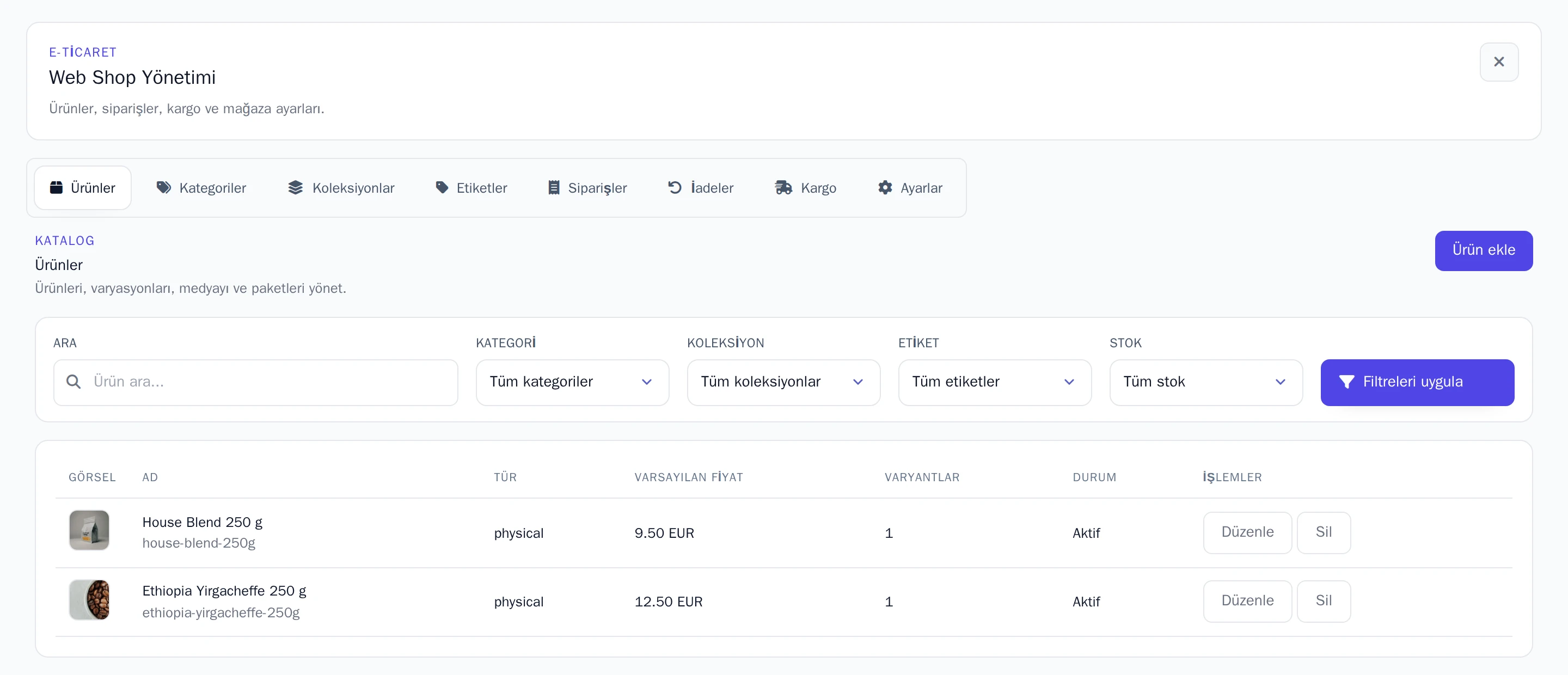
Stok durumunu takip etmek istiyorsan Stok takibi yap seçeneğini etkinleştir ve Stok alanını doldur.
Kargo ücretlerini Kargo sekmesinden yönetebilirsin: gönderim yapacağın ülkeler için Bölge ekle seçeneğini, ücret belirlemek içinse Tarife ekle seçeneğini seç.
Müşterilerin nasıl ödeme yapacağını belirle
Yan menüden Uygulamalar seçeneğini, ardından Ödemeler uygulamasını seç. Ayarlar sekmesinde sunulan iki ödeme yönteminden birini seçebilirsin.
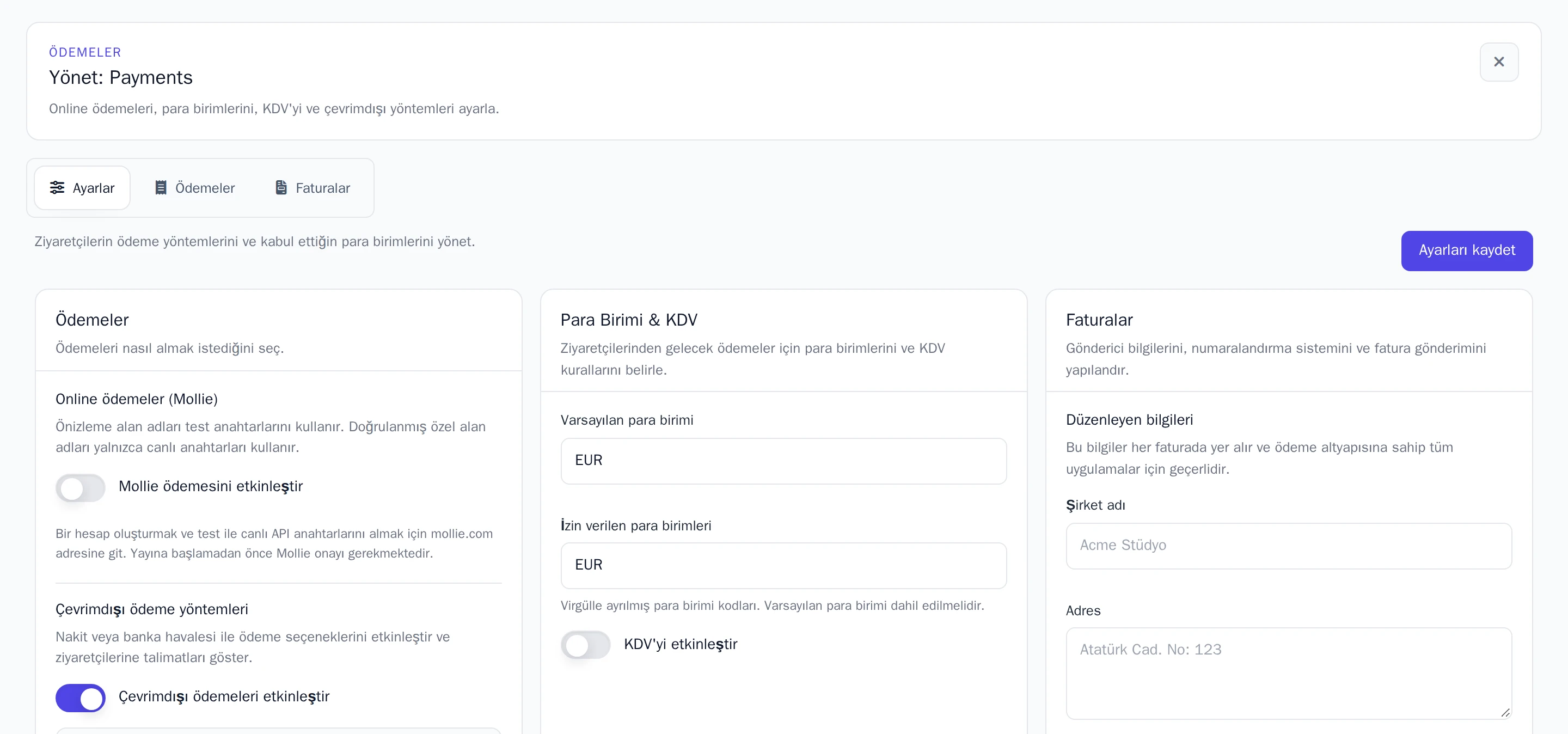
Banka havalesi veya kapıda ödeme. Çevrimdışı ödemeleri etkinleştir seçeneğini aç ve talimatlar kısmına müşterilerin sana nasıl ödeme yapacağını (örneğin IBAN numaranı) yaz. Müşteriler sipariş verirken bu talimatları görür.
Mollie ile kartlar, iDEAL ve diğer yöntemlerle çevrim içi ödeme. Ödeme kuruluşu Mollie üzerinde kendi hesabının bulunması gerekir. Yapılan ödemeler doğrudan Mollie hesabına aktarılır.
- mollie.com adresinde bir hesap aç. Mollie, gerçek ödemeleri alabilmen için işletme bilgilerini doğrular.
- Mollie kontrol panelinden test ve canlı API anahtarlarını kopyala.
- Wobbio'ya geri dön, Mollie ödemesini etkinleştir seçeneğini etkinleştir; ardından Test API anahtarı ve Canlı API anahtarı alanlarını doldur.
Ücretsiz Wobbio adresindeyken mağazan test anahtarını kullanır; böylece gerçek para harcamadan ödeme sürecini test edebilirsin. Test ödemeleri yalnızca İzin verilen test kullanıcıları bölümüne eklediğin IP adreslerinde çalışır. Doğrulanmış kendi alan adına geçtiğinde ise mağazan canlı anahtara geçer ve müşteriler gerçek ödeme yapar.
Mollie'yi etkinleştirdiğinde havale ve nakit ödeme otomatik olarak kapanır; aynı şekilde tersi de geçerlidir.
Para birimini ve KDV oranlarını Para Birimi & KDV bölümünden ayarlayabilirsin. İşlemleri tamamlayınca Ayarları kaydet seçeneğini seç.
Siparişlerini takip et
Tüm siparişler mağazanın Siparişler sekmesinde listelenir. Neyin sipariş edildiğini, kimin aldığını ve nereye gönderileceğini görmek için Görüntüle seçeneğini seçerek Sipariş detayları bölümünü aç.
- Durum bilgisini güncelle; örneğin Gönderildi olarak değiştir.
- Paketin Kargo takip linki numarasını gir. Bu bilgi müşteriye e-posta ile otomatik iletilir.
Havale veya nakit ile ödenen bir sipariş, sen ödemeyi teslim alana dek Çevrimdışı ödeme bekleniyor durumunda kalır. Banka hesabını kontrol et. Para hesabına geçtiğinde siparişi aç ve Ödendi olarak işaretle seçeneğini seç. Sipariş durumu Ödendi olarak güncellenir; Ödemeler uygulamasındaki ödeme kaydı ve faturası da ödendi olarak işaretlenir.
Her yeni siparişte bilgilendirme e-postası almak istiyor musun? Mağazanın Ayarlar sekmesindeki Mağaza sahibi bildirimleri bölümünden Bildirim e-postası tercihini belirle.
Mollie üzerinden tahsil edilen bir siparişi iade etmen mi gerekti? İadeyi doğrudan Mollie panelinden gerçekleştir. İşlem tamamlandığında sipariş durumu otomatik olarak İade edildi şeklinde güncellenir.