Sälj online med en webbshop
Lägg till en butik på din webbplats, lägg till dina produkter, välj hur kunderna ska betala och håll koll på dina beställningar.
På den här sidan
En webbshop på Wobbio använder två appar:
- E-handel: dina produkter, fraktkostnader och beställningar.
- Betalningar: hur dina kunder betalar, moms och fakturor.
Lägg till en butik
Det enklaste sättet är att be AI:n. Den lägger till båda apparna och skapar sidorna.
- Öppna AI-chatt.
- Under meddelanderutan ställer du in omfånget på Frontend + Wobbio-appar. Läs mer i Inställningar för AI-chatt.
- Fråga till exempel: ”Lägg till en webbshop där besökare kan köpa våra kaffebönor: en butikssida med produkterna, en sida för varje produkt, en varukorg och en kassa, samt en länk till butiken i menyn. Lägg till två produkter: House Blend 250 g för 9,50 euro och Etiopien Yirgacheffe 250 g för 12,50 euro. Tills vidare betalar kunderna via banköverföring.”
AI:n skapar en butikssida, en sida för varje produkt, en varukorg, en kassa och de produkter du angav.
Lägg till och redigera produkter
- Välj Appar i sidomenyn och därefter din butik. Fönstret öppnas på fliken Produkter.
- Välj Lägg till produkt, eller Redigera bredvid en befintlig produkt.
- Ange Namn och en Beskrivning.
- Under Varianter fyller du i Pris. Vill du sälja samma produkt i fler storlekar eller färger? Lägg bara till en variant för varje val med ett eget pris.
- Lägg till bilder under Media.
- Välj Spara.
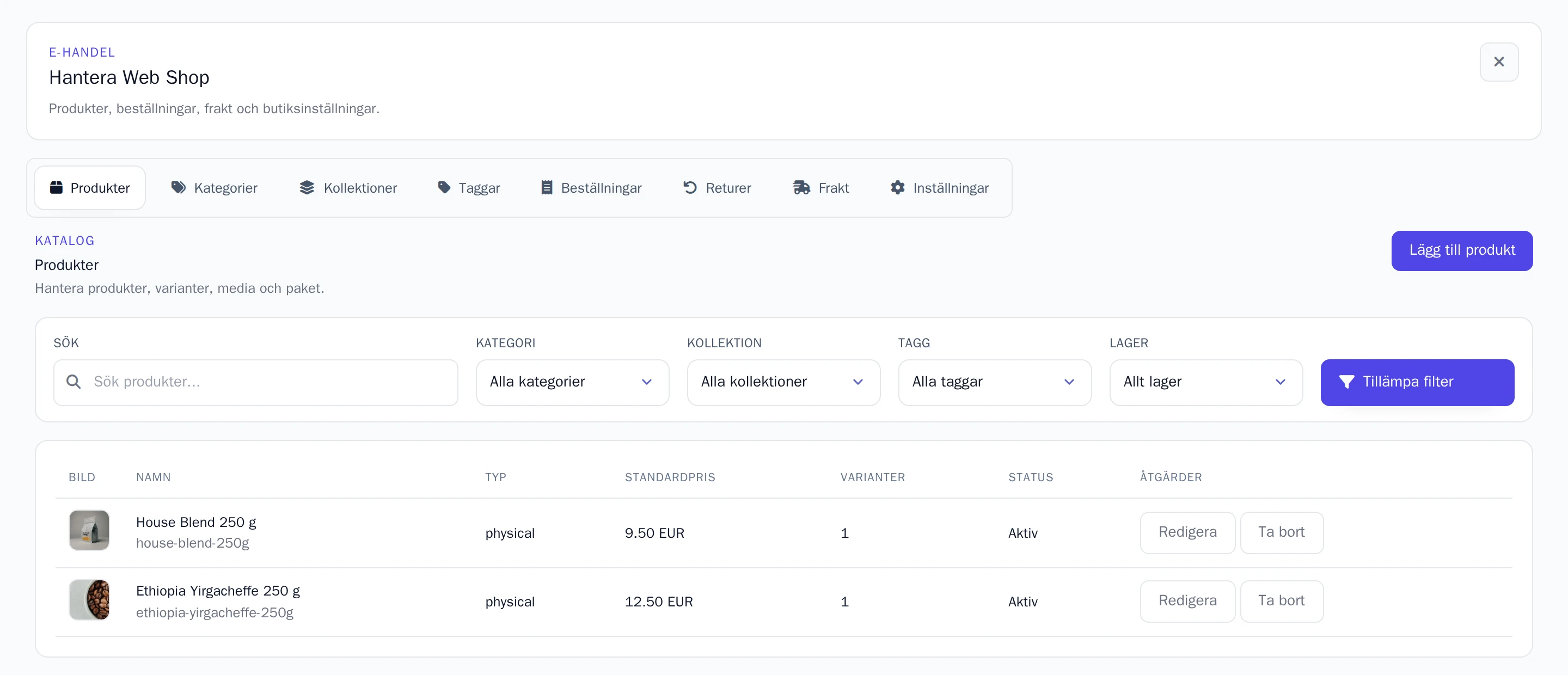
Vill du hålla koll på lagersaldot? Aktivera Spåra lagersaldo och fyll i Lagersaldo.
Fraktkostnader ställer du in under fliken Frakt: välj Lägg till zon för länderna du levererar till, och därefter Lägg till pris för priset.
Välj hur kunderna betalar
Välj Appar i sidomenyn och sedan Betalningar. På fliken Inställningar väljer du ett av två alternativ.
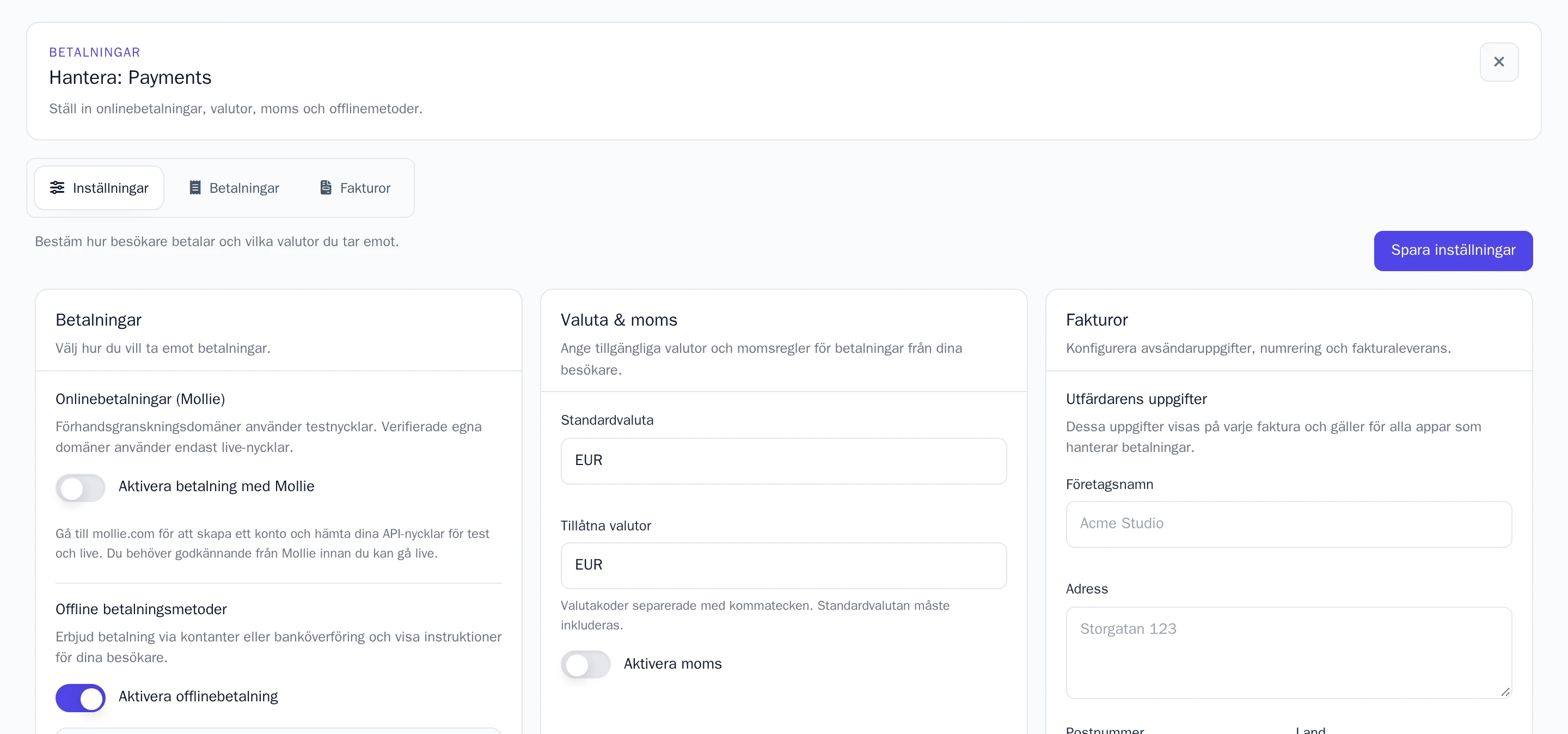
Banköverföring eller kontant. Aktivera Aktivera offlinebetalning och förklara under instruktionerna hur kunden betalar dig, till exempel genom att ange ditt bankkonto. Kunderna ser dessa anvisningar när de beställer.
Online med kort, iDEAL och fler betalsätt via Mollie. Du behöver ett eget konto hos betalleverantören Mollie. Betalningarna skickas direkt till ditt Mollie-konto.
- Skapa ett konto på mollie.com. Mollie verifierar ditt företag innan du kan ta emot riktiga betalningar.
- Kopiera dina API-nycklar för test och live i Mollie-kontrollpanelen.
- Gå tillbaka till Wobbio, aktivera Aktivera betalning med Mollie och fyll i Test-API-nyckel samt Live API-nyckel.
På din kostnadsfria Wobbio-adress använder butiken testnyckeln så att du kan prova betalflödet utan att betala med riktiga pengar. Testbetalningar fungerar enbart från de IP-adresser du anger under Godkända testare. På din egen verifierade domän använder butiken livenyckeln så att kunderna betalar på riktigt.
När du aktiverar Mollie inaktiveras banköverföring och kontantbetalning automatiskt, och tvärtom.
Under Valuta & moms väljer du valuta och moms. Välj Spara inställningar när du är klar.
Följ dina beställningar
Alla beställningar samlas på fliken Beställningar i din butik. Välj Visa för att öppna Orderdetaljer: vad som beställdes, vem som köpte och vart varorna ska skickas.
- Ändra beställningens Status, till exempel till Skickad.
- Fyll i paketets Spårningslänk. Kunden får automatiskt ett mejl med informationen.
En beställning som betalas med överföring eller kontant får statusen Väntar på offline-betalning tills du ser pengarna på kontot. När betalningen är mottagen öppnar du beställningen och väljer Markera som betald. Då uppdateras ordern till Betald, samtidigt som betalningen och dess faktura i appen Betalningar markeras som betalda.
Vill du få ett mejl varje gång någon gör en beställning? Gå till fliken Inställningar i butiken och välj din E-post för aviseringar under Aviseringar till ägaren.
Har kunden betalat via Mollie och behöver en återbetalning? Gör återbetalningen direkt i Mollie-panelen. Beställningen får då automatiskt statusen Återbetald.