Vendre en ligne avec une boutique en ligne
Ajoute une boutique à ton site web, intègre tes produits, choisis le mode de paiement de tes clients et suis facilement tes commandes.
Sur cette page
Une boutique en ligne sur Wobbio utilise deux applications :
- Commerce électronique : tes produits, tes frais de livraison et tes commandes.
- Paiements : les modes de paiement de tes clients, la TVA et les factures.
Ajouter une boutique
Le plus simple est de le demander à l'IA. Elle ajoute les deux applications et crée les pages.
- Ouvre le Chat IA.
- Sous la zone de message, définis la portée sur Frontend + applications Wobbio. En savoir plus dans Paramètres du chat IA.
- Demande par exemple : « Ajoute une boutique en ligne où les visiteurs peuvent acheter nos grains de café : une page boutique avec les produits, une page pour chaque produit, un panier et une page de paiement, ainsi qu'un lien Boutique dans le menu. Ajoute deux produits : House Blend 250 g à 9,50 euros et Ethiopia Yirgacheffe 250 g à 12,50 euros. Pour l'instant, les clients paient par virement bancaire. »
L'IA ajoute une page boutique, une page pour chaque produit, un panier, une page de paiement et les produits que tu as indiqués.
Ajouter et modifier des produits
- Dans le menu latéral, sélectionne Applications, puis ta boutique. Sa fenêtre s'ouvre sur l'onglet Produits.
- Sélectionne Ajouter un produit, ou Modifier à côté d'un produit.
- Renseigne le Nom et une Description.
- Sous Variantes, indique le Prix. Tu vends le même produit en plusieurs tailles ou coloris ? Ajoute une variante pour chacun avec son propre prix.
- Sous Médias, ajoute des photos.
- Sélectionne Enregistrer.
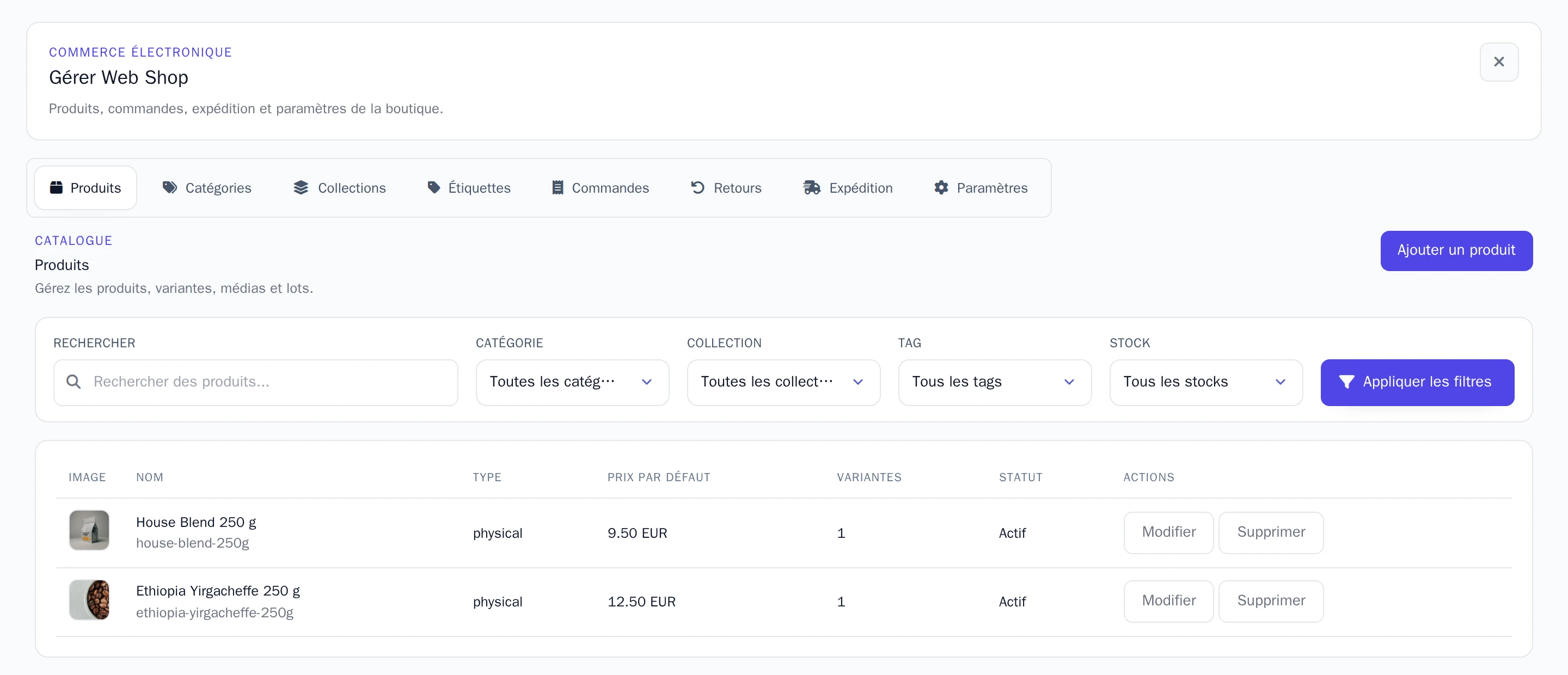
Tu veux suivre le stock restant ? Active Suivre le stock et renseigne le Stock.
Les frais de livraison se configurent dans l'onglet Expédition : sélectionne Ajouter une zone pour les pays vers lesquels tu expédies, puis Ajouter un tarif pour en indiquer le coût.
Choisir le mode de paiement des clients
Dans le menu latéral, sélectionne Applications, puis Paiements. Dans l'onglet Paramètres, choisis l'une des deux méthodes.
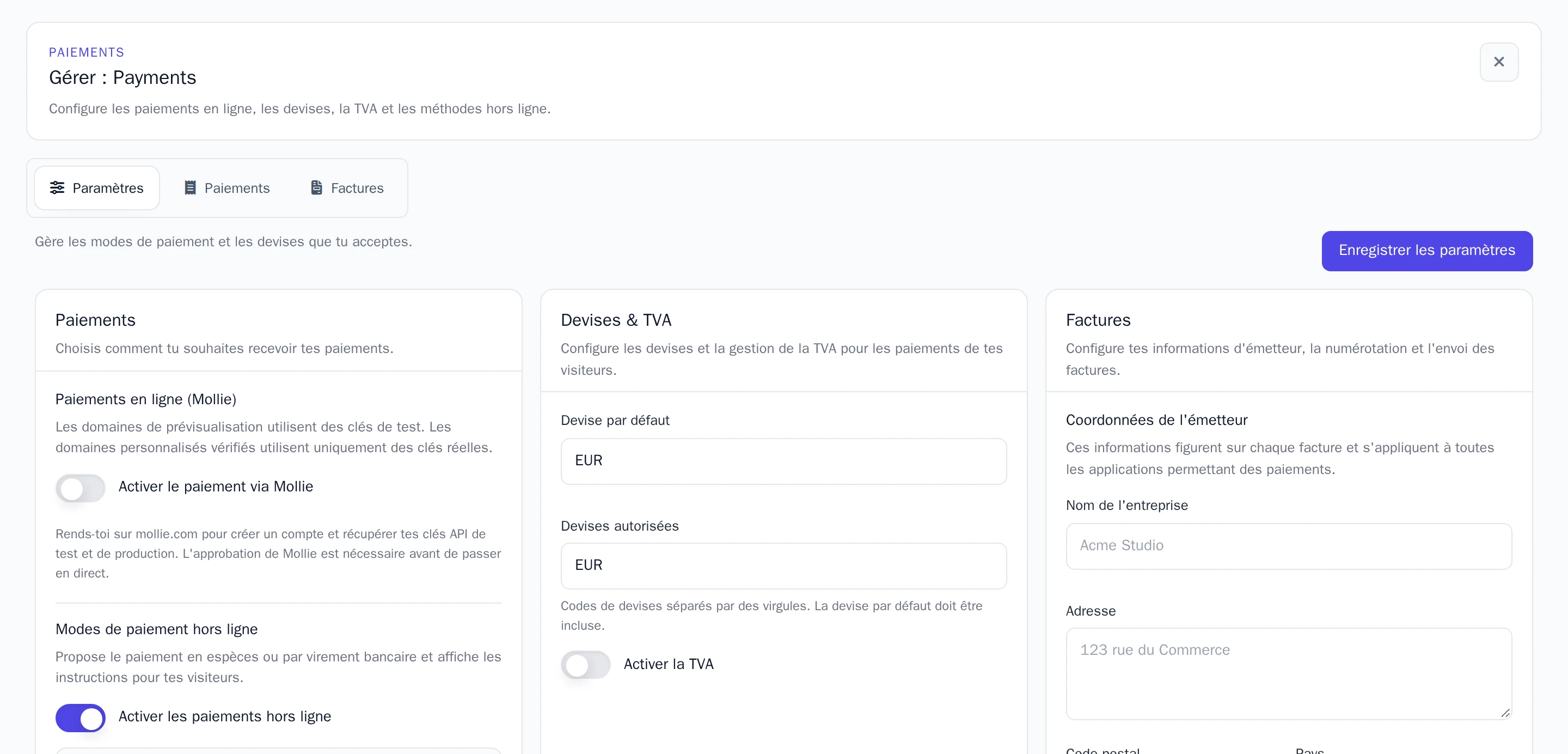
Virement bancaire ou espèces. Active Activer les paiements hors ligne et explique dans les instructions comment tes clients doivent payer, par exemple avec tes coordonnées bancaires. Les clients verront ces instructions au moment de commander.
En ligne, avec cartes bancaires, iDEAL et plus, via Mollie. Tu dois avoir un compte chez le prestataire de paiement Mollie. Les paiements arrivent directement sur ton compte Mollie.
- Crée un compte sur mollie.com. Mollie vérifie ton entreprise avant que tu ne puisses recevoir de vrais paiements.
- Dans ton tableau de bord Mollie, copie tes clés API de test et en direct.
- De retour dans Wobbio, active Activer le paiement via Mollie et renseigne la Clé API de test ainsi que la Clé API live.
Sur ton adresse Wobbio gratuite, ta boutique utilise la clé de test : tu peux faire un essai de paiement sans dépenser d'argent réel. Les paiements de test fonctionnent uniquement depuis les adresses Internet (adresses IP) que tu ajoutes sous Testeurs autorisés. Sur ton propre nom de domaine vérifié, ta boutique utilise la clé en direct et les clients paient pour de vrai.
Activer Mollie désactive les virements bancaires et les espèces, et inversement.
Sous Devises & TVA, choisis ta devise et la TVA. Sélectionne Enregistrer les paramètres quand tu as terminé.
Suivre tes commandes
Toutes les commandes se trouvent dans l'onglet Commandes de ta boutique. Sélectionne Voir pour afficher les Détails de la commande : ce qui a été commandé, par qui et où livrer.
- Modifie le Statut, par exemple pour Expédié.
- Renseigne le Lien de suivi du colis. Le client recevra un e-mail avec ce suivi.
Une commande payée par virement bancaire ou en espèces a le statut de paiement En attente de paiement hors ligne tant que tu n'as pas reçu l'argent. Vérifie ton compte bancaire. Dès que l'argent est arrivé, ouvre la commande et sélectionne Marquer comme payé. La commande affiche alors Payé, et le paiement ainsi que sa facture dans l'application Paiements sont également marqués comme payés.
Tu veux recevoir un e-mail pour chaque nouvelle commande ? Dans l'onglet Paramètres de ta boutique, sous Notifications au propriétaire, choisis ton E-mail de notification.
Une commande a été réglée via Mollie et tu dois effectuer un remboursement ? Rembourse le paiement directement dans ton tableau de bord Mollie. La commande affichera ensuite le statut Remboursé.