Online verkaufen mit einem Onlineshop
Füge deiner Website einen Shop hinzu, erstelle deine Produkte, lege die Zahlungsmethoden fest und behalte deine Bestellungen im Blick.
Auf dieser Seite
Ein Onlineshop bei Wobbio verwendet zwei Apps:
- E-Commerce: deine Produkte, Versandkosten und Bestellungen.
- Zahlungen: Bezahloptionen für deine Kunden, Mehrwertsteuer und Rechnungen.
Shop hinzufügen
Am einfachsten bittest du die KI darum. Sie fügt beide Apps hinzu und erstellt direkt die passenden Seiten.
- Öffne AI-Chat.
- Stelle unter dem Eingabefeld den Bereich auf Frontend + Wobbio-Apps ein. Mehr dazu erfährst du unter KI-Chat-Einstellungen.
- Bitte die KI zum Beispiel: „Erstelle einen Onlineshop für unsere Kaffeebohnen: eine Übersichtsseite mit den Produkten, eine Seite für jedes einzelne Produkt, einen Warenkorb, einen Checkout sowie einen Link zum Shop im Navigationsmenü. Lege zwei Produkte an: House Blend 250 g für 9,50 Euro und Ethiopia Yirgacheffe 250 g für 12,50 Euro. Vorerst zahlen Kunden per Banküberweisung.“
Die KI legt daraufhin eine Shop-Seite, eine Produktseite für jeden Artikel, einen Warenkorb, den Checkout und die von dir gewünschten Produkte an.
Produkte hinzufügen und bearbeiten
- Wähle im Seitenmenü Apps und anschließend deinen Shop aus. Das Verwaltungsfenster öffnet sich im Tab Produkte.
- Wähle Produkt hinzufügen aus, oder wähle Bearbeiten direkt neben einem vorhandenen Produkt.
- Trage den Name und eine Beschreibung ein.
- Gib unter Varianten den Preis ein. Verkaufst du einen Artikel in unterschiedlichen Größen oder Farben? Lege einfach für jede Variante eine Option mit eigenem Preis an.
- Füge unter Medien Produktfotos hinzu.
- Wähle Speichern aus.
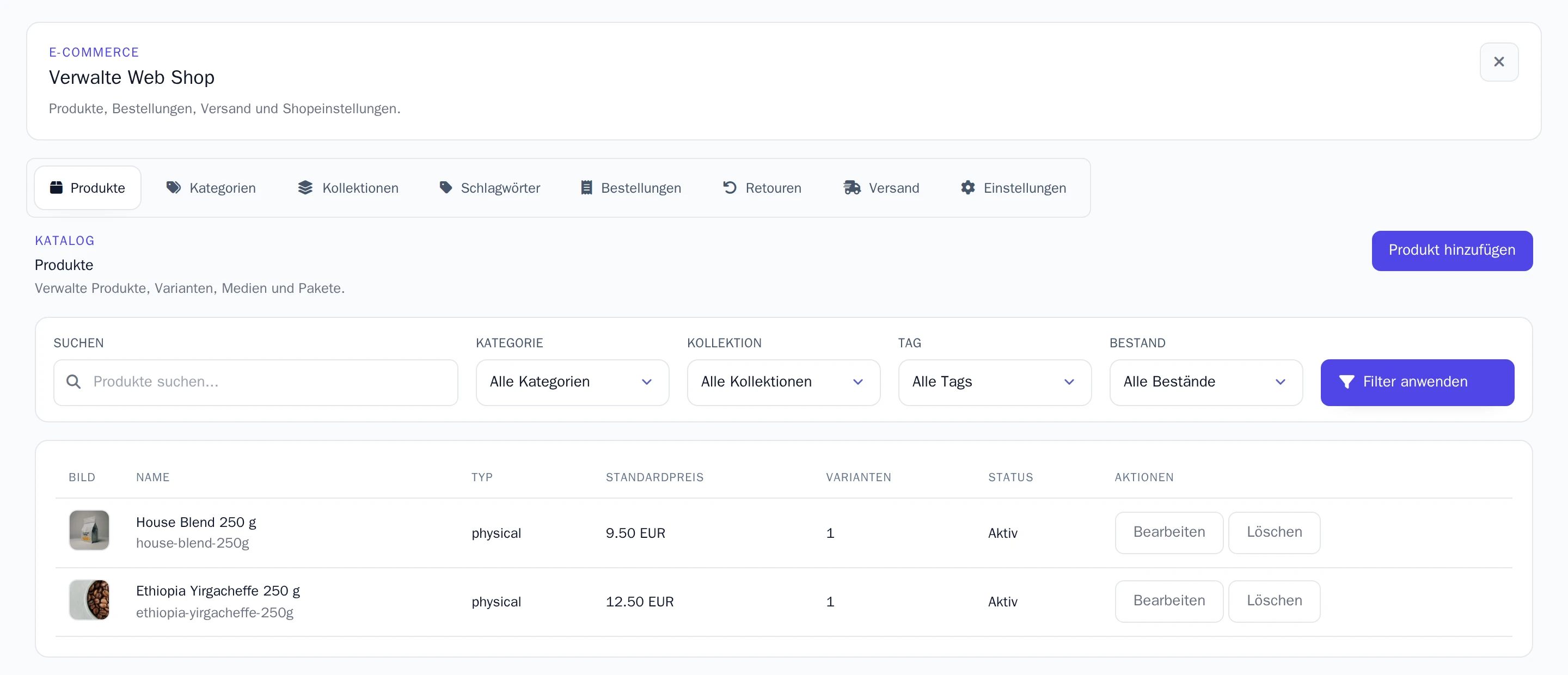
Möchtest du deinen Warenbestand überwachen? Aktiviere Lagerbestand verfolgen und trage den Lagerbestand ein.
Versandkosten richtest du im Tab Versand ein: Wähle Zone hinzufügen für die Länder aus, in die du lieferst, und lege anschließend über Tarif hinzufügen die passenden Gebühren fest.
Zahlungsarten einrichten
Wähle im Seitenmenü Apps und danach Zahlungen aus. Im Tab Einstellungen kannst du zwischen zwei Möglichkeiten wählen.
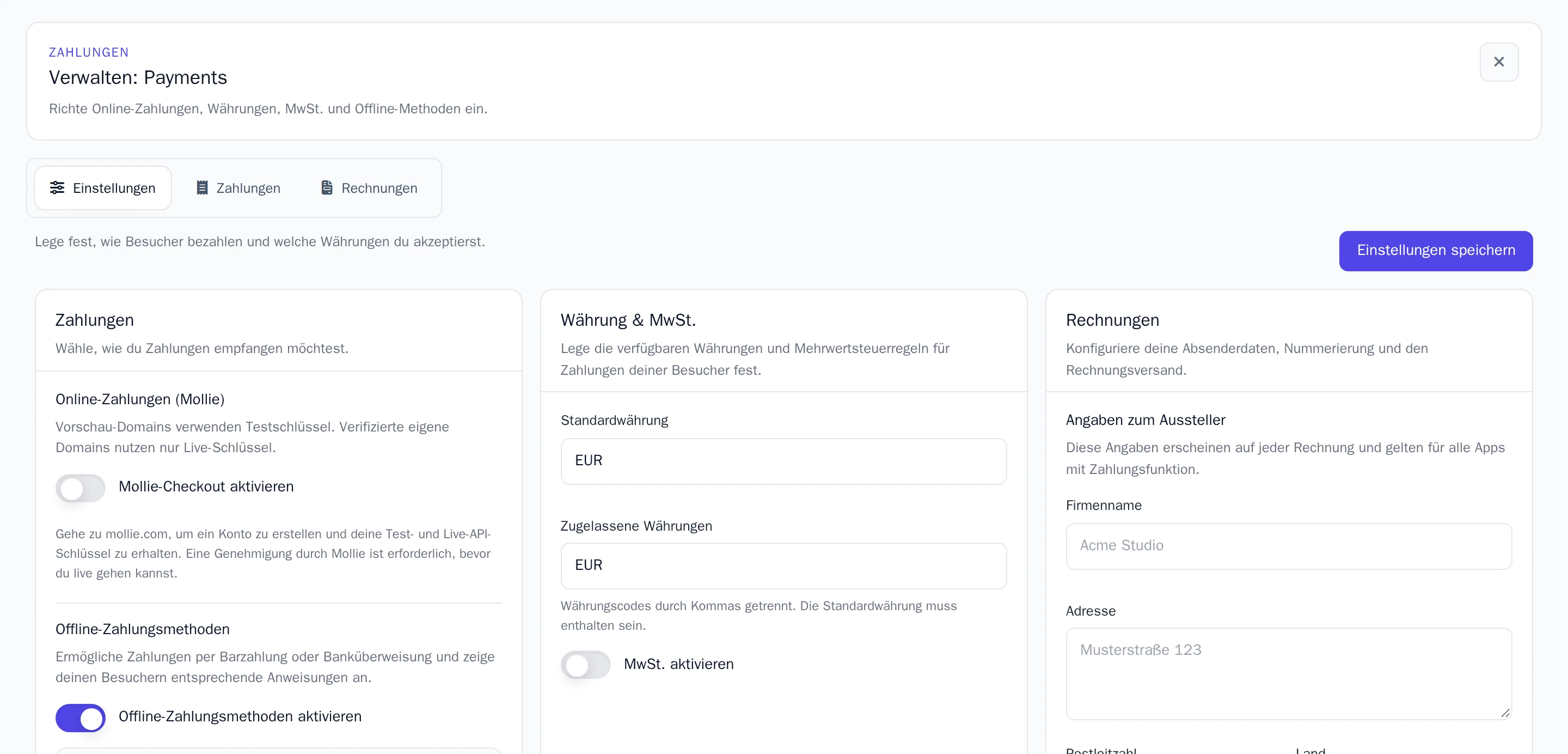
Banküberweisung oder Barzahlung. Aktiviere Offline-Zahlungsmethoden aktivieren und formuliere in den Hinweisen, wie Kunden bezahlen sollen – zum Beispiel durch Angabe deiner Bankverbindung. Diese Anleitung wird Kunden beim Absenden der Bestellung angezeigt.
Online-Zahlung über Mollie (iDEAL, Kreditkarten und mehr). Hierfür benötigst du ein eigenes Konto beim Zahlungsdienstleister Mollie. Die Zahlungen fließen direkt auf dein Mollie-Konto.
- Erstelle ein Konto auf mollie.com. Mollie verifiziert dein Unternehmen, bevor du echte Zahlungen entgegennehmen kannst.
- Kopiere in deinem Mollie-Dashboard deine Test- und Live-API-Schlüssel.
- Aktiviere zurück in Wobbio Mollie-Checkout aktivieren und trage deinen Test-API-Schlüssel sowie den Live-API-Schlüssel ein.
Auf deiner kostenlosen Wobbio-Adresse nutzt dein Shop den Testschlüssel: So kannst du den Bestellablauf testen, ohne echtes Geld zu bewegen. Testzahlungen sind ausschließlich von den Internetadressen (IP-Adressen) aus möglich, die du unter Zugelassene Tester hinterlegst. Sobald deine Website auf deiner eigenen verifizierten Domain läuft, verwendet dein Shop den Live-Schlüssel und wickelt echte Zahlungen ab.
Durch das Aktivieren von Mollie werden Überweisung und Barzahlung automatisch deaktiviert – und umgekehrt.
Unter Währung & MwSt. stellst du deine Währung und die Steuersätze ein. Wähle anschließend Einstellungen speichern aus.
Bestellungen verwalten
Alle Bestellungen werden im Tab Bestellungen deines Shops aufgeführt. Wähle Ansehen aus, um die Bestelldetails zu öffnen: welche Produkte bestellt wurden, wer der Kunde ist und wohin die Lieferung gehen soll.
- Ändere den Status, beispielsweise auf Versendet.
- Hinterlege die Sendungsverfolgungslink der Sendung. Der Kunde erhält diese Information automatisch per E-Mail.
Bei Bestellungen mit manueller Überweisung oder Barzahlung bleibt der Status auf Wartet auf Offline-Zahlung, bis der Rechnungsbetrag bei dir eingetroffen ist. Prüfe dein Bankkonto. Sobald das Geld da ist, öffne die Bestellung und wähle Als bezahlt markieren aus. Der Status wechselt dann zu Bezahlt, und die Transaktion sowie die dazugehörige Rechnung in der App Zahlungen gelten ebenfalls als bezahlt.
Möchtest du bei jedem Bestelleingang eine Benachrichtigung erhalten? Wechsle im Tab Einstellungen deines Shops zu Benachrichtigungen an den Inhaber und wähle deine E-Mail für Benachrichtigungen aus.
Wurde über Mollie bezahlt und du möchtest einen Betrag zurückzahlen? Führe die Rückerstattung direkt in deinem Mollie-Dashboard durch. Die Bestellung erhält daraufhin automatisch den Status Erstattet.