Hírlevél küldése
Gyűjts e-mail-címeket a weboldaladon, engedd, hogy a látogatók megerősítsék a feliratkozásukat, és küldj nekik hírlevelet.
Ezen az oldalon
A(z) Hírlevelek alkalmazás segítségével a látogatók a webhelyeden lévő űrlapon keresztül iratkozhatnak fel. Először egy megerősítő e-mailt kapnak, és csak a jóváhagyás után kerülnek fel a feliratkozói listádra. A hírlevelet közvetlenül a szerkesztőben állíthatod össze, majd elküldheted a listán szereplő összes címzettnek.
Feliratkozási űrlap hozzáadása
A legegyszerűbb megoldás, ha megkéred az AI-t. Hozzáadja az alkalmazást, és létrehozza hozzá a szükséges oldalakat is.
- Nyisd meg a következőt: AI-chat.
- Az üzenetmező alatt állítsd a hatókört erre: Frontend + Wobbio alkalmazások. További tudnivalók: AI-chat beállítások.
- Írd be például ezt: „Adj hozzá egy hírlevél-feliratkozási űrlapot a lábléchez, valamint egy megerősítő és egy leiratkozási oldalt.”
A feliratkozók az e-mailben lévő hivatkozáson keresztül érkeznek a megerősítő oldalra; a hírlevelekben található leiratkozási link pedig a leiratkozási oldalra visz. Mindkét oldal címe megtalálható a(z) Beállítások lapon, a(z) Megerősítő és leiratkozási oldalak pont alatt.
A feladó kiválasztása
- Válaszd ki a webhelyed nevét a szerkesztő tetején, majd válaszd a(z) Projekt részleteinek szerkesztése menüpontot.
- A(z) Feladó e-mail címe mezőben válaszd ki a saját címedet. Csak olyan, a saját domainedhez tartozó címet adhatsz meg, amelynél minden levelezési beállítás konfigurálva van.
- A(z) Feladó neve mezőbe írd be a megjelenítendő nevet, vagy hagyd üresen, ha a webhelyed nevét szeretnéd használni.
- Válaszd a(z) Változtatások mentése lehetőséget.
Az alkalmazás Beállítások lapjának alján ekkor megjelenik a(z) Feladó hitelesítve a megadott címeddel. Feladó hiányában a(z) Feladó nincs beállítva állapot látható, és sem a hírlevelek, sem a tesztlevelek nem kerülnek kiküldésre.
A feliratkozás beállítása
Az oldalsó menüben válaszd a(z) Alkalmazások elemet, majd a hírleveledet. Az ablak a(z) Beállítások lapon nyílik meg.
- Feliratkozói mezők: az e-mail-cím bekérése kötelező. További mezők hozzáadásához válaszd a(z) Mező hozzáadása lehetőséget. A változtatások után kérd meg az AI-t, hogy frissítse a webhelyeden lévő űrlapot az új beállításoknak megfelelően.
- Feliratkozási üzenetek: az az üzenet, amelyet a látogatók a feliratkozás után vagy hiba esetén látnak.
- Megerősítő e-mail: az új feliratkozóknak kiküldött megerősítő e-mail. Ügyelj arra, hogy a
{confirm_url}szövegrész benne maradjon: ez a kiválasztható hivatkozás. - Új feliratkozók: kapcsold be a(z) Értesíts e-mailben az új feliratkozókról kapcsolót, és válassz egy ellenőrzött címet a(z) Küldés ide alatt.
Ha készen vagy, válaszd a(z) Változtatások mentése gombot.
A feliratkozóid
A(z) Feliratkozók lapon mindenkit megtalálsz, aki feliratkozott. Aki még nem igazolta vissza a szándékát, annál a(z) Függőben állapot szerepel; a visszaigazolást követően Aktív lesz. Kizárólag az Aktív státuszú feliratkozók kapják meg a hírleveleket.
- Importálás: illeszd be a már meglévő címeket soronként egyet megadva, vagy
Név, emailformátumban. Minden új cím megkapja a megerősítő e-mailt, és amint megerősíti, felkerül a listádra. - CSV exportálása: letölti a címlistát CSV-fájlként, amelyet megnyithatsz Excelben vagy más táblázatkezelőben. Ha csak bizonyos feliratkozókat exportálnál, előbb válassz egy értéket a(z) Állapot mezőben, majd válaszd a(z) Szűrők alkalmazása lehetőséget.
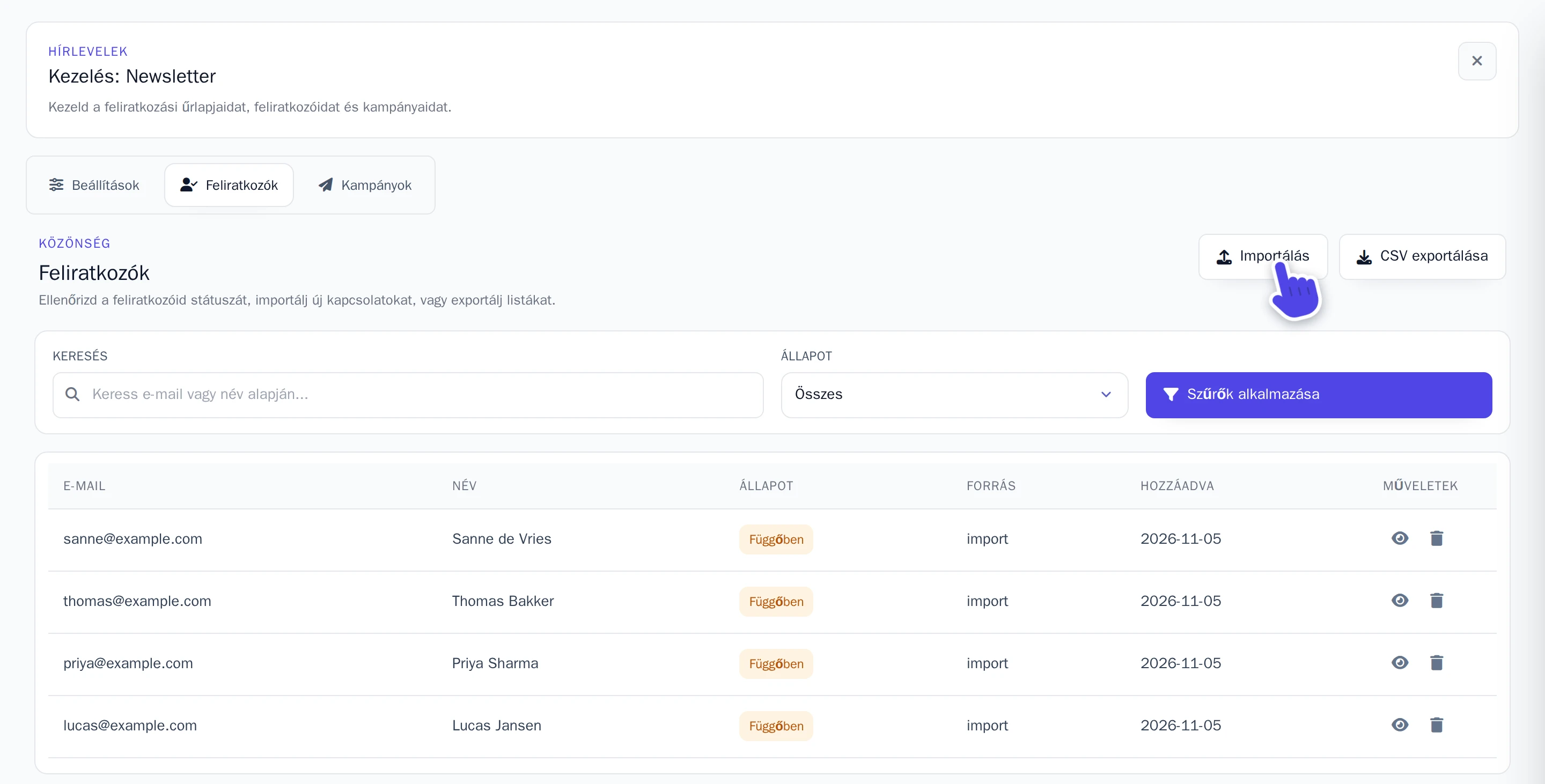
Hírlevél írása és küldése
-
Nyisd meg a(z) Kampányok lapot, és válaszd a(z) Új kampány gombot.
-
Töltsd ki a(z) Tárgy és a(z) E-mail szövege mezőt.
-
Válaszd a(z) Mentés lehetőséget. A hírlevél bekerül a listába Piszkozat állapotban.
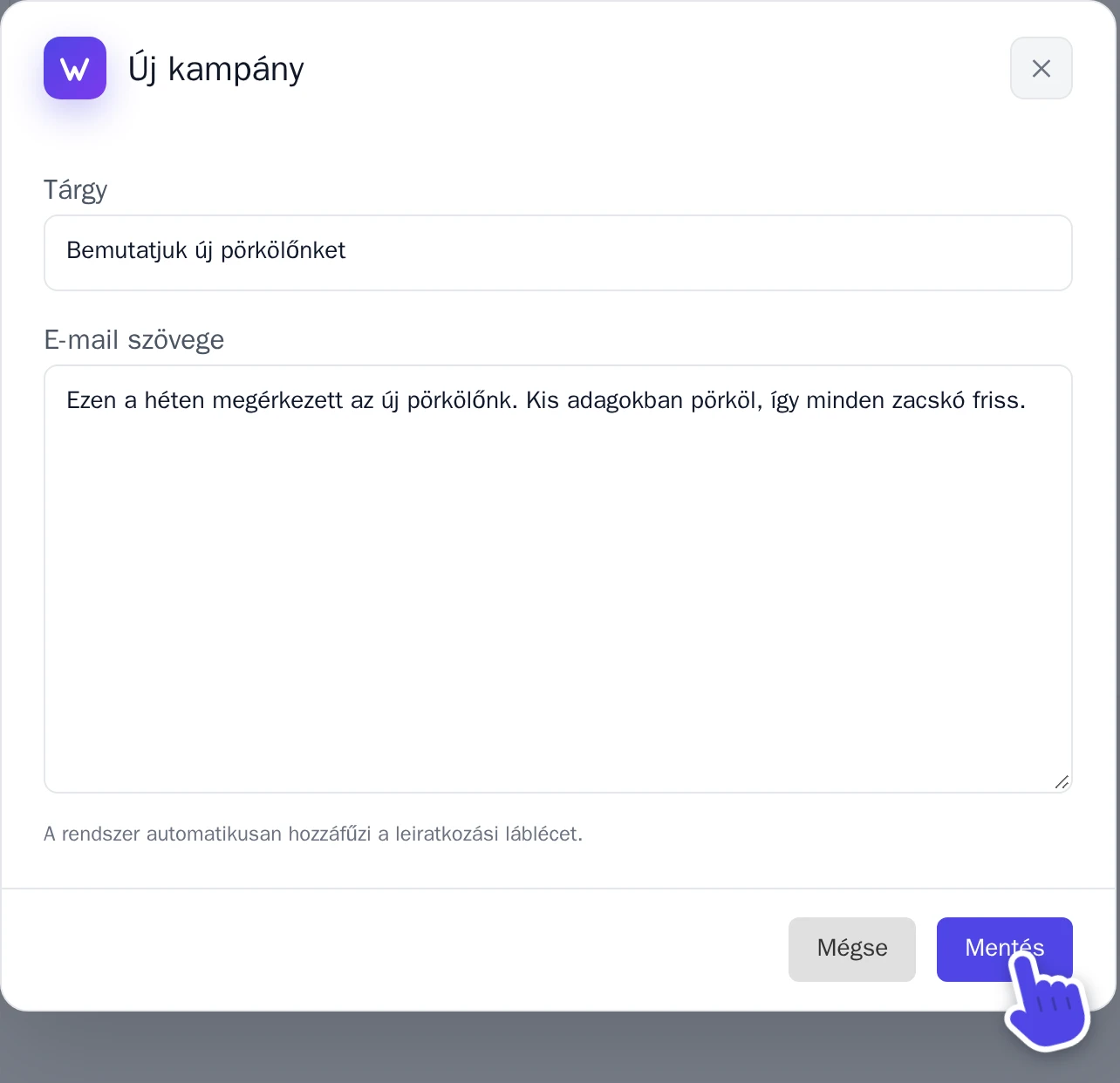
A(z) Új kampány ablak. -
A hírlevél mellett válaszd a kémcső ikont, Teszt e-mail küldése. A tesztlevél a Wobbio-fiókodhoz tartozó címre érkezik. Nézd át, és szükség esetén alakítsd át a szöveget a ceruza ikonnal, Kampány szerkesztése.
-
Válaszd a papírrepülő ikont, Kampány küldése.
A Wobbio a háttérben küldi el az e-maileket, így a szerkesztőt nyugodtan be is zárhatod. A listában követheted a kiküldött levelek számát, a folyamat végén pedig megjelenik a(z) Elküldve állapot. Ha valamelyik hírlevélnél a(z) Sikertelen állapot látható, ellenőrizd a feladó beállításait, majd küldd el újra.
Leiratkozások
Minden hírlevél alján található egy leiratkozási link. A körülötte lévő szöveget a(z) Beállítások lapon, a(z) Leiratkozási lábléc szakaszban szabhatod testre; magát a linket a rendszer mindig hozzáilleszti. Aki leiratkozik, Leiratkozott állapotba kerül a(z) Feliratkozók lapon, és többé nem kap tőled hírleveleket.