Lähetä uutiskirje
Kerää sähköpostiosoitteita sivustollasi, anna ihmisten vahvistaa tilauksensa ja lähetä heille uutiskirje.
Tällä sivulla
Uutiskirjeet-sovelluksen avulla vierailijat voivat liittyä tilaajiksi sivustollasi olevan lomakkeen kautta. He saavat vahvistussähköpostin, ja heidät lisätään listallesi vasta vahvistamisen jälkeen. Voit kirjoittaa uutiskirjeen editorissa ja lähettää sen kaikille listallasi oleville.
Lisää tilauslomake
Helpoin tapa on pyytää tekoälyä tekemään se. Se lisää sovelluksen ja luo tarvittavat sivut puolestasi.
- Avaa AI-chat.
- Aseta viestikentän alapuolella laajuudeksi Frontend + Wobbio-sovellukset. Lue lisää: Tekoälychatin asetukset.
- Pyydä esimerkiksi: ”Lisää alatunnisteeseen uutiskirjeen tilauslomake sekä tilausvahvistussivu ja tilauksen peruutussivu.”
Tilaajat päätyvät vahvistussivulle sähköpostissaan olevasta linkistä, ja jokaisessa uutiskirjeessä oleva peruutuslinkki vie peruutussivulle. Molempien sivujen osoitteet löytyvät välilehdeltä Asetukset kohdasta Vahvistus- ja tilauksen peruutussivut.
Valitse lähettäjä
- Valitse verkkosivustosi nimi editorin yläreunasta ja valitse sitten Muokkaa projektin tietoja.
- Valitse osoitteesi kohdassa Lähettäjän sähköposti. Voit valita vain omalla verkkotunnuksellasi olevia osoitteita, joiden kaikki sähköpostiasetukset ovat kunnossa.
- Kirjoita vastaanottajille näkyvä nimi kohtaan Lähettäjän nimi tai jätä kenttä tyhjäksi, jos haluat käyttää sivustosi nimeä.
- Valitse Tallenna muutokset.
Sovelluksen välilehden Asetukset alareunassa näkyy sen jälkeen Lähettäjä vahvistettu osoitteesi kera. Ilman lähettäjää kohdassa lukee Lähettäjää ei ole määritetty, eikä uutiskirjeitä tai testisähköposteja lähetetä.
Määritä tilauksen asetukset
Valitse sivuvalikosta Sovellukset ja sen jälkeen uutiskirjeesi. Sen ikkuna avautuu välilehdelle Asetukset.
- Tilaajakentät: Sähköpostiosoitetta kysytään aina. Valitse Lisää kenttä, jos haluat pyytää lisätietoja. Muutosten jälkeen pyydä tekoälyä päivittämään sivustosi lomake vastaavaksi.
- Liittymisviestit: Viestit, jotka vierailijat näkevät tilauksen jälkeen tai virheen sattuessa.
- Vahvistussähköposti: Sähköposti, jossa uusia tilaajia pyydetään vahvistamaan tilaus. Pidä
{confirm_url}mukana: se on linkki, jota heidän tulee valita. - Uudet tilaajat: Ota Lähetä minulle sähköpostia uusista tilaajista käyttöön ja valitse vahvistettu osoite kohdasta Lähetä osoitteeseen.
Valitse Tallenna muutokset, kun olet valmis.
Tilaajasi
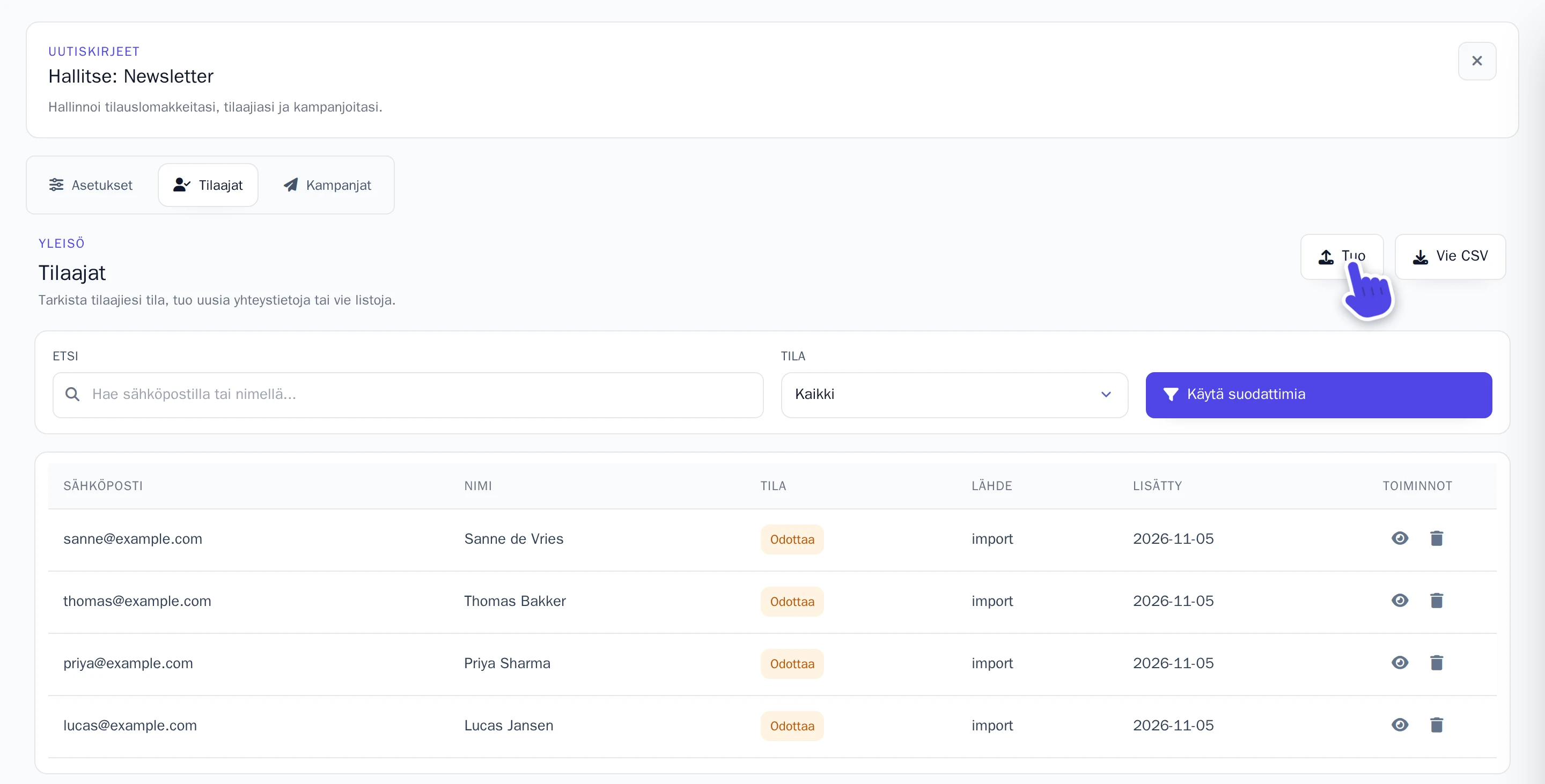
Välilehti Tilaajat näyttää kaikki tilanneet henkilöt. Tilaaja, joka ei ole vielä vahvistanut osoitettaan, on tilassa Odottaa, ja vahvistuksen jälkeen tilassa Aktiivinen. Vain tilaajat, joiden tila on Aktiivinen, saavat uutiskirjeesi.
- Tuo: Liitä olemassa olevat osoitteet yksi per rivi tai muodossa
Nimi, sähköposti. Jokainen uusi osoite saa myös vahvistussähköpostin ja siirtyy listallesi heti, kun tilaus on vahvistettu. - Vie CSV: Lataa luettelon CSV-tiedostona, jonka voi avata Excelissä tai muussa taulukkolaskentaohjelmassa. Valitse ensin Tila ja valitse Käytä suodattimia, jos haluat viedä vain tietyt tilaajat.
Kirjoita ja lähetä uutiskirje
-
Avaa välilehti Kampanjat ja valitse Uusi kampanja.
-
Täytä kentät Aihe ja Sähköpostin sisältö.
-
Valitse Tallenna. Uutiskirje näkyy nyt luettelossa tilassa Luonnos.
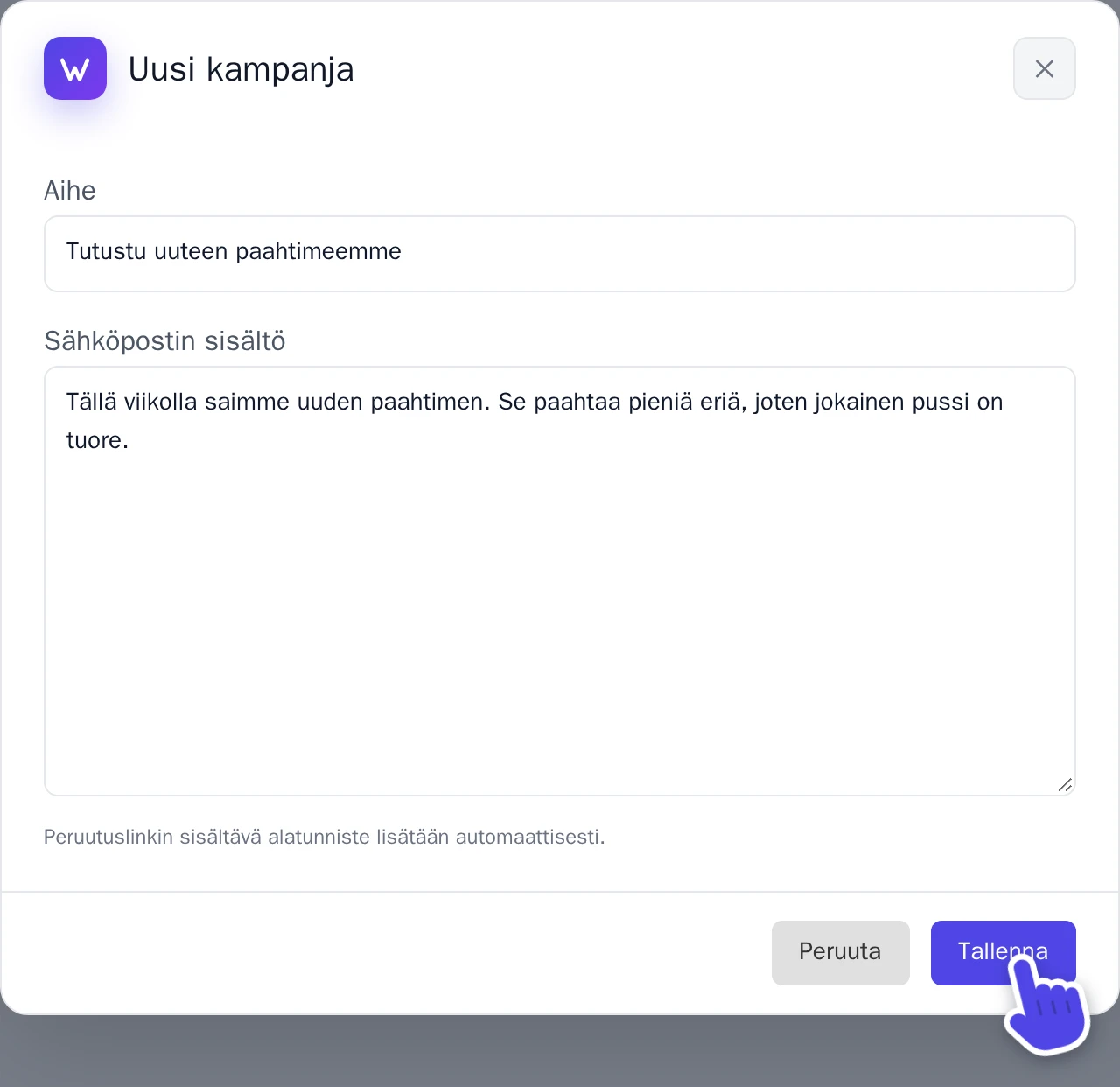
Ikkuna Uusi kampanja. -
Valitse uutiskirjeen vierestä koeputkikuvake, Lähetä testisähköposti. Testiviesti lähetetään Wobbio-tilisi sähköpostiosoitteeseen. Tarkista viesti ja muokkaa tekstiä tarvittaessa kynäkuvakkeesta, Muokkaa kampanjaa.
-
Valitse paperilennokkikuvake, Lähetä kampanja.
Wobbio lähettää sähköpostit taustalla, joten voit sulkea editorin. Luettelosta näet lähetettyjen viestien määrän ja lopuksi tilan Lähetetty. Näkyykö uutiskirjeen tilana Epäonnistui? Tarkista lähettäjän asetukset ja lähetä uutiskirje uudelleen.
Tilausten peruutukset
Jokaisen uutiskirjeen lopussa on tilauksen peruutuslinkki. Voit muokata sitä ympäröivää tekstiä välilehdellä Asetukset kohdassa Tilauksen peruutuksen alatunniste; itse linkki lisätään aina automaattisesti. Tilauksen perunut henkilö siirtyy tilaan Tilaus peruttu välilehdellä Tilaajat, eikä hänelle enää lähetetä uutiskirjeitä.