Varausten ja ajanvarausten vastaanottaminen
Anna asiakkaiden varata aika verkkosivustollasi, määritä palvelusi ja aukioloaikasi sekä hallinnoi saapuvia varauksia.
Tällä sivulla
Palveluvaraukset -sovelluksen avulla asiakkaat voivat valita sivustoltasi palvelun, päivän ja vapaan ajan sekä tehdä varauksen. Määrität itse tarjottavat palvelut, aukioloajat ja halutessasi myös työntekijät. Haluatko asiakkaiden maksavan heti varauksen yhteydessä? Siihen käytetään myös Maksut -sovellusta: katso Maksujen vastaanottaminen.
Lisää varaukset verkkosivustollesi
Helpoin tapa on pyytää tekoälyä tekemään se. Se lisää sovelluksen, palvelusi ja varaussivun.
- Avaa AI-chat.
- Aseta viestikentän alla laajuudeksi Frontend + Wobbio-sovellukset. Lue lisää: Tekoälychatin asetukset.
- Pyydä esimerkiksi: ”Lisää varaussivu, jolla asiakkaat voivat varata hiustenleikkauksen (30 minuuttia, 25 euroa) tai leikkauksen ja värjäyksen (90 minuuttia, 70 euroa). Olemme avoinna tiistaista lauantaihin klo 9.00–17.00. Lisää valikkoon Varaa heti -linkki.”
Määritä palvelusi
- Valitse sivuvalikosta Sovellukset ja sitten varaussovelluksesi. Sen ikkuna avautuu välilehdelle Asetukset.
- Valitse Palvelut ja sitten Lisää palvelu tai palvelun vierestä Muokkaa.
- Täytä Palvelun nimi, Kesto (minuuttia) ja Hinta.
- Tarvitsetko aikaa valmisteluun tai siivoamiseen? Täytä Varoaika ennen (minuuttia) ja Puskuriaika jälkeen (minuuttia). Asiakkaat eivät voi tehdä varauksia tälle ajalle.
- Valitse kohdassa Vahvista varaukset automaattisesti vaihtoehto Vaadi hyväksyntä, jos haluat hyväksyä jokaisen varauksen itse.
- Haluatko kysyä asiakkailta jotain varauksen yhteydessä? Valitse kohdassa Lomakekentät vaihtoehto Lisää kenttä.
- Valitse Tallenna asetukset.
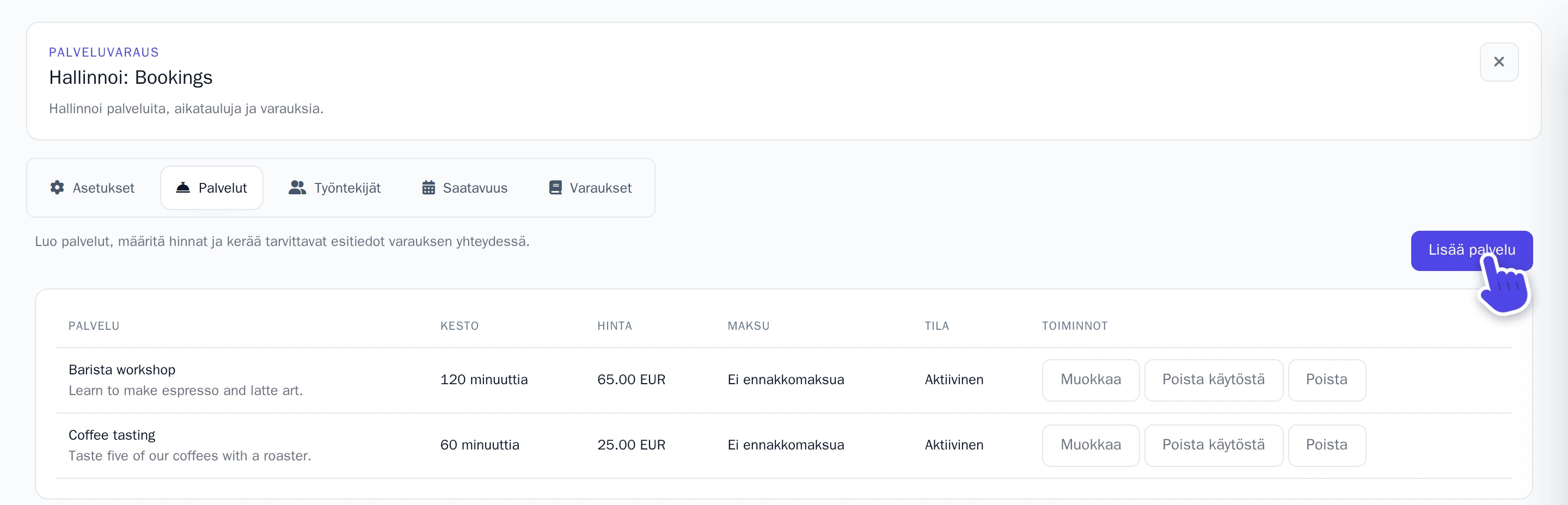
Jos haluat poistaa palvelun käytöstä joksikin aikaa, valitse Poista käytöstä.
Lisää henkilökuntasi
Ottaako useampi henkilö vastaan varauksia? Valitse välilehdellä Työntekijät kunkin kohdalla Lisää työntekijä ja rastita hänen tarjoamansa palvelut kohdassa Määritetyt palvelut. Tällöin asiakkaille näytetään vain aikoja, jolloin kyseistä palvelua tarjoava työntekijä on vapaana. Jos työntekijöitä ei ole lisätty, kaikelle on yksi yhteinen kalenteri.
Määritä aukioloaikasi
Asiakkaat voivat varata aikoja vain näiden aukioloaikojen puitteissa. Uudessa varaussovelluksessa aukioloajat ovat aluksi maanantaista perjantaihin klo 8.00–17.00.
- Valitse Saatavuus.
- Jätä kohdassa Viikoittainen saatavuus kenttään Työntekijä valinta Projektin oletus.
- Muuta jonkin päivän aikoja, valitse Poista suljetun päivän vierestä tai valitse Lisää sääntö toiselle päivälle ja valitse päivä sekä ajat.
- Valitse Tallenna asetukset.
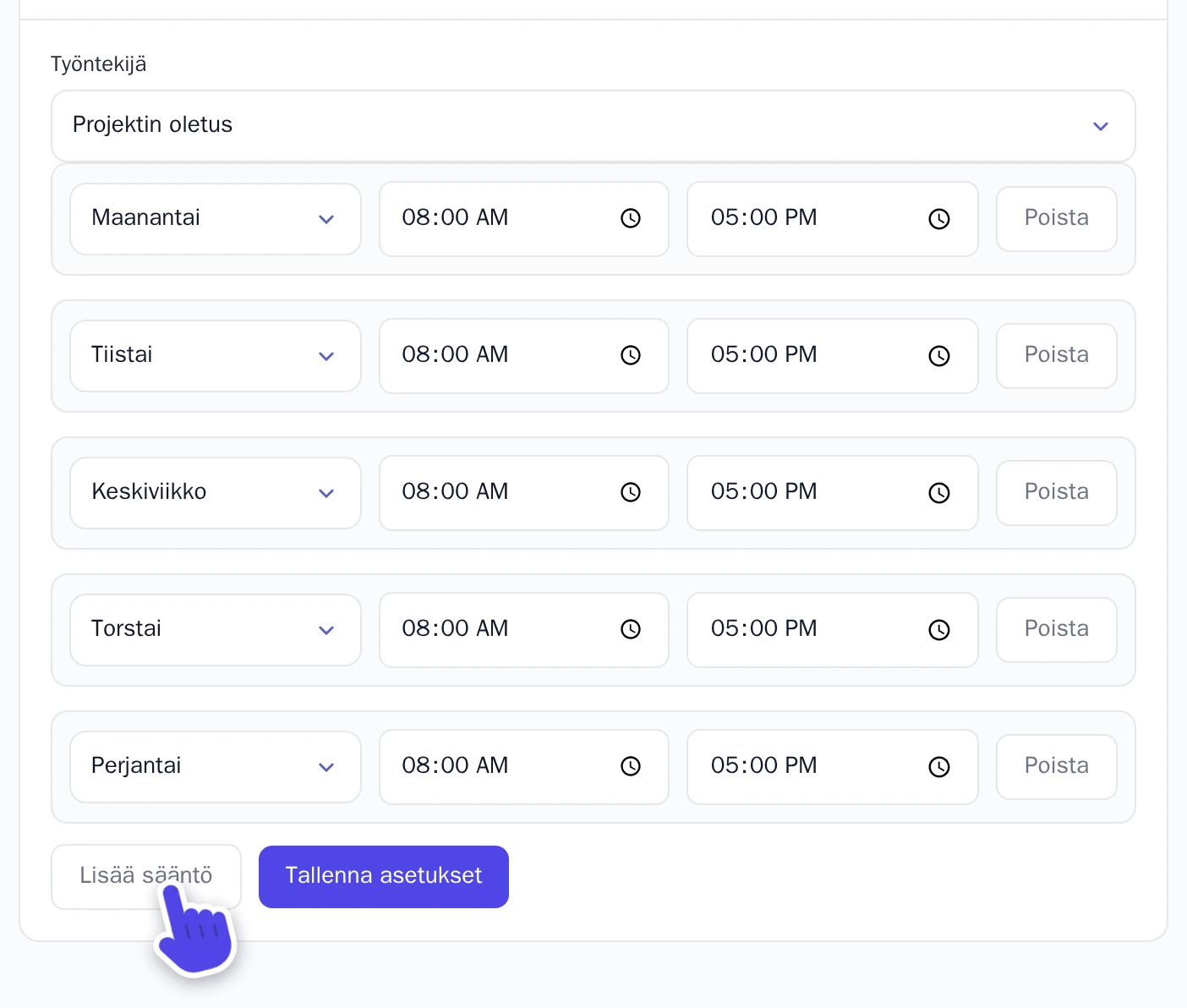
Tekeekö joku työntekijöistäsi eri aikoja? Valitse hänet kohdassa Työntekijä ja lisää hänen omat työaikansa. Jos tietylle päivälle ei ole omia aikoja, käytetään oletusaikoja.
Oletko suljettuna pyhäpäivänä tai auki pidempään jonakin päivänä? Valitse päivämäärä kohdassa Poikkeavat päivät, poista Saatavilla tänä päivänä tai ajanjaksona käytöstä sulkemista varten ja valitse Lisää poikkeus. Jos loma kestää useamman päivän, ota käyttöön Käytä päivämäärävälillä.
Valitse varaussääntösi
Välilehdellä Asetukset kohdassa Varauksen oletusasetukset:
- Varausjakso (päivinä): kuinka pitkälle tulevaisuuteen asiakkaat voivat varata aikoja.
- Aikaväli (minuuttia): arvo 15 näyttää ajat muodossa 9.00, 9.15, 9.30 ja niin edelleen.
- Salli asiakasperuutukset ja Anna asiakkaiden siirtää aikoja: asiakkaat voivat itse perua tai siirtää tulevan varauksen sähköpostissa Varausvahvistussähköposti olevasta linkistä. Ota myös tämä sähköposti käyttöön ja pyydä tekoälyä lisäämään sivu, jolla asiakkaat voivat muuttaa varaustaan.
Ota kytkin käyttöön kohdassa Ilmoitukset omistajalle ja valitse Ilmoitussähköposti, niin saat sähköpostin jokaisesta varauksesta. Valittavissa on vain vahvistettuja sähköpostiosoitteita. Ota käyttöön myös Varausvahvistussähköposti, jotta myös asiakkaillesi lähetetään sähköposti. Valitse lopuksi Tallenna asetukset.
Anna asiakkaiden maksaa varatessaan
- Määritä ensin sovellus Maksut ohjeen Maksujen vastaanottaminen mukaisesti.
- Ota välilehdellä Asetukset kytkin käyttöön kohdan Maksut vieressä ja tallenna.
- Avaa palvelu, ota käyttöön Ennakkomaksu vaaditaan ja valitse Ennakkomaksuprosentti: osuus hinnasta, jonka asiakkaat maksavat varauksen yhteydessä.
Asiakkaat maksavat verkossa Mollien kautta tai saavat ohjeet tilisiirtoa tai käteismaksua varten. Loppuosaa hinnasta – tai koko hintaa palvelusta, jossa ei ole ennakkomaksua – ei makseta sivustollasi, vaan sovit maksusta asiakkaan kanssa suoraan esimerkiksi tapaamisen yhteydessä.
Hallitse varauksiasi
Kaikki varaukset löytyvät välilehdeltä Varaukset. Avaa varaus valitsemalla Tiedot.
- Hyväksyntääsi odottavassa varauksessa näkyy Odottaa hyväksyntää. Valitse kohdassa Varauksen tila vaihtoehto Vahvistettu ja valitse Päivitä. Jos haluat perua varauksen, valitse Peruutettu.
- Jos haluat siirtää varausta, valitse uusi päivä ja aika kohdassa Siirrä aikaa ja valitse Siirrä aikaa.
- Maksetaanko tilisiirrolla tai käteisellä? Varauksessa näkyy Odottaa maksua, kunnes olet saanut maksun. Valitse sen jälkeen Merkitse maksetuksi.
Kun asiakas peruu ennakkoon maksetun varauksen, rahoja ei palauteta automaattisesti. Tee hyvitys Mollie-hallintapaneelissasi tai tilisiirron osalta itse, ja valitse tilisiirrolle tai käteismaksulle Merkitse hyvitetyksi.