Nhận đặt chỗ và lịch hẹn
Cho phép khách hàng đặt lịch hẹn trên trang web của bạn, thiết lập dịch vụ cùng giờ mở cửa và quản lý các lịch hẹn gửi đến.
Trên trang này
Với ứng dụng Đặt lịch dịch vụ, khách hàng có thể chọn dịch vụ, ngày và khung giờ còn trống trên trang web của bạn để đặt lịch. Bạn có thể thiết lập các dịch vụ, giờ mở cửa và người phụ trách nếu muốn. Bạn muốn khách hàng thanh toán ngay khi đặt lịch? Tính năng này cũng sử dụng ứng dụng Thanh toán: xem Chấp nhận thanh toán.
Thêm tính năng đặt lịch vào trang web của bạn
Cách đơn giản nhất là yêu cầu AI thực hiện. AI sẽ thêm ứng dụng, các dịch vụ và trang đặt lịch cho bạn.
- Mở Chat AI.
- Bên dưới khung tin nhắn, đặt phạm vi thành Frontend + ứng dụng Wobbio. Đọc thêm tại Cài đặt chat AI.
- Bạn có thể yêu cầu, ví dụ: “Thêm một trang đặt lịch để khách hàng có thể đặt cắt tóc (30 phút, 25 euro) hoặc cắt và nhuộm (90 phút, 70 euro). Chúng tôi mở cửa từ Thứ Ba đến Thứ Bảy, từ 9:00 đến 17:00. Thêm liên kết Đặt lịch ngay vào menu.”
Thiết lập dịch vụ của bạn
- Trong menu bên, chọn Ứng dụng, sau đó chọn ứng dụng đặt lịch của bạn. Cửa sổ ứng dụng sẽ mở ra tại Cài đặt.
- Chọn Dịch vụ, rồi chọn Thêm dịch vụ, hoặc chọn Chỉnh sửa bên cạnh một dịch vụ.
- Điền Tên dịch vụ, Thời lượng (phút) và Giá.
- Bạn cần thời gian chuẩn bị hoặc dọn dẹp? Hãy điền vào Khoảng đệm trước (phút) và Khoảng đệm sau (phút). Khách hàng sẽ không thể đặt lịch vào khoảng thời gian này.
- Trong mục Tự động xác nhận lịch đặt, chọn Yêu cầu phê duyệt nếu bạn muốn tự mình phê duyệt từng lượt đặt lịch.
- Bạn muốn thu thập thông tin của khách hàng khi họ đặt lịch? Trong mục Trường thông tin, chọn Thêm trường.
- Chọn Lưu cài đặt.
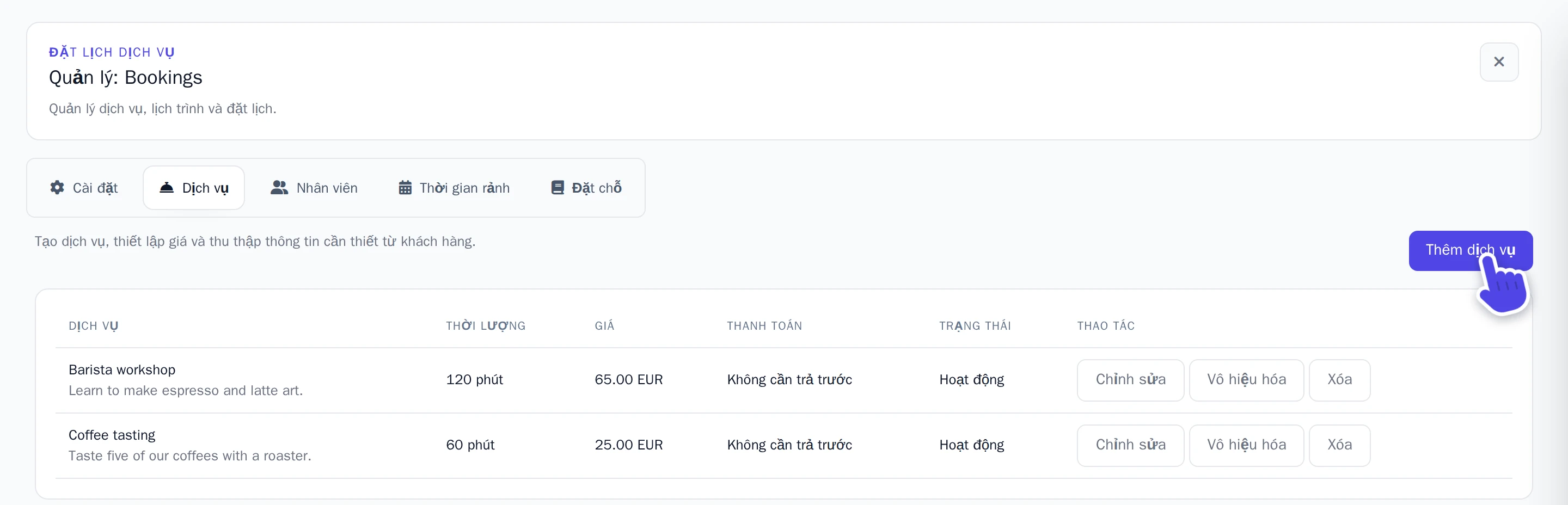
Để tạm dừng cung cấp một dịch vụ, hãy chọn Vô hiệu hóa.
Thêm nhân viên của bạn
Bạn có nhiều nhân viên cùng tiếp nhận lịch hẹn? Trên tab Nhân viên, hãy chọn Thêm nhân viên cho từng người và đánh dấu các dịch vụ họ phụ trách trong mục Dịch vụ được phân công. Khi đó, khách hàng sẽ chỉ thấy những khung giờ có nhân viên phụ trách dịch vụ đó rảnh. Nếu không thiết lập nhân viên, hệ thống sẽ dùng một lịch chung cho tất cả.
Thiết lập giờ mở cửa
Khách hàng chỉ có thể đặt lịch trong các khung giờ này. Ứng dụng đặt lịch mới sẽ mặc định mở từ Thứ Hai đến Thứ Sáu, từ 8:00 đến 17:00.
- Chọn Thời gian rảnh.
- Trong mục Thời gian khả dụng hàng tuần, giữ nguyên Nhân viên ở tùy chọn Mặc định của dự án.
- Thay đổi giờ của từng ngày, chọn Xóa bên cạnh ngày nghỉ, hoặc chọn Thêm quy tắc để thêm ngày khác, rồi chọn ngày và khung giờ mong muốn.
- Chọn Lưu cài đặt.
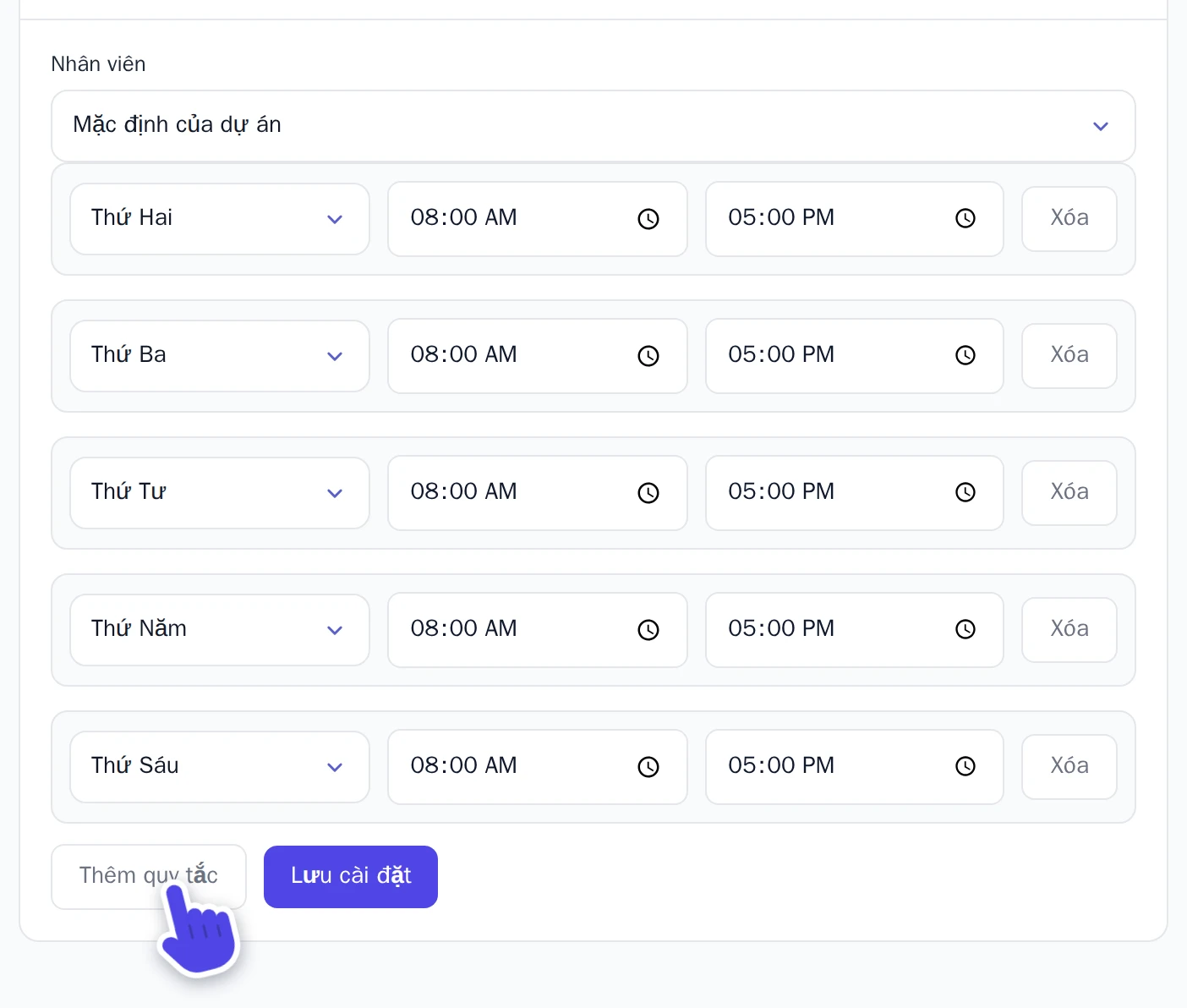
Có nhân viên nào làm việc theo khung giờ khác không? Hãy chọn nhân viên đó trong mục Nhân viên và cài đặt giờ làm việc riêng. Vào những ngày không có giờ riêng, lịch làm việc của họ sẽ tự động theo mặc định.
Đóng cửa vào ngày lễ hoặc mở cửa thêm giờ vào một ngày cụ thể? Trong mục Ngày ngoại lệ, hãy chọn ngày, tắt Có sẵn vào ngày hoặc khoảng thời gian này để đóng lịch và chọn Thêm ngoại lệ. Đối với kỳ nghỉ kéo dài nhiều ngày, hãy bật Áp dụng cho phạm vi ngày.
Thiết lập quy tắc đặt lịch
Trên tab Cài đặt, trong mục Cài đặt mặc định đặt lịch:
- Thời hạn đặt chỗ (ngày): khoảng thời gian tối đa khách hàng có thể đặt lịch trước.
- Khoảng thời gian (phút): nhập 15 sẽ hiển thị các mốc giờ 9:00, 9:15, 9:30, v.v.
- Cho phép khách hàng hủy và Cho phép khách đổi lịch hẹn: cho phép khách hàng tự hủy hoặc đổi lịch hẹn sắp tới qua liên kết trong Email xác nhận đặt lịch. Hãy bật email xác nhận này và yêu cầu AI thêm trang để khách hàng quản lý lịch đặt của mình.
Trong mục Thông báo cho chủ sở hữu, hãy bật công tắc và chọn Email nhận thông báo để nhận thông báo qua email cho mỗi lượt đặt lịch mới. Bạn chỉ có thể chọn những địa chỉ email đã được xác minh. Bật Email xác nhận đặt lịch để tự động gửi email cho khách hàng. Chọn Lưu cài đặt khi bạn hoàn tất.
Cho phép khách hàng thanh toán khi đặt lịch
- Thiết lập ứng dụng Thanh toán trước theo hướng dẫn tại Chấp nhận thanh toán.
- Trên tab Cài đặt, bật công tắc bên cạnh Thanh toán và lưu lại.
- Mở một dịch vụ, bật Yêu cầu thanh toán trước và chọn Phần trăm trả trước: tỷ lệ phần trăm số tiền khách hàng cần thanh toán khi đặt lịch.
Khách hàng có thể thanh toán trực tuyến qua Mollie, hoặc nhận hướng dẫn chuyển khoản ngân hàng hay thanh toán tiền mặt từ bạn. Khoản tiền còn lại, cũng như toàn bộ chi phí đối với dịch vụ không yêu cầu trả trước, sẽ không được thanh toán trên website: bạn sẽ tự thu trực tiếp từ khách hàng, ví dụ như vào buổi hẹn.
Quản lý các lượt đặt lịch
Tất cả lịch hẹn đều được liệt kê trên tab Đặt chỗ. Chọn Chi tiết để xem chi tiết từng lượt đặt lịch.
- Lịch hẹn đang chờ bạn duyệt sẽ có trạng thái Chờ phê duyệt. Trong mục Trạng thái đặt lịch, chọn Đã xác nhận rồi chọn Cập nhật. Để hủy lịch hẹn, hãy chọn Đã hủy.
- Để dời lịch, hãy chọn ngày và giờ mới trong mục Đổi lịch hẹn rồi chọn Đổi lịch.
- Với hình thức chuyển khoản hoặc tiền mặt, lịch hẹn sẽ hiển thị Chờ thanh toán cho đến khi bạn nhận được tiền. Sau đó, hãy chọn Đánh dấu là đã thanh toán.
Khi khách hàng hủy một lịch hẹn đã thanh toán trước, số tiền sẽ không được hoàn trả tự động. Hãy thực hiện hoàn tiền trong bảng điều khiển Mollie của bạn, hoặc tự chuyển khoản hoàn trả nếu là chuyển khoản ngân hàng, sau đó chọn Đánh dấu đã hoàn tiền đối với khoản thanh toán chuyển khoản hoặc tiền mặt.