Menerima pemesanan dan janji temu
Izinkan pelanggan menjadwalkan janji temu di situs webmu, atur jenis layanan dan jam operasional, serta kelola reservasi yang masuk.
Di halaman ini
Dengan aplikasi Pemesanan layanan, pelanggan dapat memilih layanan, tanggal, serta waktu luang di situs web kamu dan langsung memesannya. Kamu bisa menentukan jenis layanan, jam buka, dan staf yang bertugas jika ada. Ingin pelanggan langsung membayar saat melakukan pemesanan? Kamu juga dapat menggunakan aplikasi Pembayaran: lihat Menerima pembayaran.
Tambahkan pemesanan ke situs web kamu
Cara paling praktis adalah dengan meminta bantuan AI. AI akan menambahkan aplikasi, layanan, dan halaman pemesanan secara otomatis.
- Buka Chat AI.
- Di bawah kotak pesan, atur cakupan ke Frontend + aplikasi Wobbio. Baca panduan selengkapnya di Pengaturan chat AI.
- Tuliskan permintaan seperti: “Tambahkan halaman pemesanan tempat pelanggan bisa memesan potong rambut (30 menit, 25 euro) atau potong dan cat rambut (90 menit, 70 euro). Kami buka dari Selasa sampai Sabtu pukul 09.00 hingga 17.00. Tambahkan tautan Pesan sekarang di menu.”
Atur layanan kamu
- Pada menu samping, pilih Aplikasi, lalu pilih aplikasi pemesanan kamu. Jendelanya akan terbuka di tab Pengaturan.
- Pilih Layanan, lalu pilih Tambah layanan, atau Ubah di samping layanan yang ingin disesuaikan.
- Masukkan Nama layanan, Durasi (menit), dan Harga.
- Butuh waktu untuk persiapan atau beres-beres? Isi Jeda sebelum (menit) dan Jeda waktu setelah (menit). Pelanggan tidak bisa memesan pada jeda waktu tersebut.
- Di bawah Konfirmasi reservasi secara otomatis, pilih Perlu persetujuan jika kamu ingin menyetujui setiap pesanan secara manual.
- Ingin mengajukan pertanyaan kepada pelanggan saat mereka memesan? Di bawah Kolom formulir, pilih Tambah kolom.
- Pilih Simpan pengaturan.
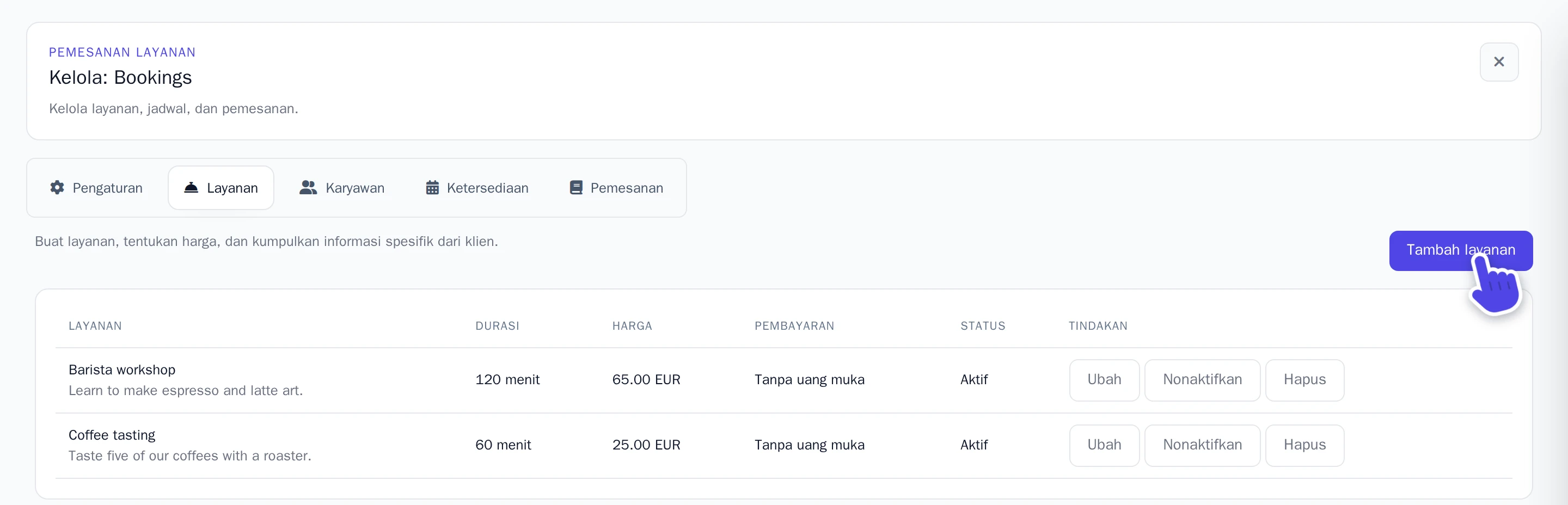
Untuk menghentikan penawaran layanan untuk sementara waktu, pilih Nonaktifkan.
Tambahkan staf kamu
Apakah ada beberapa orang yang melayani janji temu? Di tab Karyawan, pilih Tambah karyawan untuk setiap staf, lalu centang layanan yang mereka tangani di bagian Layanan yang ditugaskan. Dengan begitu, pelanggan hanya akan melihat waktu luang staf yang menangani layanan tersebut. Jika tidak menambahkan staf, semua jadwal akan menggunakan satu kalender bersama.
Atur jam operasional kamu
Pelanggan hanya bisa melakukan pemesanan pada jam-jam ini. Secara default, aplikasi pemesanan baru diatur untuk hari Senin hingga Jumat, pukul 08.00 hingga 17.00.
- Pilih Ketersediaan.
- Di bawah Ketersediaan mingguan, biarkan Karyawan tetap pada Bawaan proyek.
- Sesuaikan jam pada hari tertentu, pilih Hapus di samping hari kamu tutup, atau pilih Tambah aturan untuk menambahkan hari lain, lalu tentukan hari serta jamnya.
- Pilih Simpan pengaturan.
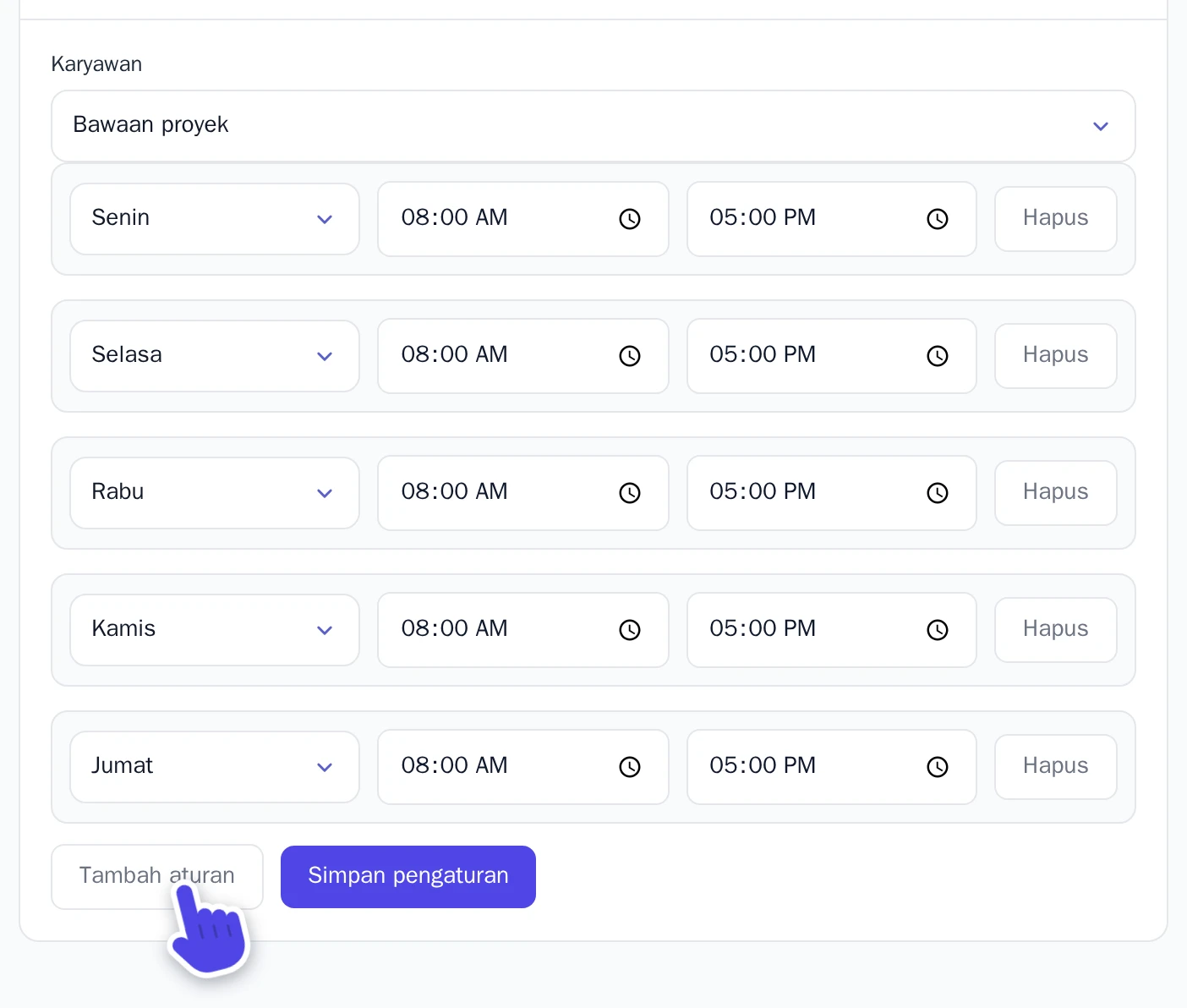
Apakah ada staf yang memiliki jam kerja berbeda? Pilih nama mereka di bawah Karyawan dan tambahkan jam kerja khususnya. Pada hari yang tidak diatur jam khususnya, jadwal mereka akan mengikuti jam kerja default.
Tutup saat hari libur, atau buka lebih lama pada hari tertentu? Di bawah Tanggal khusus, pilih tanggalnya, matikan opsi Tersedia pada tanggal atau rentang ini untuk menutup jadwal, lalu pilih Tambahkan pengecualian. Untuk libur selama beberapa hari berturut-turut, aktifkan Terapkan pada rentang tanggal.
Tentukan aturan pemesanan kamu
Di tab Pengaturan, pada bagian Pengaturan standar pemesanan:
- Periode pemesanan (hari): seberapa jauh hari sebelumnya pelanggan dapat memesan.
- Interval waktu (menit): jika diatur 15, jadwal akan menampilkan pilihan waktu seperti 09.00, 09.15, 09.30, dan seterusnya.
- Izinkan pembatalan oleh pelanggan dan Izinkan pelanggan mengubah jadwal: pelanggan dapat membatalkan atau mengubah jadwal pemesanan mendatang secara mandiri melalui tautan di Email konfirmasi pemesanan mereka. Aktifkan juga email konfirmasi tersebut, lalu minta AI untuk menambahkan halaman tempat pelanggan dapat memperbarui jadwal pemesanannya.
Di bagian Notifikasi untuk pemilik, aktifkan tombol pengalih dan tentukan Email notifikasi kamu agar menerima email untuk setiap pemesanan baru. Hanya alamat email yang telah diverifikasi yang dapat dipilih. Aktifkan juga Email konfirmasi pemesanan untuk mengirimkan email konfirmasi kepada pelanggan. Pilih Simpan pengaturan setelah selesai.
Izinkan pelanggan membayar saat memesan
- Atur aplikasi Pembayaran terlebih dahulu, seperti pada panduan di Menerima pembayaran.
- Di tab Pengaturan, aktifkan tombol pengalih di samping Pembayaran lalu simpan perubahan.
- Buka layanan yang diinginkan, aktifkan Wajib pembayaran di muka, lalu tentukan Persentase uang muka: persentase harga yang harus dibayarkan pelanggan di muka saat memesan.
Pelanggan dapat membayar secara online melalui Mollie, atau mengikuti instruksi pembayaran lewat transfer bank maupun tunai. Sisa pembayaran, serta seluruh biaya dari layanan tanpa uang muka, tidak dibayarkan melalui situs web: kamu bisa menyelesaikannya langsung bersama pelanggan, misalnya saat janji temu berlangsung.
Kelola pemesanan kamu
Semua daftar pesanan tersimpan di tab Pemesanan. Pilih Detail untuk melihat rincian pemesanan.
- Pemesanan yang menunggu konfirmasi kamu akan menampilkan status Menunggu persetujuan. Di bagian Status reservasi, pilih Dikonfirmasi lalu pilih Perbarui. Untuk membatalkan pesanan, pilih Dibatalkan.
- Untuk memindahkan jadwal pemesanan, tentukan tanggal dan jam baru di bawah Ubah jadwal, lalu pilih Jadwalkan ulang.
- Pelanggan membayar via transfer bank atau tunai? Pemesanan akan berstatus Menunggu pembayaran hingga dana diterima. Jika pembayaran sudah beres, pilih Tandai sebagai lunas.
Jika pelanggan membatalkan pemesanan yang telah dibayar di muka, dana tidak dikembalikan secara otomatis. Silakan lakukan pengembalian dana melalui dasbor Mollie kamu, atau secara mandiri untuk metode transfer bank, lalu pilih Tandai sebagai dikembalikan untuk pembayaran transfer bank atau tunai.