Ta emot bokningar och möten
Låt kunderna boka tid direkt på din webbplats, ställ in dina tjänster och öppettider och hantera inkommande bokningar.
På den här sidan
Med appen Tjänstebokningar kan kunderna välja en tjänst, en dag och en ledig tid direkt på din webbplats för att boka. Du bestämmer vilka tjänster som erbjuds, dina öppettider och, om du vill, vilka medarbetare som utför arbetet. Vill du att kunderna ska betala vid bokningen? Då använder du även appen Betalningar: se Ta emot betalningar.
Lägg till bokningar på din webbplats
Det enklaste sättet är att be AI:n. Den lägger till appen, dina tjänster och en bokningssida.
- Öppna AI-chatt.
- Ställ in omfånget på Frontend + Wobbio-appar under meddelanderutan. Läs mer i Inställningar för AI-chatt.
- Skriv till exempel: ”Lägg till en bokningssida där kunder kan boka en klippning (30 minuter, 25 euro) eller klipp och färg (90 minuter, 70 euro). Vi har öppet tisdag till lördag från 9:00 till 17:00. Lägg till en 'Boka nu'-länk i menyn.”
Konfigurera dina tjänster
- I sidomenyn väljer du Appar och sedan din bokningsapp. Fönstret öppnas på fliken Inställningar.
- Välj Tjänster och därefter Lägg till tjänst, eller Redigera bredvid en tjänst.
- Fyll i Namn på tjänsten, Varaktighet (minuter) och Pris.
- Behöver du tid för att förbereda eller städa i ordning? Fyll i Marginal före (minuter) och Bufferttid efter (minuter). Kunderna kan inte boka under denna tid.
- Under Bekräfta bokningar automatiskt väljer du Kräv godkännande om du vill godkänna varje bokning manuellt själv.
- Vill du fråga kunden om något i samband med bokningen? Välj Lägg till fält under Formulärfält.
- Välj Spara inställningar.
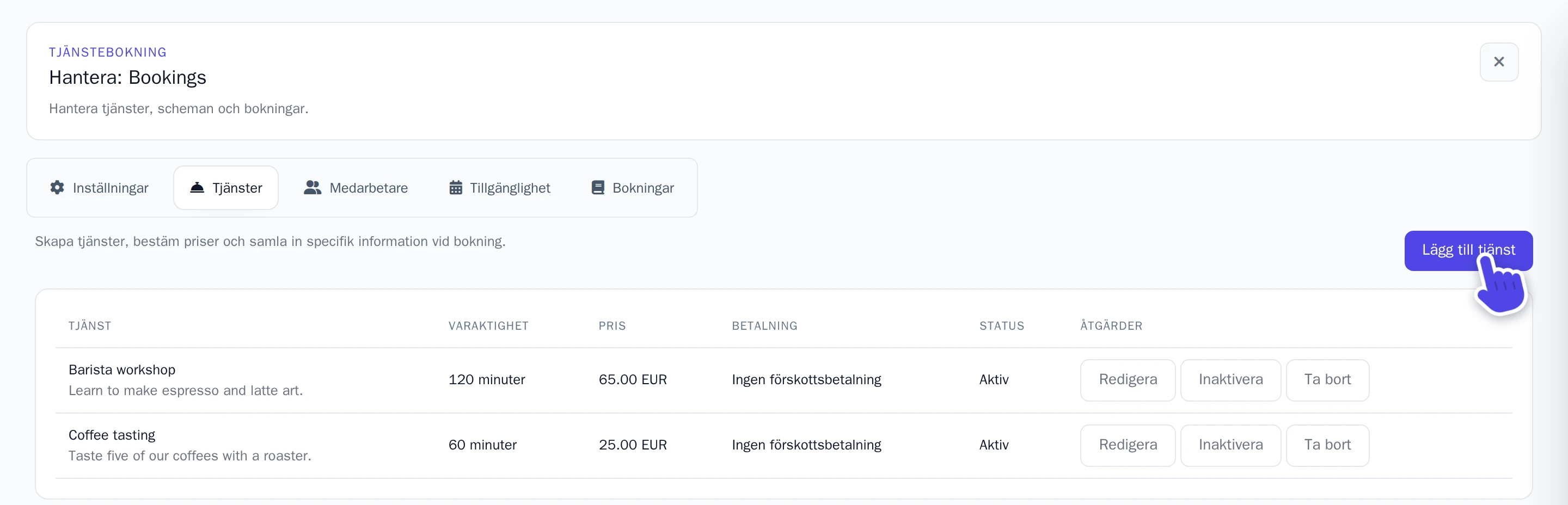
Vill du pausa en tjänst tillfälligt väljer du Inaktivera.
Lägg till din personal
Tar flera personer emot bokningar? På fliken Medarbetare väljer du Lägg till anställd för varje person och markerar de tjänster de utför under Tilldelade tjänster. Då visas endast tider när en person som utför den tjänsten är ledig. Utan tillagd personal används en gemensam kalender för allt.
Ställ in dina öppettider
Kunderna kan endast boka inom dessa tider. En nyskapad bokningsapp är förinställd på måndag till fredag, 08:00 till 17:00.
- Välj Tillgänglighet.
- Under Veckovis tillgänglighet låter du Medarbetare stå kvar på Projektstandard.
- Ändra tiderna för en dag, välj Ta bort bredvid en stängd dag, eller välj Lägg till regel för en ny dag och ange önskad dag och tider.
- Välj Spara inställningar.
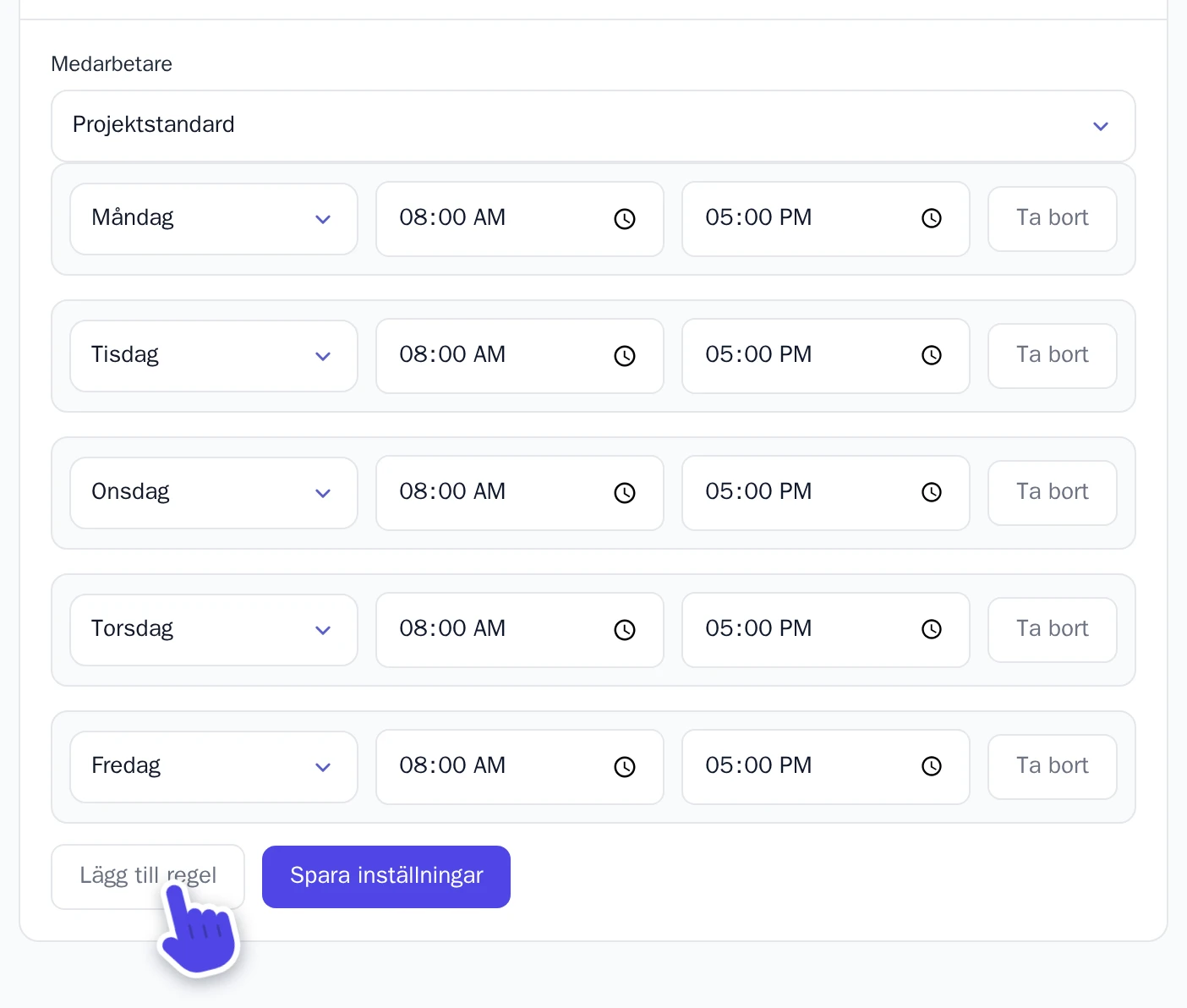
Har någon i personalen andra arbetstider? Välj personen under Medarbetare och lägg till personens egna tider. Dagar utan specifika tider följer automatiskt standardinställningen.
Har ni stängt på en helgdag eller öppet längre en specifik dag? Under Avvikande datum väljer du datum, slår av Tillgänglig på detta datum eller period för att hålla stängt och väljer Lägg till undantag. För ledigheter som varar i flera dagar slår du på Tillämpa på datumintervall.
Välj dina bokningsregler
På fliken Inställningar, under Standardinställningar för bokning:
- Bokningsperiod (dagar): hur långt i förväg kunderna kan boka.
- Tidsintervall (minuter): 15 visar tider som 9:00, 9:15, 9:30 och så vidare.
- Tillåt kunder att avboka och Låt kunder boka om: kunderna kan själva avboka eller omboka en kommande tid via länken i sin E-post för bokningsbekräftelse. Aktivera även det e-postmeddelandet och be AI:n lägga till sidan där kunder kan hantera sin bokning.
Under Aviseringar till ägaren slår du på reglaget och väljer din E-post för aviseringar för att få ett e-postmeddelande vid varje ny bokning. Du kan endast välja verifierade e-postadresser. Aktivera E-post för bokningsbekräftelse för att även skicka en bekräftelse till kunderna. Välj Spara inställningar när du är klar.
Låt kunderna betala vid bokning
- Konfigurera appen Betalningar först, enligt beskrivningen i Ta emot betalningar.
- På fliken Inställningar slår du på reglaget bredvid Betalningar och sparar.
- Öppna en tjänst, aktivera Förskottsbetalning krävs och välj Procent förskottsbetalning: den del av priset som kunden betalar direkt vid bokningstillfället.
Kunderna betalar online via Mollie, eller får instruktioner för banköverföring eller kontantbetalning. Resterande belopp, samt hela beloppet för tjänster utan förskottsbetalning, betalas inte på din webbplats utan regleras direkt med kunden, exempelvis på plats.
Hantera dina bokningar
Alla bokningar visas samlade på fliken Bokningar. Välj Detaljer för att öppna en bokning.
- En bokning som behöver godkännas visar Väntar på godkännande. Under Bokningsstatus väljer du Bekräftad och sedan Uppdatera. Vill du avboka väljer du Inställd.
- För att flytta en bokning väljer du ett nytt datum och en ny tid under Boka om och väljer Boka om.
- Har kunden valt banköverföring eller kontant? Bokningen visar då Väntar på betalning tills du har mottagit pengarna. Därefter väljer du Markera som betald.
Om en kund avbokar en förskottsbetald tid återbetalas inte pengarna automatiskt. Gör återbetalningen i din Mollie-översikt, eller manuellt vid en banköverföring, och välj därefter Markera som återbetald vid banköverföring eller kontantbetalning.